本文作者:sitin(@sitinme)。版权归作者所有,未经授权禁止转载。
最近打开 Codex,发现OpenAI又更新了一个新玩意。
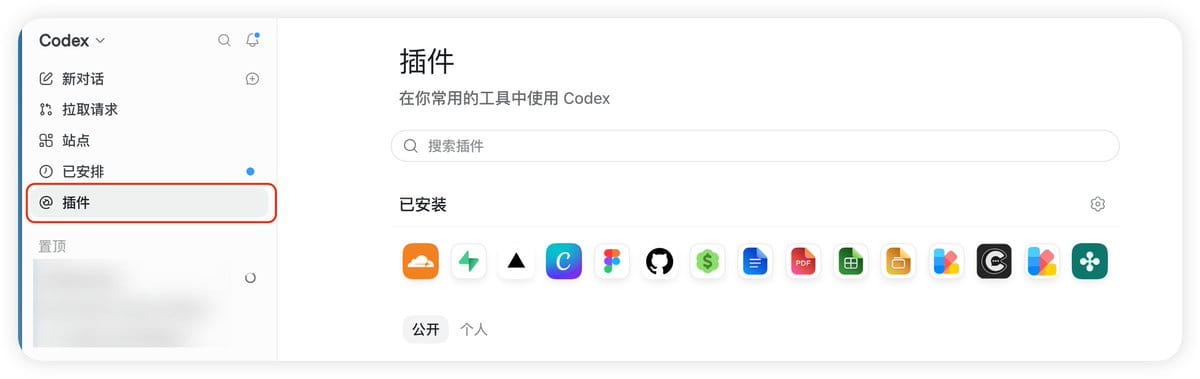
页面上的东西看起来都像插件,用法却差很多。Cloudflare 点一下就能安装,Canva 下面还挂着一个 App,继续用还要连接账号。再往下看,Skill、Connector、MCP 又全出现了。
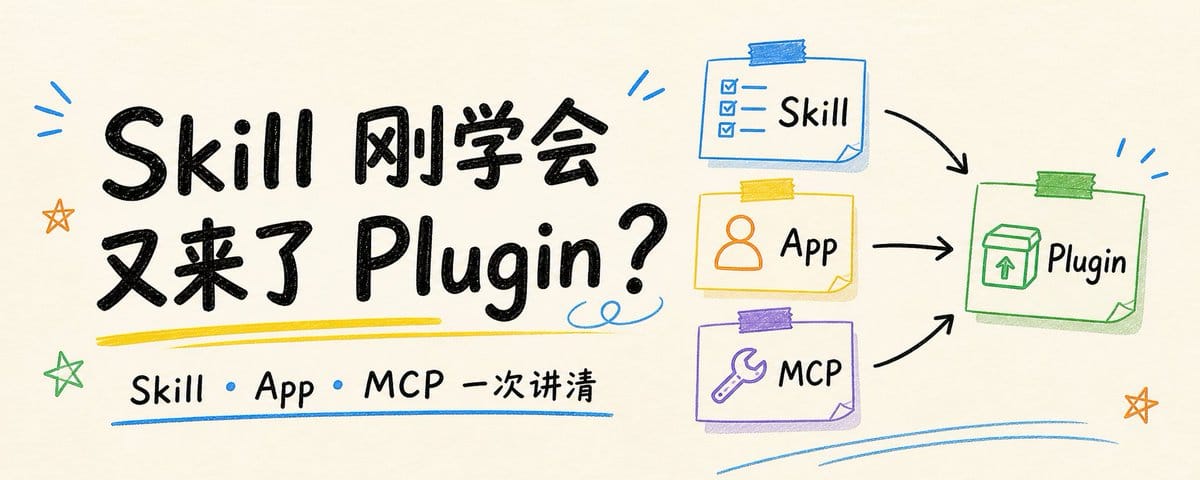
Skill 已经能教 Codex 做事,为什么还要 Plugin?App 和 MCP 都能连接外部工具,它们又差在哪里?
01 以前的 App Directory 去哪了
如果你以前用过 ChatGPT 的 App Directory,最近再去找,可能会以为入口被删了,其实入口还在,只是搬到了 Plugin Directory
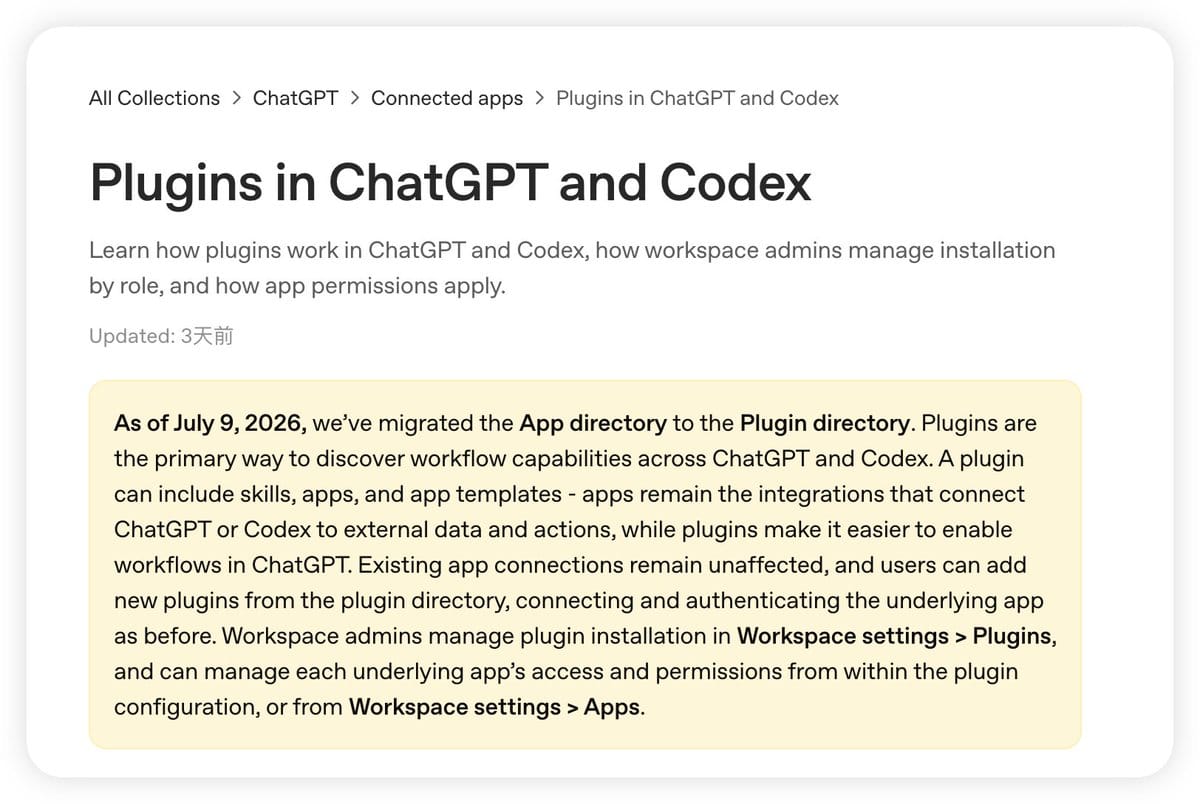
目录里的内容也变多了。以前看到 Gmail、Canva 或 Google Drive,很容易理解成连接一个外部应用。现在同一个目录里还会出现 Skills、Connectors、MCP servers、浏览器扩展和 Hooks。
第一次打开会觉得乱,因为这里放的早就不只是外部应用连接了。
02 先把 Plugin 当成一个安装包
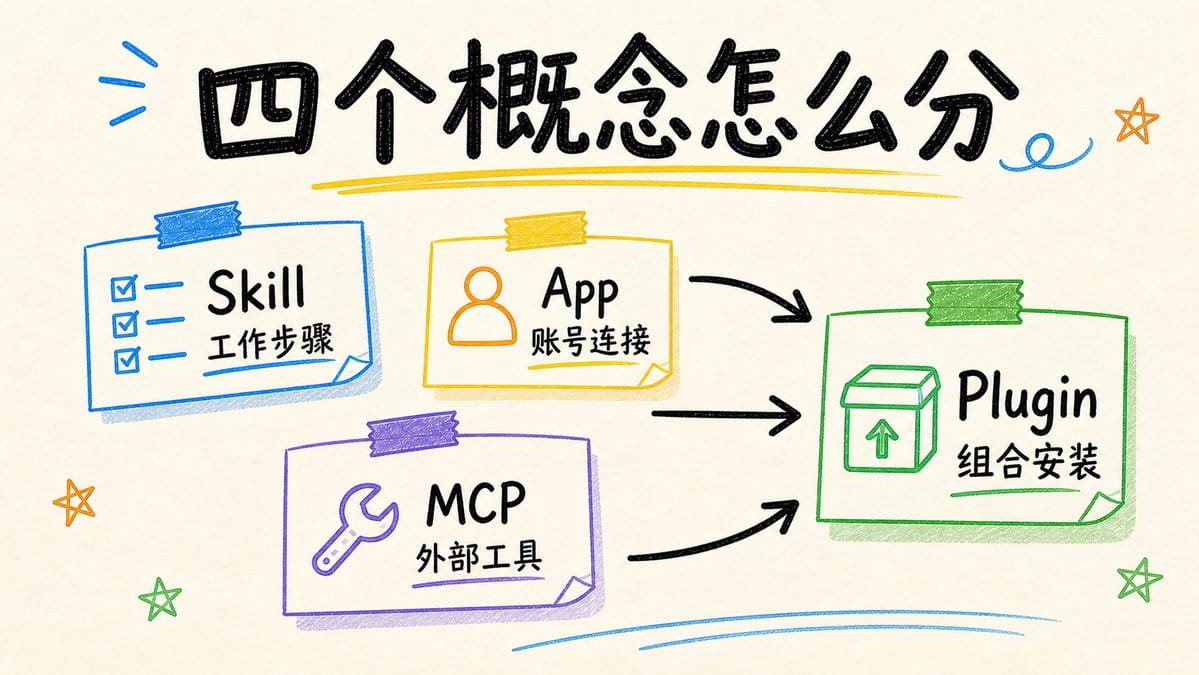
我现在更愿意把 Plugin 当成一个安装包。
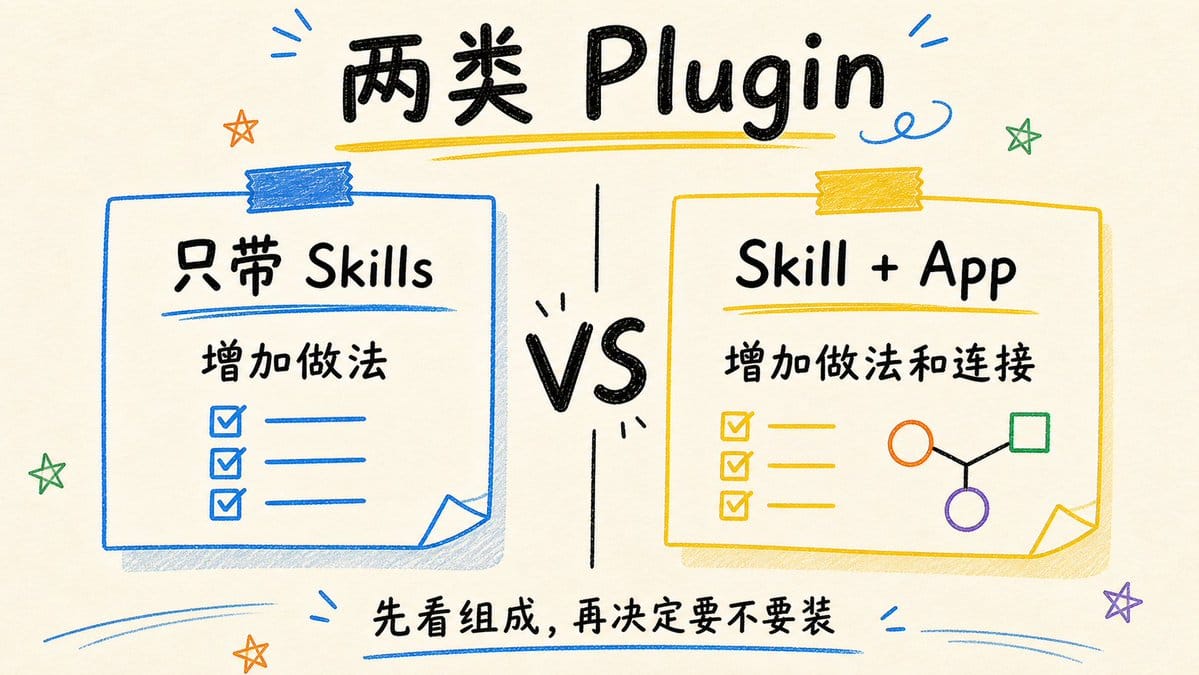
这个安装包里可以只有几项 Skills,也可以同时带着 Connector、MCP 工具、浏览器扩展和 Hooks。点击一次安装,Codex 会在新任务里加载这套东西。
所以,只看 Plugin 的名字,判断不了它能不能读邮件、改设计或访问账号。真正要看的是详情页里的 Included、Skills、Apps 和 Permissions。
先看里面装了什么,再看它准备连接什么。
03 Skill 负责记住做事步骤
Skill 负责的是做法。
它会告诉 Codex 什么时候开始,先读哪些材料,中间按什么顺序处理,最后交付什么。复杂一点的 Skill 还会带模板、参考资料和检查脚本。
拿我现在这套 Codex 周更流程来说。它会先扫描以前发过的文章,再找最近一周的官方更新,排除已经写过的题目,最后留下几个值得继续做的选题。
这些步骤写进 Skill,下周就不用从头再讲一遍。
但 Skill 不会因此拿到外部账号权限。一个 Cloudflare Skill 可以教 Codex 怎样检查 Workers 代码,没有账号连接时,它仍然只能处理当前工作区和你主动提供的内容。
04 App 负责连接真实账号
如果任务要读取 Google Drive 文件、搜索 Slack 消息,或者在 Canva 里创建设计,只知道步骤还不够。Codex 还得连上真实的外部账号。
在 Plugin 页面和说明里,你可能会同时看到 App 和 Connector。普通用户先把它们理解成外部服务连接就够了。
到了这里,权限比用法更值得先看。它连接的是哪个账号,能看到哪些内容,能不能创建和修改,每次操作前要不要确认,工作区有没有限制访问范围。
装好 Plugin 不会自动处理这些权限。只要里面带着外部连接,通常还要单独登录账号,再决定允许它做什么。
05 MCP 把外部工具交给 Codex
App 或 Connector 是用户能看见的连接,MCP server 则提供连接背后的具体工具。
比如一个 Connector 允许 Codex 访问 Google Drive,对应的 MCP server 可以提供搜索文件、读取内容、创建文档等工具。Codex 调用这些工具,才能真正去外部系统里完成动作。
普通用户不用先研究 MCP 协议。记住两句话就够了。Skill 告诉 Codex 怎样做,MCP 把可以调用的外部工具交给它。
团队也可以做自己的 MCP server,把内部数据库、日志系统或业务接口接进 Codex,再用 Skill 规定查询顺序、输出格式和安全边界,最后一起打包成 Plugin。
06 Cloudflare 和 Canva 放一起,差别就出来了
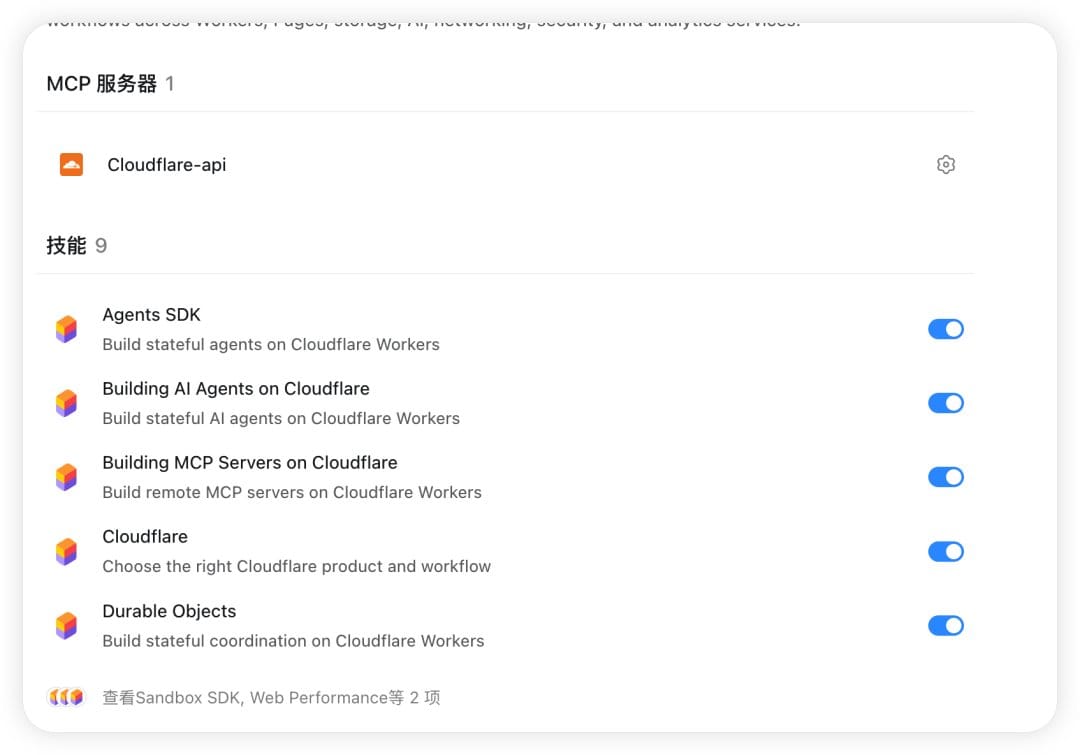
Cloudflare Plugin 里面是一组 Cloudflare 相关 Skills,覆盖 Workers、Durable Objects、Wrangler、Web 性能和其他开发流程。它的依赖里没有 App。
装好以后,Codex 会多出一批 Cloudflare 工作方法,但不会自动连上你的 Cloudflare 账号。
Canva Plugin 的组成不一样。除了工作流说明,它还带着一个可选的 Canva App。账号和权限准备好以后,Codex 才能调用对应工具去读取设计、创建内容或执行编辑。
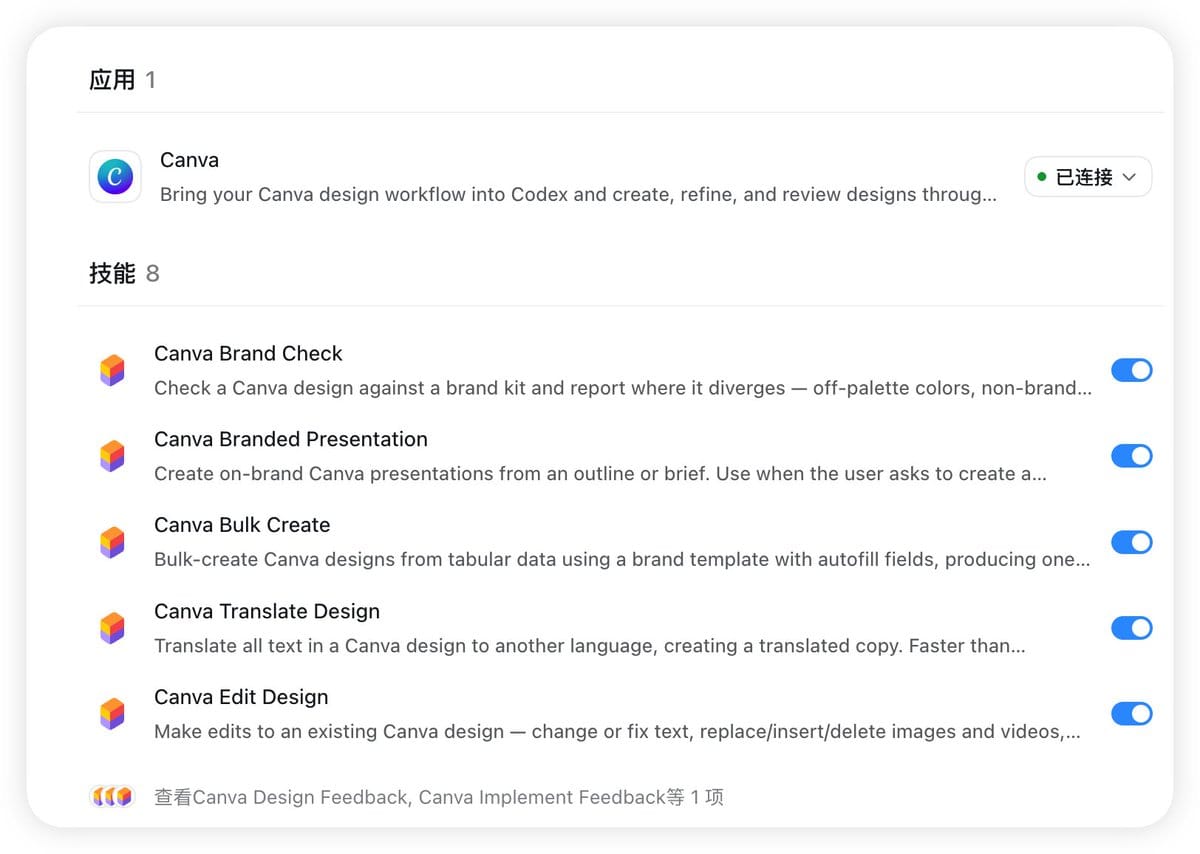
同样都叫 Plugin,一个主要增加做事方法,另一个还能继续连接外部应用。只看名字,很难判断装完以后到底能做什么。
07 插件装好了,当前任务为什么还用不了
这里有一个很容易白折腾的地方。
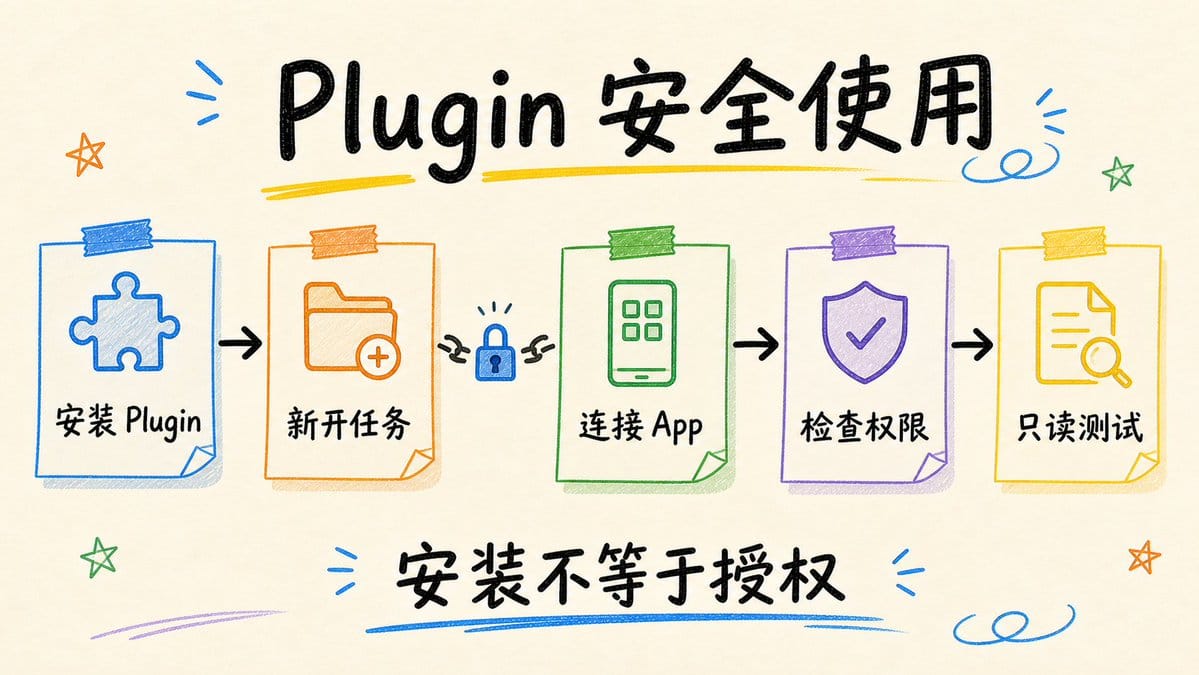
桌面端安装 Plugin 以后,需要新开一个任务。Codex CLI 安装完成后,也要重新开一个会话。插件里的 Skills 和工具会在新任务中加载,已经打开的旧任务不会自动补齐。
CLI 用户可以输入下面这条命令打开插件浏览器。
/plugins
新任务打开以后,直接描述想要的结果即可。Codex 会根据任务选择已经安装的 Skill 和工具。
目前 Codex IDE 扩展还不支持 Plugins。桌面端和 CLI 里能看到的入口,IDE 扩展里不一定有。页面里有没有连接按钮,也会受到账号、工作区和当前支持端的影响。
08 安装成功,数据权限还要单独看
Plugin 页面显示 Available 或 Installed,只能说明它可以安装,或者已经装好了。外部账号权限还要单独处理。
如果 Plugin 带着 App 或 Connector,用户仍然需要完成账号连接和认证。工作区还可以限制可访问的文件、仓库、频道和域名,并要求敏感操作再次确认。
原来在外部系统里看不到的内容,装上 Plugin 以后仍然看不到。Google Drive 没有权限的文件不会突然出现,Slack 进不了的频道也不会被 Codex 绕过去。
第一次使用带外部连接的 Plugin,我建议先跑一个只读任务。
让它搜索一条可以公开验证的信息,或者读取一份没有敏感内容的测试文件。确认数据范围和输出都正常,再考虑创建、修改或发送。
第一次用,从只带 Skills 的开始
装好以后新开一个任务,让它检查一段 Workers 代码。整个过程不用连接外部账号,Skill 带来的变化也容易看出来。
熟悉以后,再试 Canva 这类带 App 的插件。连接账号前先看权限,第一次只让它读取一份测试设计。确认访问范围没有问题,再考虑创建和修改。
在 Plugin Directory 里看到新插件,我会先点开详情页看两处内容,Included 和 Permissions。它带了什么,能访问什么,弄清这两件事,再决定要不要装。
欢迎关注,这个账号还会持续分享更多AI编程、出海工具、实战经验、踩坑记录。
想了解更多可以加我 vx: 257735 聊。
新注册用户送 50 张 GPT Image 2 免费额度,不用绑卡,需要快速出图的可以试试:👉 https://www.hiapi.ai/invite/WF1y