本文作者:sitin(@sitinme)。版权归作者所有,未经授权禁止转载。
用 Codex 久了,发现自己攒了一堆万能咒语。
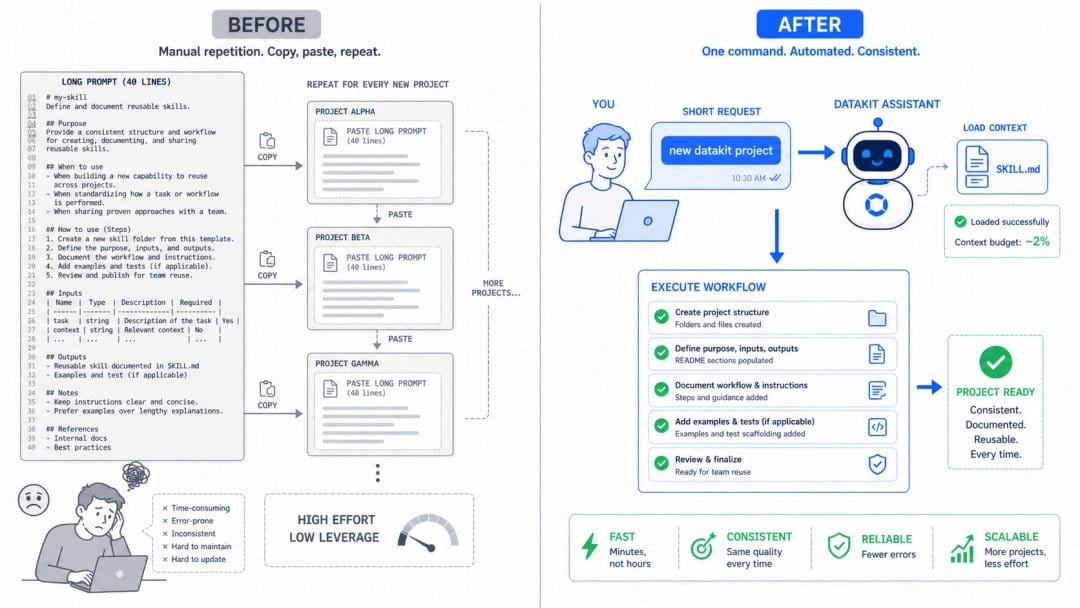
比如每次让它建新 Python 项目,都得复制粘贴同一大段话,用 uv 管理依赖、目录按 src 布局、必须配 ruff 和 pytest、README 要带徽章……
几十行,存在备忘录里,每次开新项目翻出来贴一遍,改需求了还得回去改那段话。
时间一长,这些咒语散落在各种地方,自己都记不清最新版在哪。
后来才知道,这件事 Codex 官方早有正规解法,叫 Skill。
把这套流程写成一个文件,Codex 就永久记住了,之后不用再贴那一长串,一句帮我建个新项目它就照着自己定的规范来。
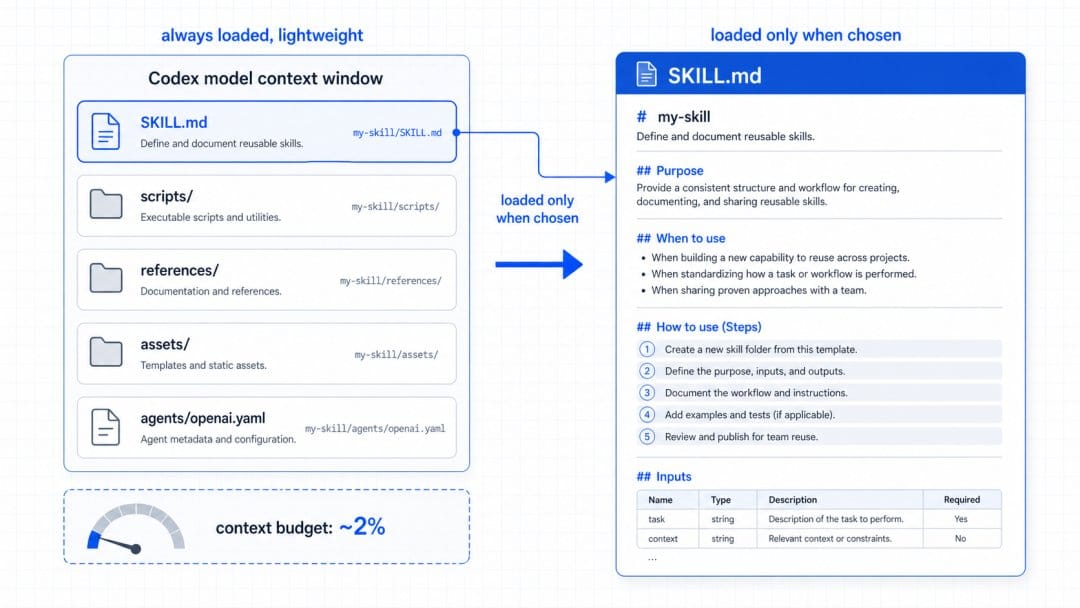
更妙的是它的加载方式,Codex 平时不会把所有 Skill 的完整内容都塞进上下文,它只记住每个 Skill 的名字和一句描述,只有真要用到某个 Skill 时,才去读它的完整内容,所以你哪怕写了几十个 Skill,也不占用平时的对话空间。
这篇就手把手带你写一个自己的 Skill,从最简单的纯文字版,到进阶带脚本的版本。跟着敲,十分钟你就有了第一个专属技能。
Skill 到底是什么
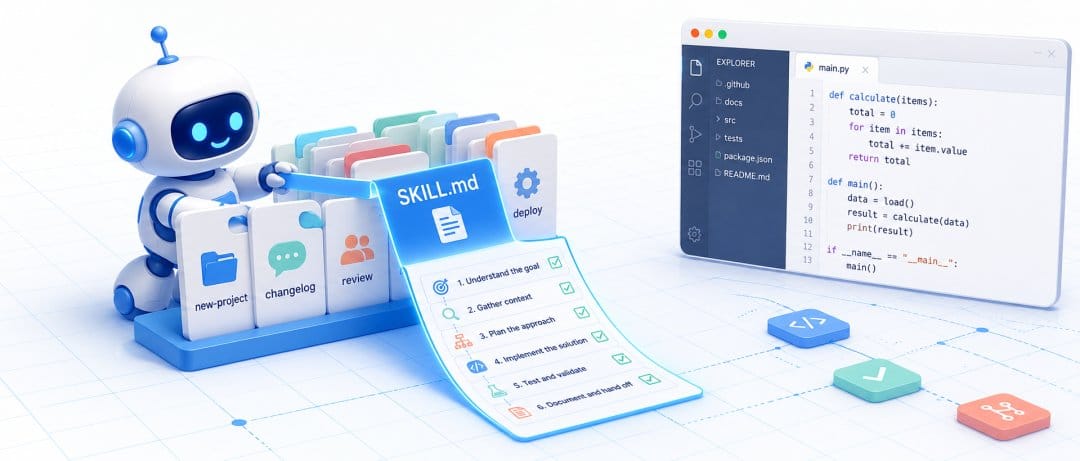
一句话:Skill 就是一个文件夹,里面放一份告诉 Codex遇到某类活该怎么干的说明书。
这个文件夹里,唯一必须有的东西是一个叫 SKILL.md 的文件。
它开头有一小段元数据(名字和描述),下面是给 Codex 看的具体步骤。
就这么简单,一个纯文字的 SKILL.md 就是一个能用的 Skill 了。
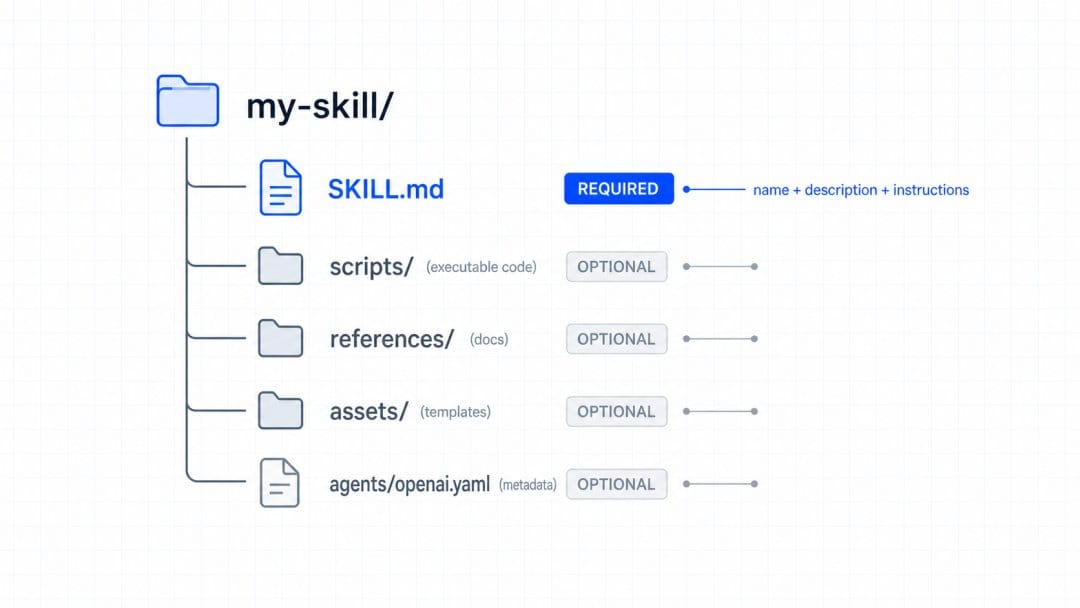
如果需求复杂点,文件夹里还可以放这些可选的东西:
• scripts/:可执行脚本,需要确定性结果时用(比如一段必须精确执行的构建逻辑)
• references/:参考文档,给 Codex 补充背景知识
• assets/:模板、资源文件,比如项目脚手架的模板
但记住,这些都是可选的。
官方也建议:能用文字说清楚的,就别写脚本,只有当你需要精确、可重复的行为,或者要调外部工具时,才上脚本。
先搞清楚它放在哪、怎么被触发
在动手前,得先明白两件事,不然写完了不知道 Codex 能不能找到、会不会用。
第一,放哪。 Codex 会从几个位置扫描 Skill,最常用的是这两个:
• 项目级:放在项目里的 .agents/skills/ 目录下。适合团队协作,把 Skill 提交进 Git,所有人 clone 下来就都有了。
• 用户级:放在你个人目录的 ~/.agents/skills/ 下。适合自己的通用技能,不管在哪个项目都能用。
这篇的例子放用户级,因为建新项目这种事跟具体某个仓库无关。
第二,怎么触发。 有两种方式:
• 显式调用:在对话里用 $技能名 直接点名,或者输入 /skills 从列表里选,想精确控制用哪个时用这个。
• 隐式调用:正常描述任务,Codex 发现内容跟某个 Skill 的描述对上了,自动就用了。
这里藏着一个关键点,隐式触发全靠写的那句 description。 描述写得准,Codex 才知道什么时候该拿出这个技能。
所以描述里要把什么时候用、什么时候不用讲清楚,并且把关键触发词放前面。
写第一个 Skill
做一个真实例子:一个按我的规范新建 Python 项目的 Skill。
第一步,建目录。
mkdir -p ~/.agents/skills/new-python-project
第二步,在里面建一个 SKILL.md,内容如下:
--- name: new-python-project description: 当用户要新建、初始化一个 Python 项目或搭项目脚手架时使用。按团队规范生成目录结构、依赖管理和基础配置。不用于给已有项目加功能。 --- 按以下规范初始化一个新的 Python 项目: 1. 用 `uv` 初始化项目,不要用 pip + venv。 2. 采用 src 布局:源码放在 `src/包名/` 下。 3. 必备开发依赖:`ruff`(lint + format)、`pytest`(测试)。 4. 生成 `pyproject.toml`,配置好 ruff 和 pytest 的基础规则。 5. 建一个 `tests/` 目录,放一个能通过的占位测试。 6. 生成 `README.md`,包含项目名、安装步骤、运行测试的命令。 7. 建好后运行一次 `uv run pytest` 确认能跑通,把结果告诉我。
注意看那段元数据里的 description,特意写清了什么时候用(新建/初始化项目)和什么时候不用(不用于给已有项目加功能),这就是让隐式触发准确的关键。
第三步,就没了。 Codex 会自动检测到新 Skill,如果它没出现,重启一下 Codex 就行。
试一下效果
现在打开 Codex,随便找个空目录,直接说一句大白话:
帮我在这里新建一个叫 datakit 的 Python 项目
因为这句话正好撞上了 Skill 描述里的新建 Python 项目,Codex 会自动加载 new-python-project 这个 Skill,然后严格按写的七步来:用 uv 初始化、建 src 布局、配好 ruff 和 pytest、写 README、最后跑一遍测试给你看。
也可以不靠它自己猜,直接显式点名:
$new-python-project 项目名叫 datakit
效果一样,只是更精确,整个过程一个字的规范都没重复写,全在那份 SKILL.md 里了。
以后规范变了,改那一个文件就行,不用再翻备忘录。
什么时候该加脚本
上面的纯文字 Skill 已经能覆盖大多数场景了,但有些活,需要它每次都分毫不差地执行,这时候就轮到 scripts/ 上场。
举个例子。假设建项目这步里,有一段生成配置文件的逻辑,希望它完全固定、不受模型自由发挥影响,可以把这段逻辑写成脚本:
mkdir -p ~/.agents/skills/new-python-project/scripts
在 scripts/ 里放一个 init_config.py(或 shell 脚本),把那段确定性的逻辑固化进去。然后在 SKILL.md 里,把对应那步改成「运行 scripts/init_config.py 生成配置」。
判断标准很简单:
• 步骤描述清楚、允许模型灵活处理 → 用文字就够了。
• 必须精确、可重复,或要调外部工具 → 写成脚本。
别一上来就写脚本。文字版好维护、好读、改起来快,脚本是给非它不可的场景准备的。
几个让 Skill 更好用的习惯
一个 Skill 只干一件事。 别把建项目 + 发布 + 写文档塞进一个 Skill,拆成三个,职责单一,Codex 才好精准匹配。
描述里带上触发词。 因为 Codex 装了很多 Skill 时,会自动把描述缩短显示,所以要把最关键的使用场景和触发词放在描述开头,缩短了也不影响匹配。
用祈使句写步骤,输入输出写明确。 生成 pyproject.toml,包含 ruff 配置比处理一下配置强得多,你写得越具体,它执行得越稳。
写完拿几种说法测一下。 用不同的大白话去触发,确认该出现的时候出现、不该出现的时候不乱触发,再微调描述。
写在最后
Skill 这东西,本质是把你脑子里那套这活儿该怎么干的经验,从一次性的口头指令,变成了一份可以反复调用、持续迭代的资产。
以前我们用 AI,靠的是当场把要求讲清楚,讲一次用一次。有了 Skill,你讲清楚一次,它就永久记住,而且团队里每个人都能共享同一套标准。这中间的差别,用久了会越来越明显——会写 Skill 的人,等于给自己配了一队随叫随到、还从不忘事的专属助手。
今天这个「新建 Python 项目」只是最基础的例子。你完全可以照着这个套路,把自己天天重复的活——生成周报、按规范提 PR、跑固定的检查流程——一个个都教给 Codex。写第一个的时候花十分钟,之后每次都省十分钟。
延伸阅读:
• Codex Skills 官方文档:https://developers.openai.com/codex/skills
• 开放 Agent Skills 标准:https://agentskills.io
最近发现一个好用的 AI 生图工具,分享一下。
写文章、做 PPT、搞 README 配图的时候经常需要快速出一张图,HiAPI.ai 直接输入描述就能出图,也支持生视频,响应很快,出图质量也不错。
新注册用户送 50 张 GPT Image 2 免费额度,不用绑卡,需要快速出图的可以试试。
👉 HiAPI.ai
想了解更多可以加我 vx: 257735 聊。