本文作者:sitin(@sitinme)。版权归作者所有,未经授权禁止转载。
分享了很多次,真的强烈推荐Codex的Chrome插件或者Computer use功能。
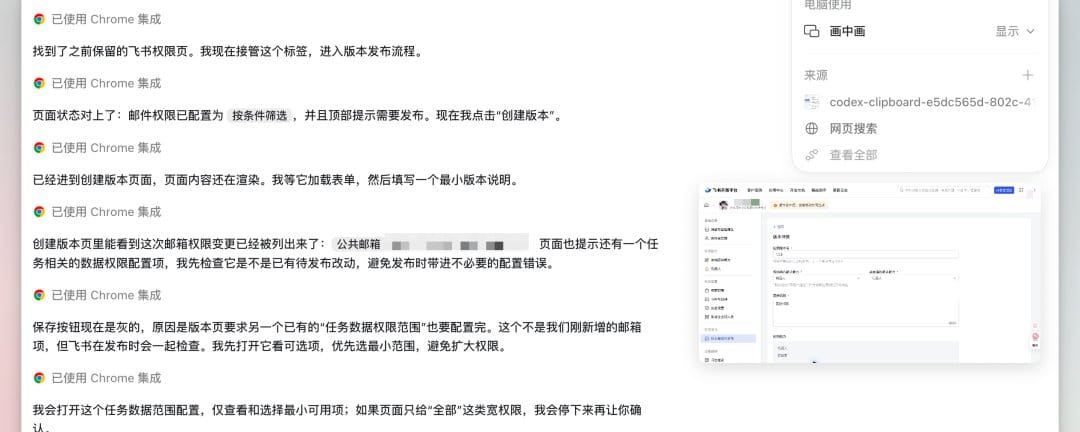
前几天让 Codex 通过 Chrome 扩展去飞书开放平台走一遍应用权限的发布流程。先在我开着的标签页里找到之前保留的权限页,直接接管,进入发布流程。
每走一步,它都在对话里说清楚自己在干什么。而且边界定的挺好的,不确定的,还有权限相关的问题会停下来确认。
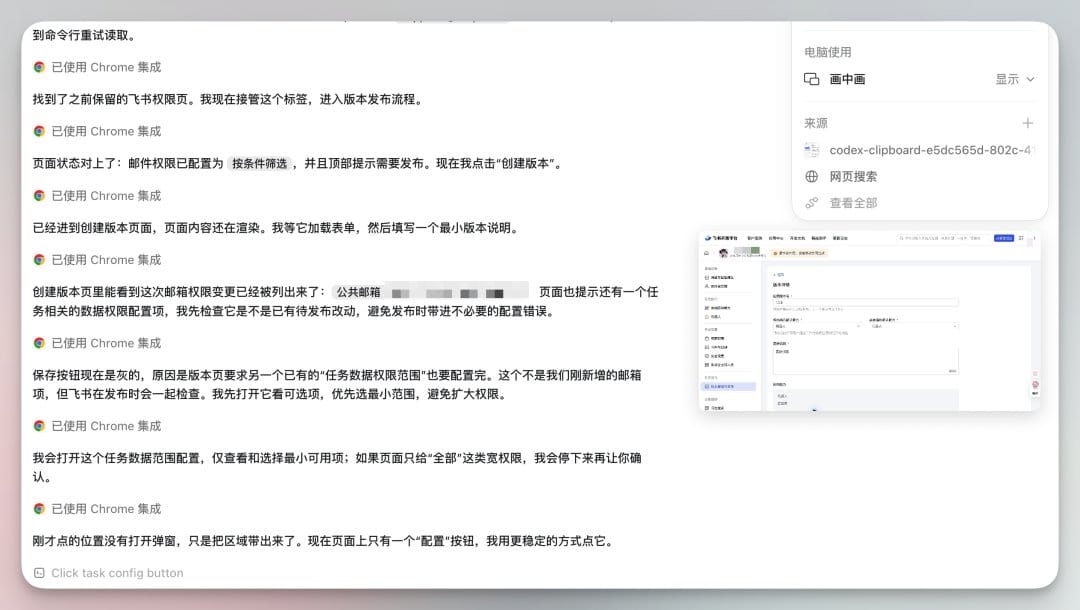
前几天发现Codex有画中画功能,太牛了。
界面右侧多了个画中画小窗,它操作哪个页面,小窗里就实时显示哪个页面,不用再在 Codex 和浏览器之间来回切。
这是最近一次大版本更新带的。那次更新 Codex 桌面应用整个并入了 ChatGPT 桌面应用。
只要 Codex 开始操作电脑或浏览器,小窗就自动弹出。可以拖动位置,点一下直接跳到正在被操作的应用。任务用到多个窗口时,预览叠成一摞,可以切着看。
不想看就关掉,任务运行中随时能从任务摘要视图重新打开,侧边栏的"电脑使用"分区里也有显示开关。
它确实不抢你的鼠标
我注意到一个细节,它在浏览器里点点点,我自己的鼠标不受影响,该干嘛干嘛。
查了一下,Chrome 扩展安装时申请的第一个权限就是页面调试器,也就是 Chrome DevTools Protocol。它的点击和输入是通过调试协议直接发进页面的合成事件,不经过系统鼠标,你的光标不会被拖走。
官方发布 Chrome 扩展时的说法也是这个意思,它可以在后台跨标签页并行干活,不接管你的浏览器。
操作 macOS 桌面应用的 Computer Use 同理,它用自己的光标去看、去点、去打字,不干扰你在其他应用里的工作。
例外是 Windows。Windows 上的 Computer Use 只能在当前桌面前台跑,官方文档明确写了会移动指针、打字、占住前台。
三个入口
Codex 现在有三种操作界面的方式。
内置浏览器(@Browser)用独立的浏览器环境,默认没有你的登录态。看公开网页、预览 localhost 上自己开发的页面,用它最干净。
不过最近上了一个"从浏览器导入"功能,可以把 Chrome 的密码和 Cookie 拷一份进内置浏览器,导入时要完全关闭 Chrome。Cookie 本身就是登录凭证,导过之后它也能直接打开需要登录的网站了。
官方文档原来写内置浏览器不支持登录,这次改版已经把这句删掉了。
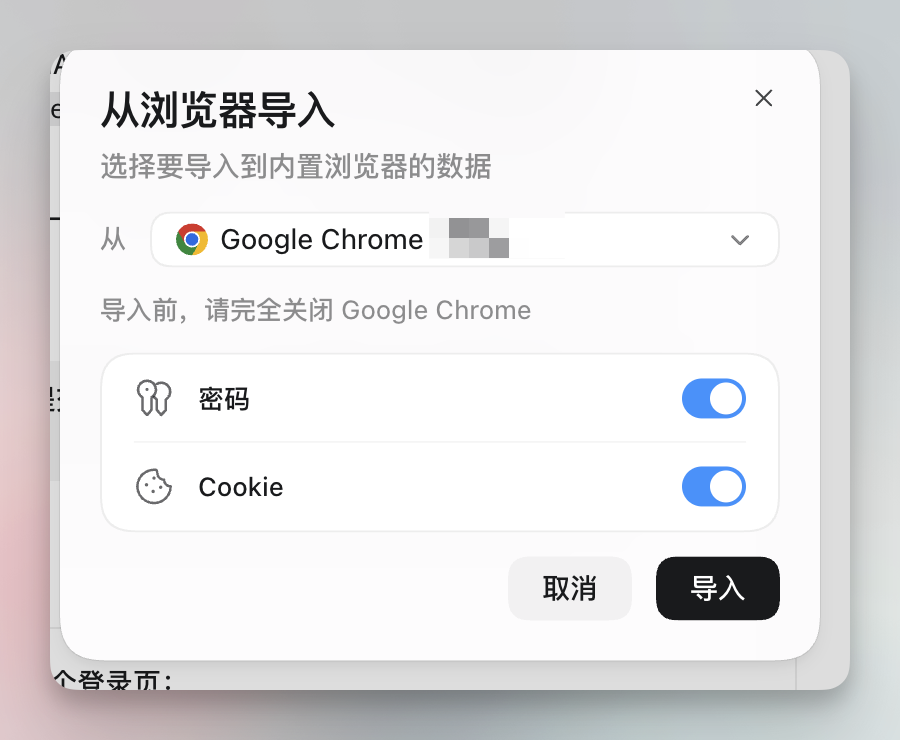
要注意这是一次性拷贝,不是持续同步。之后你在 Chrome 里新登录的账号、改过的密码不会跟过来。官方也提醒 Cookie 要当敏感数据对待,导了哪些站的登录态,自己心里要有数。
Chrome 扩展(@Chrome)直接用你 Chrome 里已登录的账号。判断标准就一条,任务是否依赖你的账号、cookies 或已经打开的标签页。要就用它,我这次的后台配置就属于这类。和导入过数据的内置浏览器比,扩展用的是活的 Chrome,当下的会话、刚打开的标签页都在。
Computer Use(@Computer)操作桌面应用,活儿完全在浏览器之外时才轮到它。
社区里流传比较广的一个原则是把视觉操作当最后手段。有插件或 MCP 这种结构化工具就先用工具,工具够不着的地方才上视觉控制。有 API 的活让它去界面上点,要慢一个量级。
别人都拿它干什么
看了一圈国内外的实测分享。
流传最广的一个案例,有人让它盯亚马逊客服的排队页面,每五分钟看一眼,真人客服上线后改成每分钟盯,最后趁主人洗澡的时候把退款办完了。
日常一点的用法也不少。每天定时检查社交账号的私信,把用户反馈收集进笔记库,并且明确禁止它发帖;把领英收件箱里的招聘私信按公司分组整理;从通话笔记更新 CRM 里的客户记录。
开发相关的,登录后才能复现的 bug 直接在真实会话里复现;开多个标签页,并行测试不同用户角色下的流程。
信息整理类,搜十几篇游记,把景点整理进在线表格,再去地图上建好收藏清单。
这些活的共同点是没有 API,界面是唯一入口,以前只能自己点。
想让它干得稳,有几个技巧
看别人的经验,加上我自己这次的体会,有几条值得记下来。
把禁区和停止点写进指令里。比如"不要动账号和订阅设置""提交前停下来等我确认"。发送、发布、购买这类动作前必须留人工确认,这是社区的普遍共识。
指令用"做 X,验证 Y,符合 Z 才继续"的写法,能明显减少静默失败。让它汇报具体细节,比如确切的 URL 和页面上的确认信息,别让它只说"完成了"。
从小任务开始,跑通的指令存下来复用。一次性的演示跑成功了,把 prompt 原文存住,下次同类活直接用,慢慢攒出自己的自动化清单。
授权按域名管理,首次访问新网站它都会弹窗问你。白名单从空开始按需加,财务、HR 这类后台可以直接拉黑。"始终允许浏览器内容"这种开关官方自己都标了高风险。
要让它往网页表单传文件,得在 Chrome 扩展详情里手动打开文件访问权限,不然会卡在上传那步。
模型分了 Sol、Terra、Luna 三档之后,派活可以更精细。日常任务用 Terra 就够,难题再上 Sol。Luna 快而便宜,但长上下文能力差得多,别拿它碰大仓库和长文档。
限额吃紧的话,用不上的 MCP 都关掉,每挂一个都吃上下文。/usage 里能看到可兑换的限额重置券,赶进度的时候花一张立刻回血。
不该给它的活
反爬严的站点和验证码它过不去,一操作就容易被拦。系统级的安全弹窗它点不了,需要管理员身份的认证也过不去,这些是官方明确的硬边界。
浏览器目前只支持 Chrome 本体,Edge、Arc 这些 Chromium 系都不行,而且扩展只绑一个 Chrome profile,换 profile 得重装。
更要紧的是安全边界。授权是按域名给的,一个域名放行之后,上面的页面内容都会进它的上下文,恶意页面理论上可以往里塞指令。这个问题目前没有根治的办法。
所以社区的红线很一致,支付、删除生产数据、改安全设置、大批量导出个人数据,这四类活永远自己点。它能做,不代表应该让它做。
这个月还上了什么
这波更新里画中画只是个小点,changelog 里还有不少东西。
并入 ChatGPT 桌面应用那次合并是大头。除了画中画,还带了应用内直接编辑代码和文档、加行内批注,侧边栏里 review GitHub 的 PR,一个项目可以挂多个仓库。
GPT-5.6 也在这波全量上线,就是上面说的三个档位,API 定价每百万输入 token 分别是 5、2.5、1 美元。Computer Use 换上 GPT-5.6 之后,操作速度也提了一截。
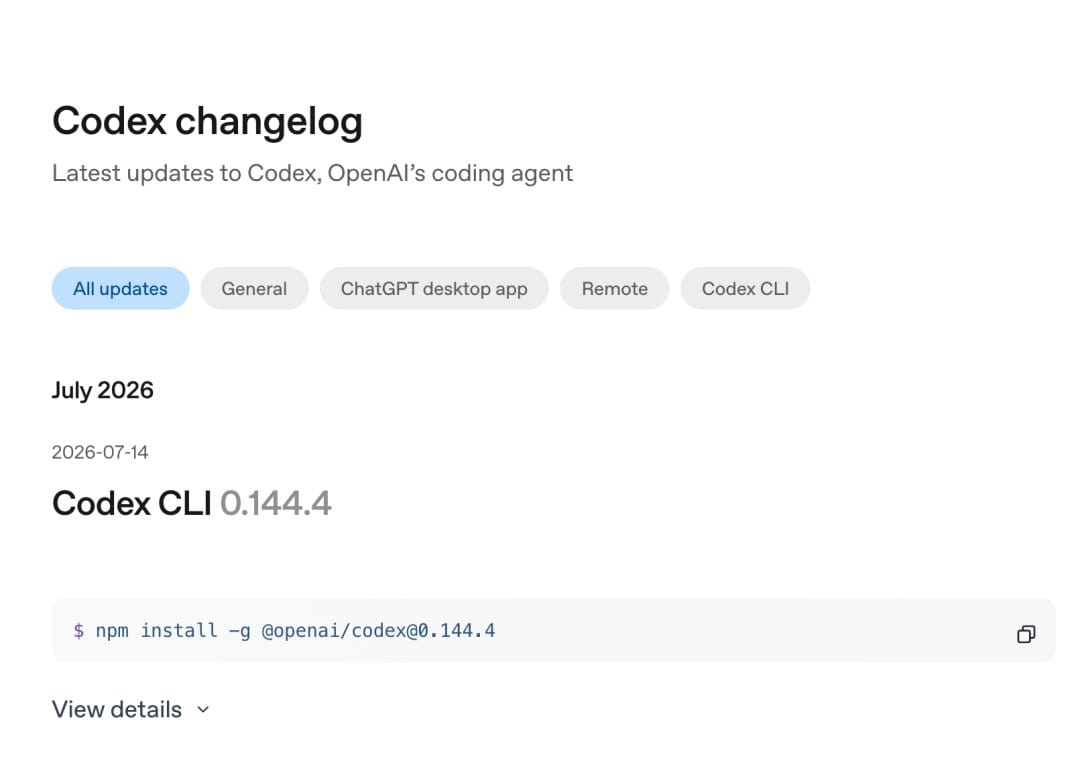
CLI 这边,远程插件目录默认开启,npm 可以直接当插件市场用;手机上的 ChatGPT 现在能在对话里直接创建、搜索和管理 Codex 任务。
欢迎关注,这个账号还会持续分享更多AI编程、出海工具、实战经验、踩坑记录。
想了解更多可以加我 vx: 257735 聊。
新注册用户送 50 张 GPT Image 2 免费额度,不用绑卡,需要快速出图的可以试试:👉 https://www.hiapi.ai/en/register?aff=AR3h