本文作者:sitin(@sitinme)。版权归作者所有,未经授权禁止转载。
用 Codex 大半年,我一直以为自己算用得挺熟了,直到前阵子重装环境、翻它的文档,才后知后觉地发现,好多能省一大把时间的功能,我压根没碰过。
说来有点惭愧,我之前就把它当成一个能写代码的聊天框,输进去 prompt、等它改文件,仅此而已。
终端里能贴图、能联网查最新文档、能接着上次的会话往下干这些,要么不知道,要么知道了也没往心里去。
倒也不全怪自己懒,这些功能大多藏在文档角落,要么就是个不起眼的命令行参数,不主动翻根本发现不了。
我是断断续续踩了半年,才慢慢把这套用法攒齐。
今天干脆一次性摊开,把最值回票价的 8 个功能讲清楚,每个都能直接抄去用,不是花架子。

1. 贴图给 Codex 看:--image
先说那个我自己都后悔没早点用上的功能。
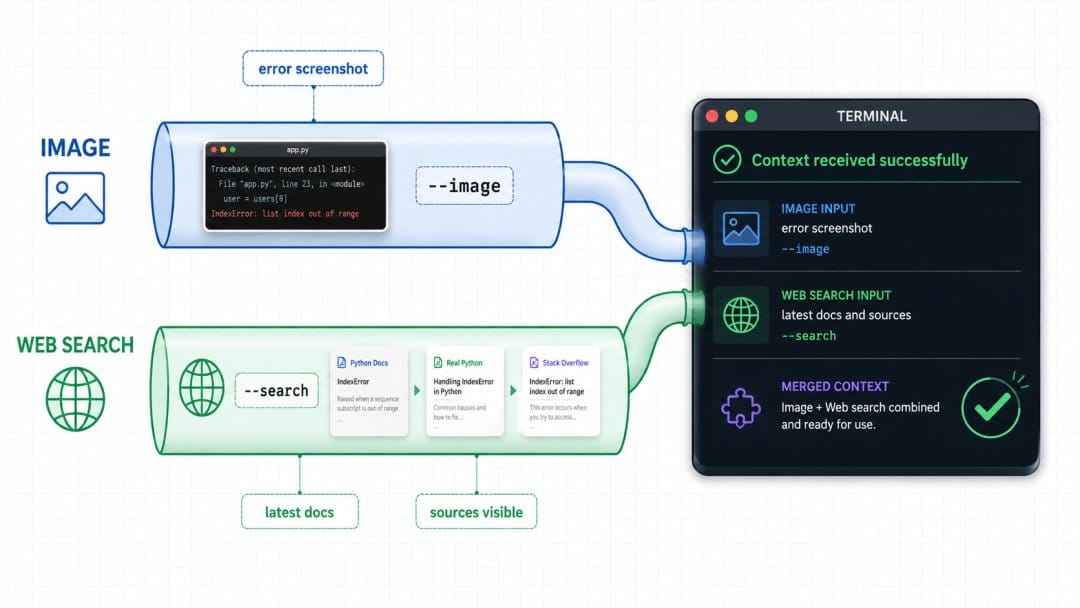
很多人以为终端里只能打字,其实 Codex 早就能吃图了。
可以在启动的时候直接带一张图:
codex --image screenshot.png
或者进了交互界面之后,直接把图片粘贴进 composer 也行。
什么时候用?我最常拿它干三件事。
一是丢报错截图。有些报错在终端里滚得太快,或者干脆是 GUI 弹出来的框,复制文字特别麻烦,直接截图扔进去让它自己看。
二是架构图,跟它讲清楚系统结构,画一张比打三百字管用。
三是设计稿,前端还原 UI 的时候,把 Figma 导出的图贴进去,让它照着写组件。
比起干巴巴地描述,给它一张图,Codex 理解上下文的准确度真的高不少。
2. 让它联网查最新资料:--search
Codex 的知识是有截止时间的。
你问它某个库最新版本怎么用,它很可能给一段过时的写法,还一本正经。
遇到跟当前版本、最新发布、外部行为相关的任务,直接开联网:
codex --search
开了之后这一轮 Codex 会实时去搜网络,而且搜索过程会显示在对话记录里,能看到它查了什么、参考了哪些来源,不是黑箱瞎编。
我一般两种情况下会开。一是接了个新库,想让它照最新文档写;二是任务本身就依赖当下的信息,比如某个 API 昨天刚改了接口。
平时不用一直开着,需要的时候单独拉起来就行。
3. 接着上次的活干:codex resume
写代码经常被打断。开个会回来,昨天那个会话早关了,重新描述一遍上下文特别烦。
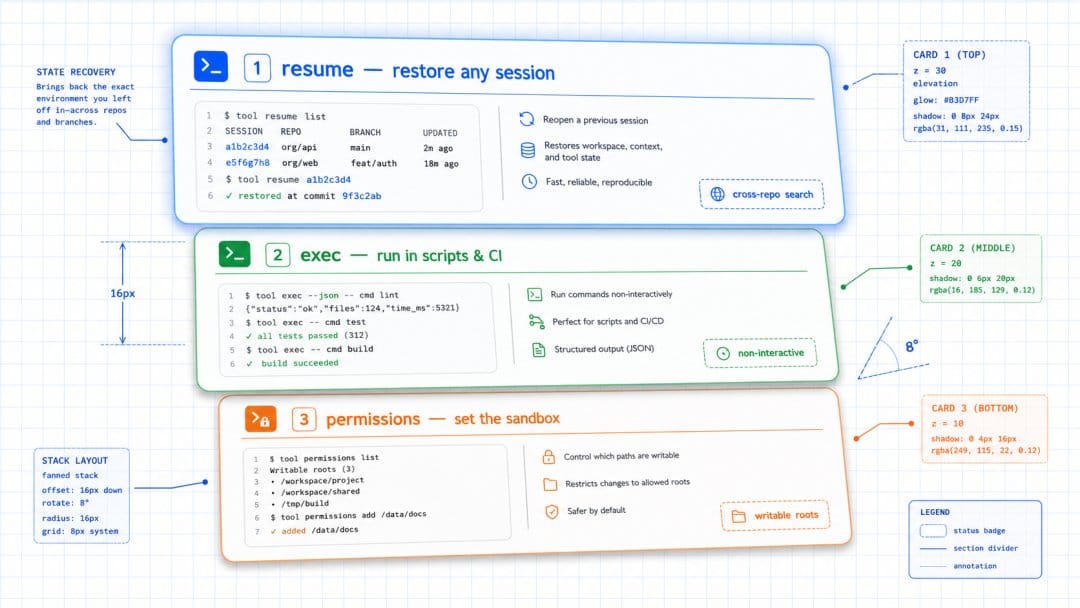
codex resume 就是干这个的:
codex resume
它会列出当前仓库最近的会话,挑一个点回去,上下文全在,接着往下干就行。
还有个更狠的用法,如果想找的是很久以前、别的项目里的对话,可以跨仓库搜索本地所有历史会话。找回那次跟它讨论过的方案、写过的某段代码,比翻聊天记录快多了。
对我这种同时开好几个项目、天天来回切的人来说,这命令用得比想象中频繁得多。
4. 把 Codex 塞进脚本和 CI:codex exec
前面说的都是交互式用法,一问一答,但 Codex 还有个非交互模式,这才是自动化的关键。
codex exec"把 CHANGELOG.md 里未发布的条目整理成一段发布说明"
codex exec 跑完直接出结果,不进交互界面,这意味着可以把它写进任何脚本、任何管线里。
举几个能落地的场景:CI 里自动跑一遍代码审查、提交前自动生成 commit message、批量处理一堆文件的重复改动、定时任务里让它整理日志。
凡是重复且有规律的活,都可以交给 codex exec 自动化掉。
从手动一条条问,到写进流程自动跑,这一步跨过去,Codex 才算真正融进你的工作流。
5. 管好它的手脚:/permissions
用 AI 改代码,很多人纠结的一点是:它会不会乱删文件、乱跑命令?
Codex 里有个 /permissions,专门管这个边界:
/permissions
进去之后能设定:Codex 什么时候可以直接改文件、什么时候可以不问自动跑命令、哪些目录是可写的。
它还会告诉你当前的沙箱状态和可写根目录是哪些,让你心里有数。
我的习惯是:探索陌生项目、不确定它会干什么的时候,权限收紧,每步都要确认;跑那种已经想清楚、纯体力活的任务时,权限放开,让它自己一路干完,不用一直守着点确认。
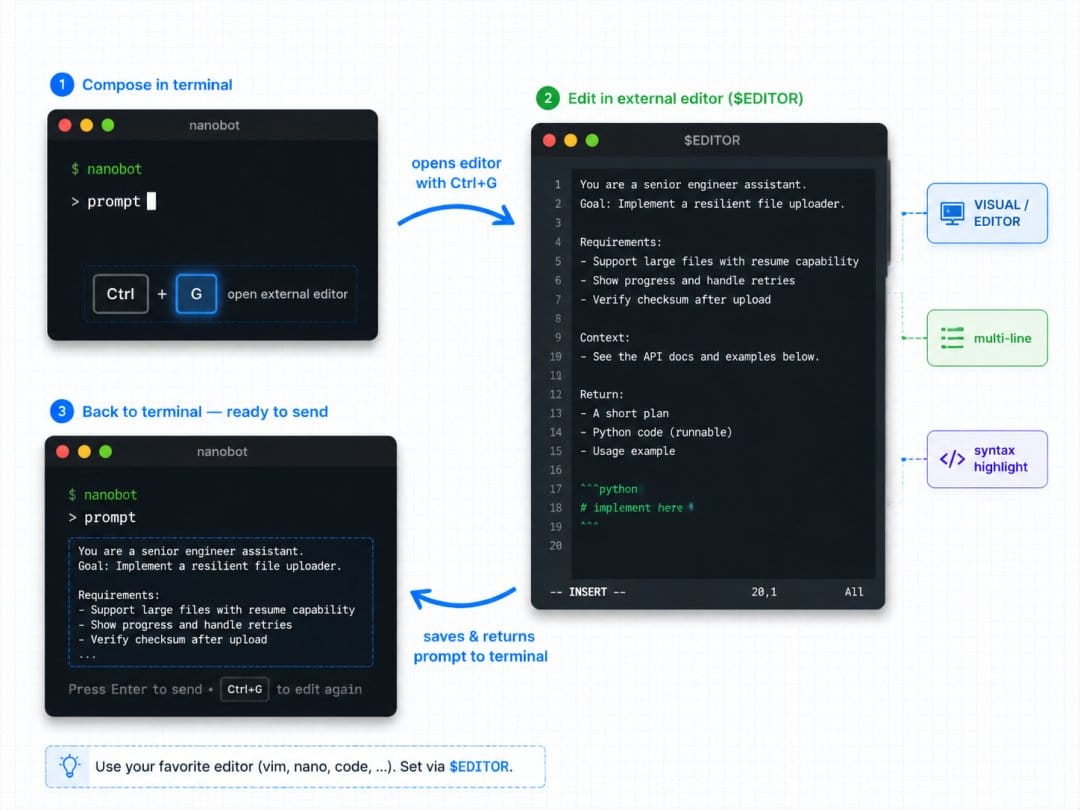
6. 长 prompt 别在终端里憋:Ctrl+G
在终端 composer 里写长 prompt 是种折磨,多行内容一换行就容易触发发送,改个中间的字还得一路按方向键挪过去。
Codex 给了个逃生通道,在输入框里按 Ctrl+G,它会用系统里配置的编辑器打开一个临时文件。
编辑器是哪个取决于你的环境变量:优先读 VISUAL,没设的话读 EDITOR。
在 Vim 或者 VS Code 里从容写完,保存关掉,内容自动回填到 composer,再一起发出去。
写那种带背景说明、分好几步、还夹着代码块的复杂 prompt 时,这个功能是真救命。
7. 装个 Tab 补全:codex completion
命令记不全、参数打错,是终端工具的通病,Codex 支持 shell 补全,装上之后打命令按 Tab 就能补。
支持 Bash、Zsh、Fish、PowerShell。以 Zsh 为例,在 shell 配置里加一行:
eval"$(codex completion zsh)"
如果 Zsh 报 command not found: compdef,说明补全系统还没初始化,在前面补一句:
autoload -Uz compinit && compinit eval"$(codex completion zsh)"
重启一下 shell,敲 codex 按 Tab 试试,能自动补出子命令和参数就说明装好了。一次配置,长期省事。
8. 换个顺眼的主题:/theme
最后这个不影响效率,但影响心情,天天盯着的界面,顺眼很重要。
Codex 的终端 UI 会给 Markdown 代码块和文件 diff 做语法高亮。
想换配色,输入:
/theme
会弹出主题选择器,可以实时预览、挑一个存下来,选择会写进 $CODEX_HOME/config.toml 的 tui.theme 字段。
要是内置主题都不合口味,还能自己塞。把一个 .tmTheme 文件(就是很多编辑器通用的那种主题格式)放进 $CODEX_HOME/themes 目录,它就会出现在选择器里,喜欢折腾配色的可以把自己编辑器那套主题直接搬过来。
写在最后
这 8 个功能里,没有一个需要额外装插件、改一堆配置才能用,全是 Codex 自带、开箱即用。差别只在于你知不知道它们存在。
要是让挑最该马上用起来的,我会说是 --search 和 codex exec。前者治 AI 一本正经胡说最新版本的老毛病,后者把 Codex 从一个聊天框变成能自动干活的流水线一环。
这两道坎跨过去,用法就完全不一样了。
工具这东西,会用和用透之间差得很远,花十分钟把这几个功能过一遍,接下来省下的时间,远不止十分钟。
延伸阅读
- Codex CLI 官方文档:https://developers.openai.com/codex/cli
- CLI 自定义:https://developers.openai.com/codex/cli-customization
- Codex CLI 开源仓库:https://github.com/openai/codex
最近发现一个好用的 AI 生图工具,分享一下。
写文章、做 PPT、搞 README 配图的时候经常需要快速出一张图,HiAPI.ai 直接输入描述就能出图,也支持生视频,响应很快,出图质量也不错。
新注册用户送 50 张 GPT Image 2 免费额度,不用绑卡,需要快速出图的可以试试。
👉 HiAPI.ai
想了解更多可以加我 vx: 257735 聊。