本文作者:huangserva(@servasyy_ai)。版权归作者所有,未经授权禁止转载。
📌 这是目前最完整、最实战的 AI 工具防封号解决方案,四件套组合使用,从注册到支付全流程覆盖。文章较长,建议收藏后按步骤操作。
一、每个 AI 用户都经历过的噩梦
如果你用过 Claude、ChatGPT、Midjourney 这些 AI 工具,大概率遇到过这样的场景:
兴冲冲注册好账号,刚准备体验强大功能,结果
“Your account has been disabled after an automatic review of your recent activities. ”“您的账户在自动审核近期的活动后已被禁用。”
更惨的是充完钱才被封:Claude Pro 20 美元/月刚订阅两天,封号邮件就来了。钱没了,号没了,心态也崩了。
这不是个例。最近 Anthropic 和 OpenAI 都在猛抓风控——用户激增,加上有人批量注册账号搞模型蒸馏、数据采集,整个平台审核越来越敏感。
我自己踩过坑,身边朋友也有类似经历。研究了大量一线用户的真实案例后,我总结出了 AI 平台封号的底层逻辑:
这些平台的风控系统,本质上是在判断你是不是一个“真实的海外用户”。
它们会从多个维度交叉验证:
- 手机号归属地 — 注册时用的是哪个国家的号码?
- IP 地址 — 你的网络来自哪里?是家庭宽带还是数据中心?
- 浏览器指纹 — 设备信息、时区、语言、字体、Canvas 指纹是否一致?
- 付款方式 — 用的是什么卡?发卡行在哪?账单地址匹配吗?
- 使用行为 — 登录时间、使用频率、对话内容是否符合正常用户画像?
只要有一个环节露出破绽,系统就会把你标记为“高风险用户”,然后——封号。
所以,防封的核心只有一句话:在 AI 平台眼里,你就是一个真实的海外用户,用真实的手机号、稳定的家庭网络、干净的设备、正规的银行卡在使用服务。
今天这篇教程,就是帮你把这四件事做到位。
二、四件套防封方案全景图
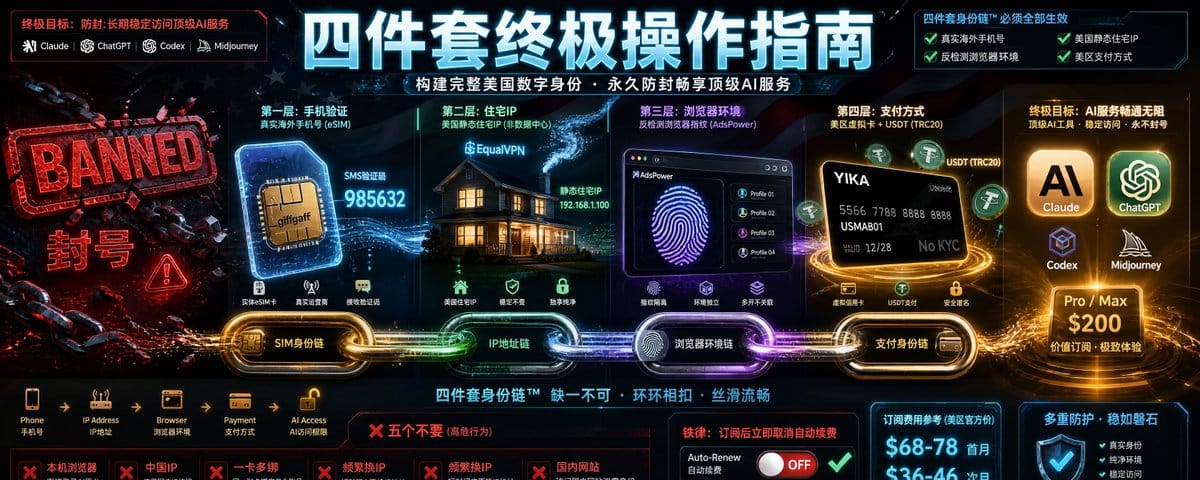
经过实战验证,目前最稳定的防封方案是这四件套的组合:
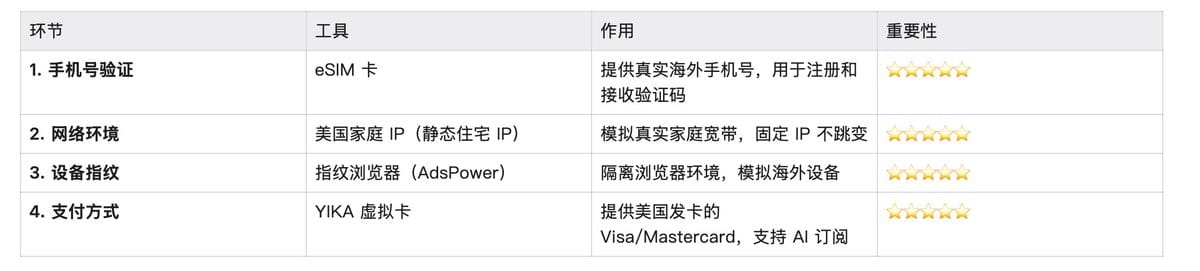
四件套缺一不可。 单独使用其中一个,效果会大打折扣;组合使用,才能构建完整的“海外用户”身份。
很多人以为开个 VPN 就够了,这是最大的误区:
- ❌ 只用机场 VPN — IP 是成百上千人共用的,而且动态跳变,风控系统一眼识破
- ❌ 只用虚拟卡 — IP 在中国,浏览器指纹是中文环境,卡再好也没用
- ❌ 只用指纹浏览器 — 没有配套的静态 IP 和支付方式,依然会被标记
- ✅ 四件套组合 — 从注册、登录到支付,每个环节都是“真实海外用户”
下面我们一步一步来配置。
三、第一步:eSIM 卡 — 获取真实海外手机号
为什么需要海外手机号?
几乎所有 AI 平台在注册时都需要手机号验证。如果你用中国大陆的 +86 号码:
- 直接被拒 — 部分平台明确不支持中国号码注册
- 风控标记 — 系统会记录号码归属地,后续容易触发审核
- 无法接收验证码 — 很多平台的短信根本发不到国内
用海外手机号,可以顺利通过验证、降低风险评分。Claude 支持多个国家的号码注册,本文以英国 giffgaff 号码(+44)为例,配合后面的 BeeSIM 硬件方案,成本最低、上手最快。如果你更想用美国号码(+1),后面也有备选推荐。
但问题来了:大多数人用的国行手机不支持 eSIM,难道还要专门买台外版手机?
BeeSIM:国行手机的 eSIM 解决方案
BeeSIM 是华强北超雪团队推出的全球首款蓝牙 eSIM 工具卡。它是一张标准 Nano-SIM 大小的实体卡,内置 eUICC 芯片 + 蓝牙低功耗芯片,通过微信小程序用蓝牙将 eSIM 套餐写入卡片,让任何带 SIM 卡槽的手机都能使用 eSIM 功能。
为什么需要 BeeSIM?
自 2018 年 iPhone XS 开始,海外手机已陆续普及 eSIM,但国行手机直到 2026 年才开放限制。即使现在,国行 iPhone 的 eSIM 仍受地理围栏限制——身处国内无法添加境外 eSIM。而大多数安卓手机压根没有 eSIM 芯片。
BeeSIM 解决的就是这个问题:把 eSIM 塞进一张实体卡里,插进任何手机就能用。 iOS、安卓、鸿蒙全兼容,无需换手机。
BeeSIM 核心功能
- 全球网络,一卡掌控 — 支持全球多个国家和地区的网络套餐写入,出国旅行再也不用找当地 SIM 卡
- 非 eSIM 手机也能用 — 只要手机有 Nano-SIM 卡槽就能体验 eSIM,无需更换设备
- 多账号管理,一键切换 — 工作号、生活卡、旅行数据卡……可在小程序中一键启用/禁用
- 换机无忧,一插即走 — 所有套餐数据存储在 BeeSIM 硬件卡中,拔卡插新机全部跟着走
- 本地写卡,安全可靠 — 通过蓝牙本地加密写入,不依赖云端,隐私有保障
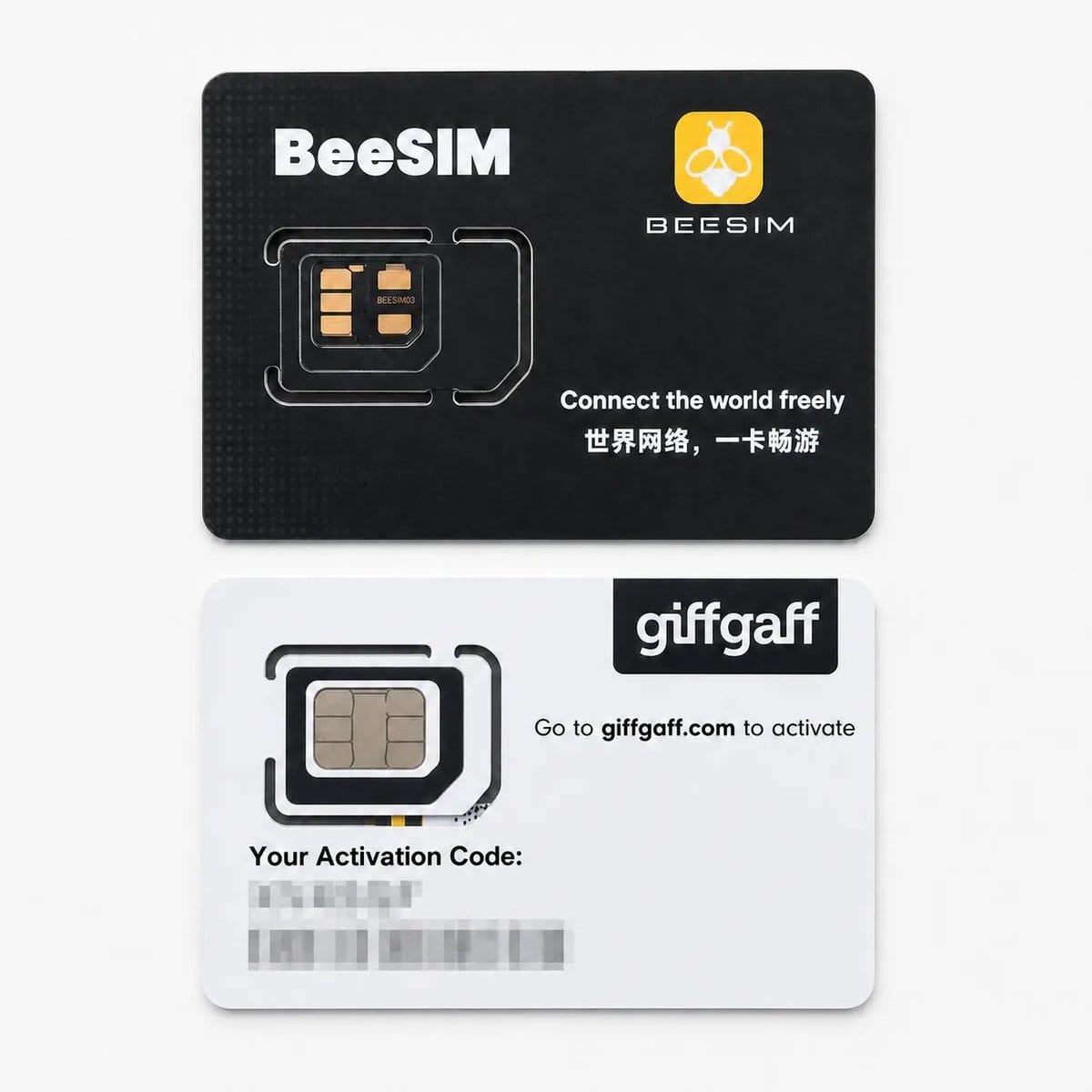
对比传统的 Airalo、Saily 等纯旅行 eSIM:它们主要卖流量包,不一定提供真实可长期持有的手机号。而注册 Claude 要的是能收验证码的号码,不是流量。BeeSIM 配合真实运营商 eSIM 套餐(如下文的 giffgaff),刚好填补这个缺口。
购买 BeeSIM
BeeSIM 在淘宝官方店铺有售,原价 ¥129,有 20 元优惠券:
- 打开淘宝搜索 27581100(纯数字),领取优惠券跳转商品页
- 或搜「beesim」进入店铺,联系客服发送 #NAIXI 领取 20 元券
到手价 ¥109,顺丰包邮。包装内含 BeeSIM 卡 ×1 + 取卡针 ×1。
BeeSIM 激活流程
BeeSIM 的激活分四步:插卡 → 连接 → 写卡 → 启用。
步骤 1:插卡
将 BeeSIM 卡插入手机 SIM 卡槽。卡片通过卡槽供电,自动发射蓝牙信号。此时手机可能显示“无 SIM 卡”——这是正常的,因为你还没有写入 eSIM 配置文件。
步骤 2:连接 BeeSIM
有两种连接方式:
方式一:微信小程序(推荐)
- 微信搜索「BeeSIM」小程序(或扫描包装上的二维码)
- 确保微信的定位权限已开启
- 打开手机蓝牙,在小程序中选择以「BeeSIM」开头的蓝牙设备
- 输入默认 PIN 码:0000(建议连接后立即修改,防止他人恶意连接)
⚠️ 不要在手机系统蓝牙设置里直接连接 BeeSIM,必须通过小程序连接。如有系统级蓝牙连接,请先断开。
方式二:网页端
- 安卓:用 Chrome 或 Edge 浏览器访问 beeesim.com/ble,授权蓝牙权限后连接
- iOS:需要先下载 Bluefy 应用(Web BLE Browser),再访问上述地址
步骤 3:写卡
在 BeeSIM 小程序首页点击「添加 eSIM」,扫描运营商提供的 eSIM 二维码(或手动输入激活码)。写入过程中保持小程序在前台运行,不要切后台。
写卡之前,你需要先准备好一个 eSIM 套餐的二维码。推荐搭配 giffgaff(英国号码 +44),详见下方「推荐搭配:giffgaff 获取英国号码」。
步骤 4:启用 eSIM
- 写入完成后,在 eSIM 列表中找到已写入的套餐,点击「启用号码」
- 启用后会自动发送重置指令,手机会重新识别 SIM 卡
- 大部分情况会自动出信号,少数情况需要手动触发:开关飞行模式(可尝试多次,间隔 30 秒以上)、关机重启或拔插卡
启用成功后,手机信号栏出现运营商网络即表示激活完成。
推荐搭配:giffgaff 获取英国号码
BeeSIM 写卡需要一个 eSIM 二维码,推荐搭配英国运营商 giffgaff(+44 号码),免费寄卡到国内,月租极低,是公认的保号神卡。两者的组合:一张 BeeSIM 卡(¥109 一次性) + 一个 giffgaff 套餐,是目前门槛最低、成本最省的境外号码方案。
giffgaff SIM 卡免费寄送到国内(约 1-2 周到),收到后按以下步骤激活:
- 打开官网:https://www.giffgaff.com;
2. 点击 Activate your SIM,输入卡片上 Your Activation Code 的 6 位激活码,点击 Activate your SIM;
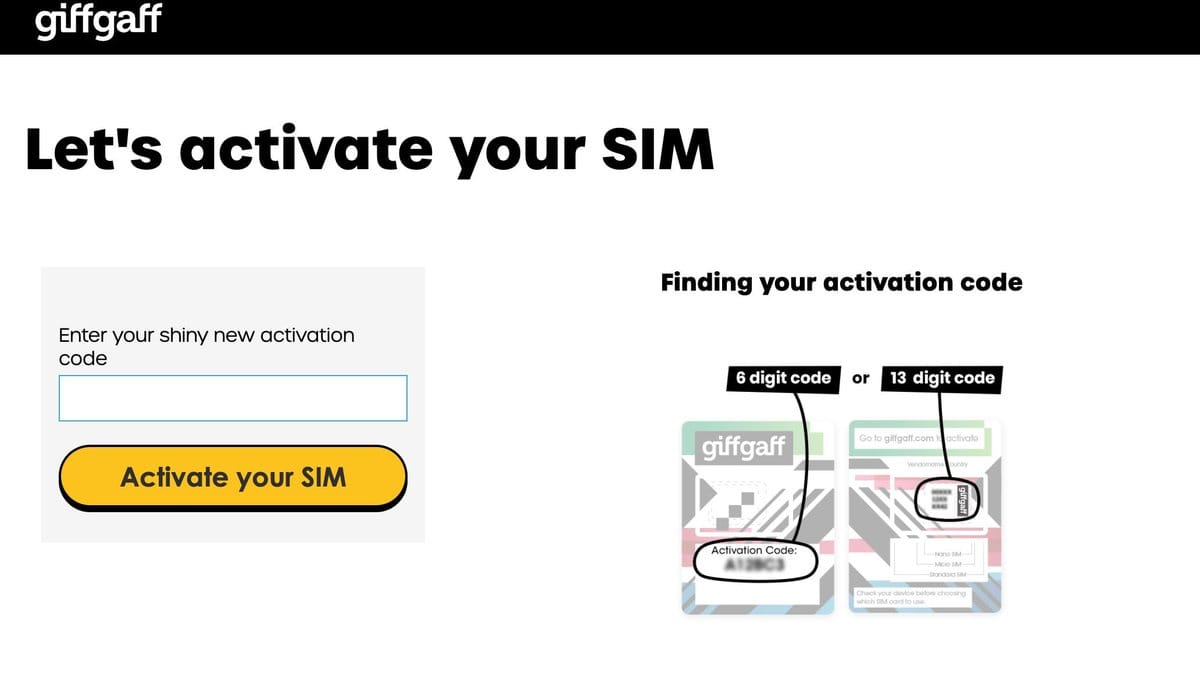
3. 输入邮箱,点击下一页;
4. 创建密码,点击 Register;
5. 选择 No, thanks,点击 Continue;
6. 网页下拉至底部选择 Pay as you go,点击 Continue;(这步很关键)
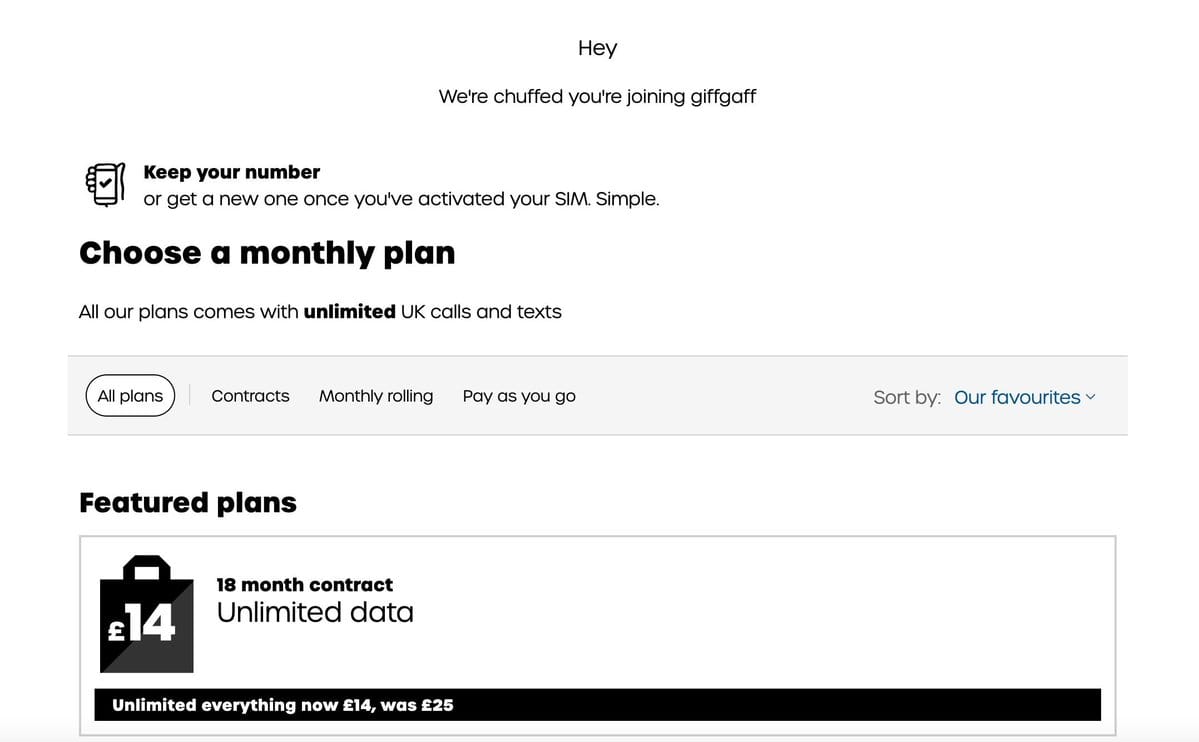
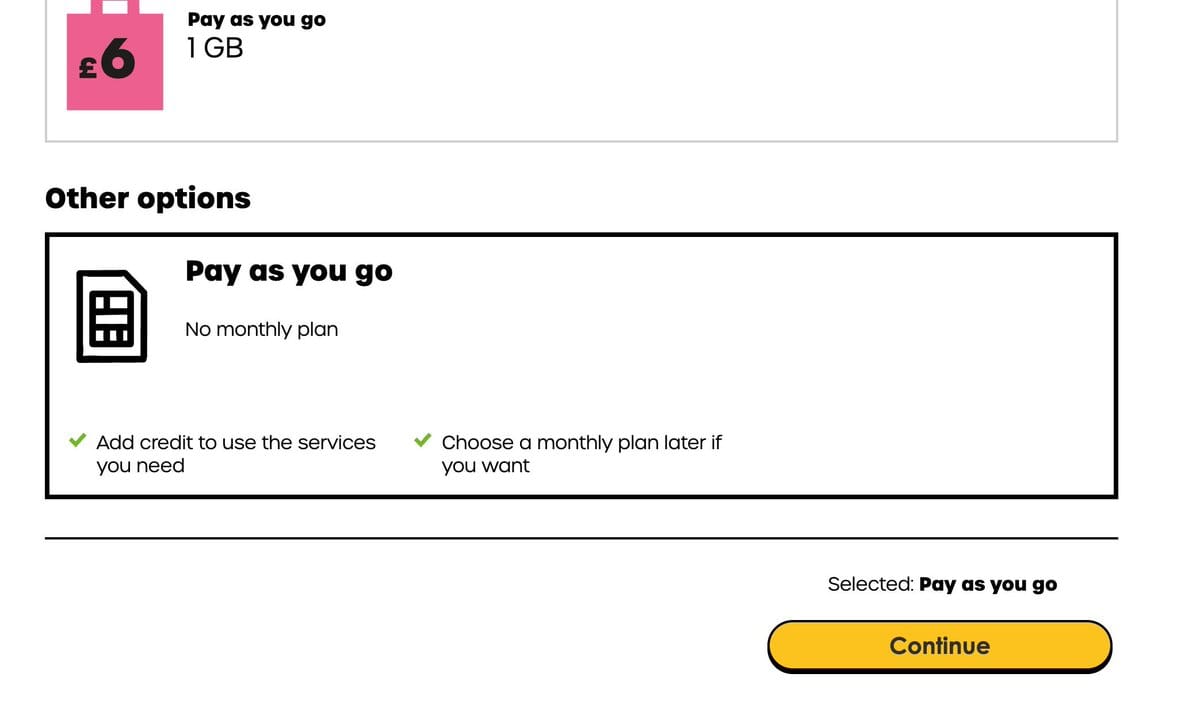
7. 选择 10 英镑,点击 Pay now;
8. 地址随意,点击 Continue;
9. 输入信用卡信息,勾选 I understand and agree,点击 Place order;
10. 付款后回到主页会出现号码和余额(下图),说明已经激活好,插卡等待有信号即可。
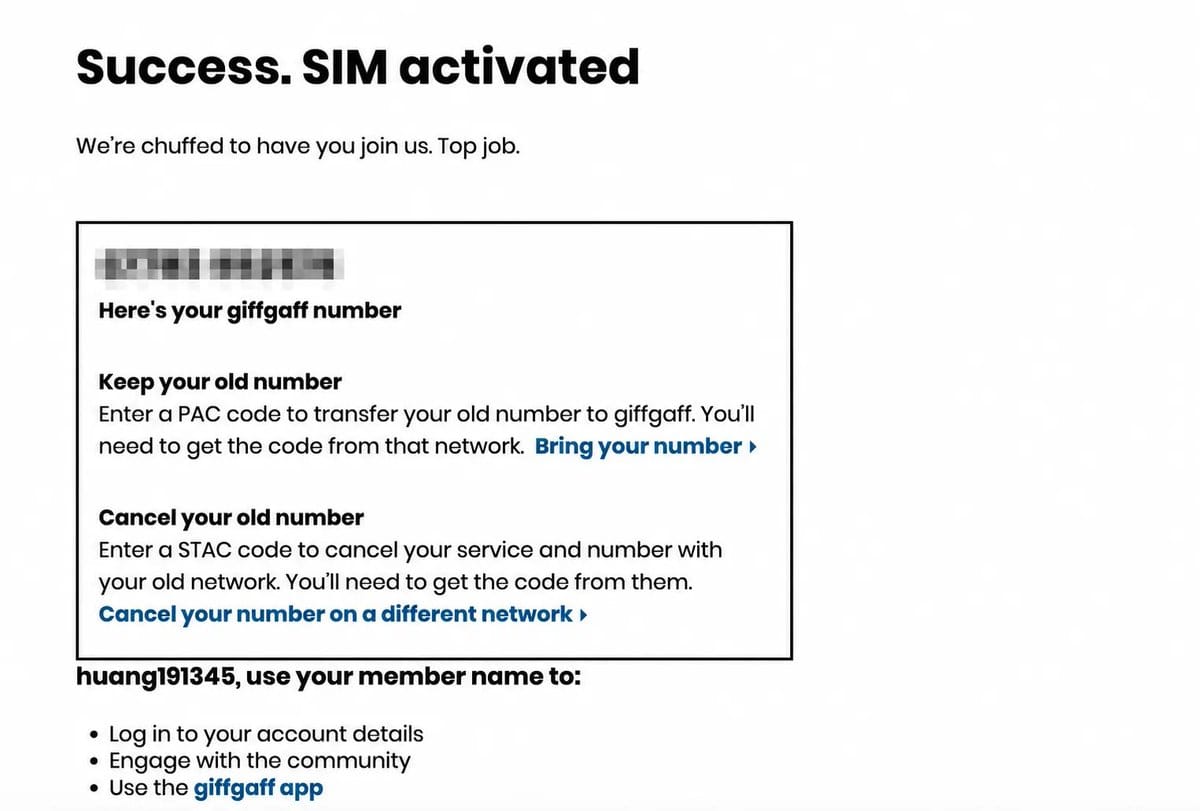
激活后,你已经有了一个可用的 giffgaff 实体卡号码。但 BeeSIM 需要的是一个 eSIM 二维码才能写卡,而 giffgaff 官方 App 只会把 eSIM 直接推到手机内置芯片,不提供二维码。
所以需要借助开源工具,把 giffgaff 实体卡转成 BeeSIM 能扫的 eSIM 二维码。
💡 如果你用的是外版 iPhone 等自带 eSIM 的手机,可以直接用 giffgaff 官方 App(Account → SIM → Replace my SIM → Switch to a new eSIM),不需要 BeeSIM.
⚠️ giffgaff 的 SIM 交换服务仅在英国时间 04:30 ~ 21:30开放(对应北京时间中午 12:30 至次日凌晨 4:30),请在此时间段操作。
giffgaff 实体卡 → eSIM 二维码
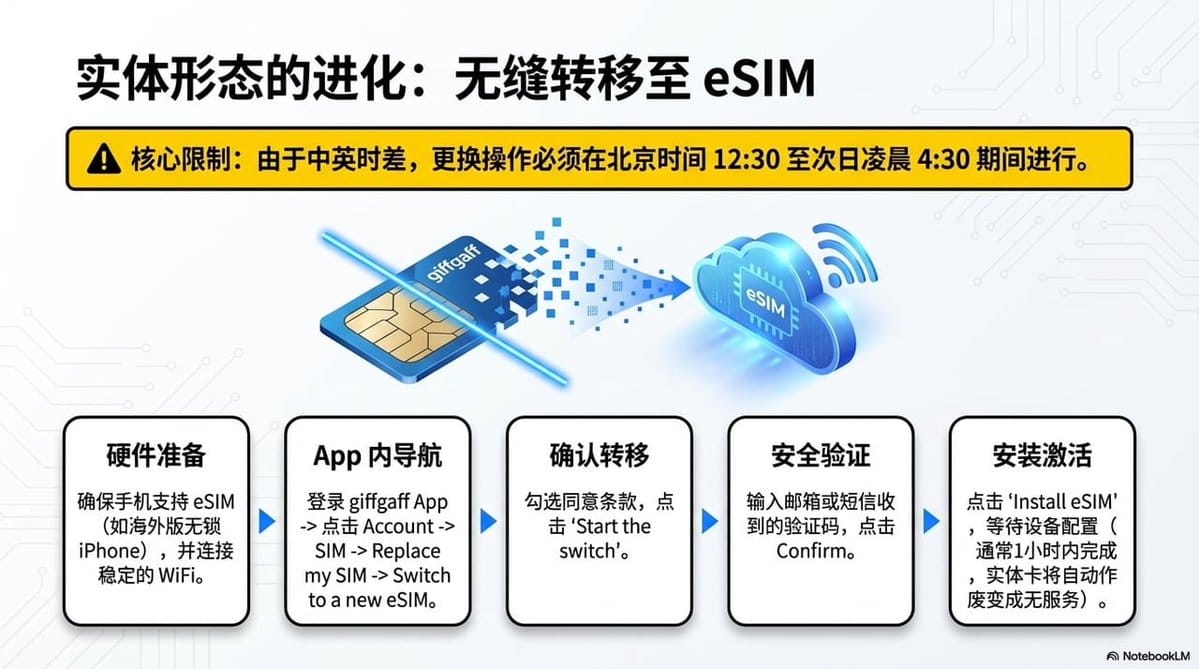
- 打开 esim.cosr.eu.org/giffgaff,点击「OAuth 登录」→ 输入 giffgaff 账号密码 → 授权
- 选择验证码接收方式(邮件或短信)→ 输入收到的 6 位验证码
- 点击「获取会员信息」确认号码
- 选择「短信验证码激活」→ 输入手机收到的验证码 → 完成转换
- 点击「获取 eSIM 二维码」→ 得到 LPA 字符串和二维码
- 打开 BeeSIM 小程序 →「添加 eSIM」→ 扫描这个二维码 → 写入完成
转换完成后原 giffgaff 实体卡立即作废,号码已迁移到 eSIM 上。📖 工具源码:github.com/Silentely/eSIM-Tools
验证号码
- BeeSIM 启用后,手机会收到 giffgaff 的欢迎短信,说明号码已激活
- 向该号码发送一条测试短信,确认能正常接收
- 注册 Claude 时填入这个 +44 号码,验证码短信会直接发到手机
日常管理
注册完成后,可以在 BeeSIM 小程序中禁用该 eSIM 配置文件,号码进入休眠状态,不会被注销。需要接收验证码时再重新启用即可——不用长期占用卡槽。切换不同 eSIM 也无需拔卡,在小程序中一键切换。
其他 eSIM 选择
如果不想折腾 BeeSIM 硬件,或者手机本身就支持原生 eSIM(如 iPhone XS 及以上外版),也可以直接在手机内置 eSIM 上用:
- giffgaff — 英国号码,免费寄卡,月租极低,保号首选
- Tello — 美国号码(+1),月租 $5 起,支持 eSIM 即时激活
- Saily — NordVPN 旗下,App 内购买即用,旅行数据 + 号码兼得
giffgaff(英国号)和 Tello(美国号)都可以正常使用,前者成本更低、更适合长期保号。Claude 的风控看重的是“真实运营商号码”,而非号码必须和美国 IP 同属一个国家——毕竟真实用户也会跨国旅行。
注意事项
- 蓝牙连接必须通过小程序或网页端,不要在手机系统蓝牙设置里配对
- 微信的定位权限需要打开
- 写入 eSIM 时保持小程序在前台运行,不要切后台
- 启用号码后如无信号,尝试开关飞行模式(多次,间隔 30 秒以上)、关机重启或拔插卡
- 首次使用建议更新固件(在小程序中操作,约 4-5 分钟,保持亮屏)
- 请勿弯折卡片或靠近高温热源,以免损坏内部芯片
- 连接后建议修改默认 PIN 码(0000),防止他人恶意连接删卡
- 如长期保号,giffgaff 每 6 个月至少发一条短信或消费一次,否则号码可能被回收
四、第二步:美国家庭 IP — 静态住宅 IP 配置
为什么机场 VPN 不够用?
很多人以为,开着机场的美国节点就安全了。但实际上,机场 IP 有三个致命缺陷:
1. 共享 IP,风险共担 — 成百上千人共用一个节点。其中有人用它刷单、爬虫、批量注册,这个 IP 在风控数据库里早就是“高风险”了。
2. 动态 IP,行为异常 — 每次连接 IP 都可能不同,前一分钟在洛杉矶,后一分钟跳到芝加哥。在风控系统眼里,这就是最明显的“代理用户”。
3. 数据中心 IP,容易识别 — 机场用的都是 AWS、Google Cloud 等云服务商的 IP,这些 IP 段是公开的数据中心地址。AI 平台一眼就能识别“这不是家庭用户”。
什么是静态住宅 IP?
简单理解:
- 机场 IP = 酒店 IP,很多人共用,动态变化,容易被识别
- 静态住宅 IP = 私人住宅宽带 IP,真实家庭用户的网络,固定不变,只分配给你一个人
对 AI 平台来说,静态住宅 IP 就像是一个真实住在美国的普通用户在上网,风险极低。
推荐服务:EqualVPN
推荐使用 EqualVPN,这是我测试过最稳定的静态住宅 IP 服务商之一:
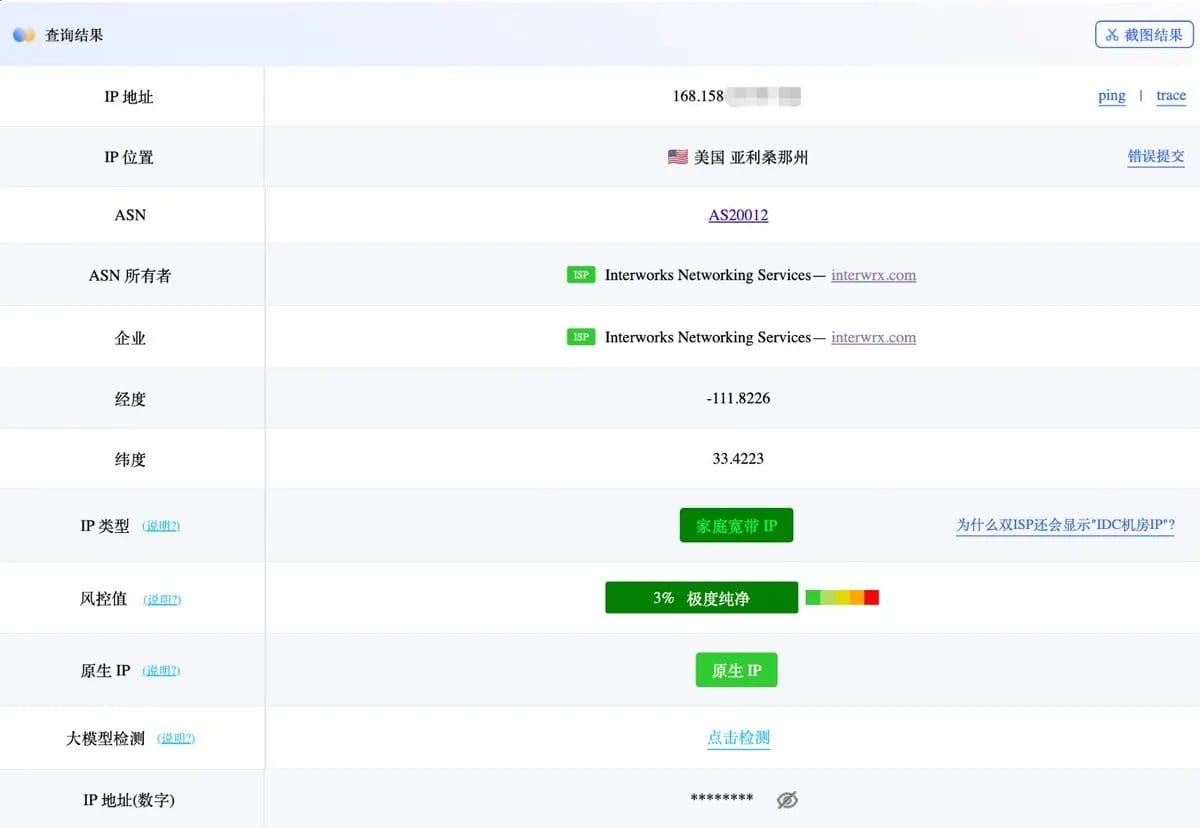
核心优势:
- ✅ 真实美国家庭宽带 IP,非数据中心
- ✅ 固定 IP,不会跳变
- ✅ 独享 IP,只有你一个人使用
- ✅ CN2 GIA 专线直连,速度快延迟低
- ✅ 支持支付宝付款,对国内用户友好
- ✅ 提供订阅链接,导入 Clash 即可使用
EqualVPN 配置教程
步骤 1:注册账号
- 打开 EqualVPN 注册页面
- 填写邮箱、密码、验证码完成注册
- 登录后进入 Dashboard
步骤 2:购买套餐
- 点击「购买套餐」
2. 选择套餐(建议先买 1 个月试用,稳定后再续费) PRO 版:适合个人使用 PRO+ 版:速度更快,多设备使用
3. 用支付宝完成付款
步骤 3:获取订阅链接
- 购买成功后,进入「开始使用」页面
- 点击“开始配置”按钮
3. 复制订阅地址(格式类似 https://...
步骤 4:导入到 Clash Verge
- 打开 Clash Verge(如果没有,先下载安装)
- 切换到「订阅」标签
- 粘贴刚才的订阅链接
- 点击“导入”
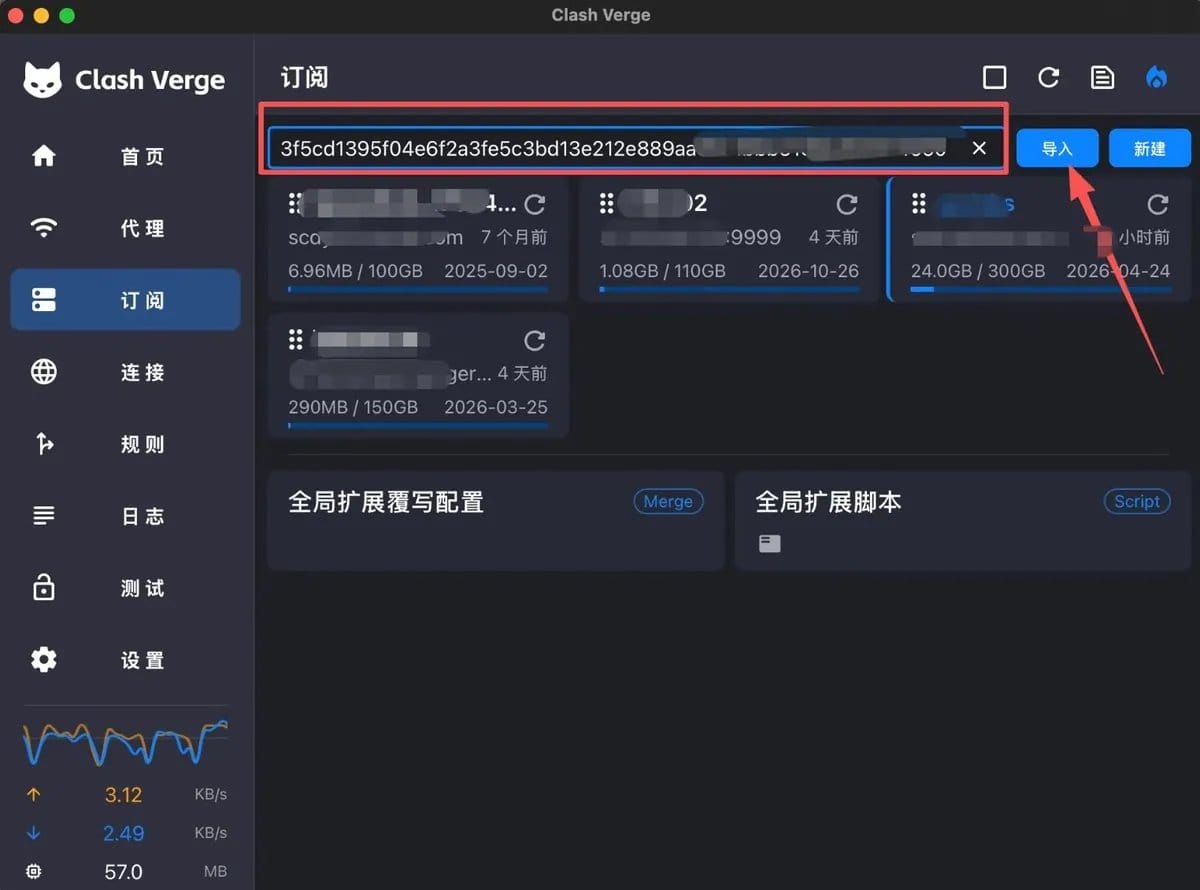
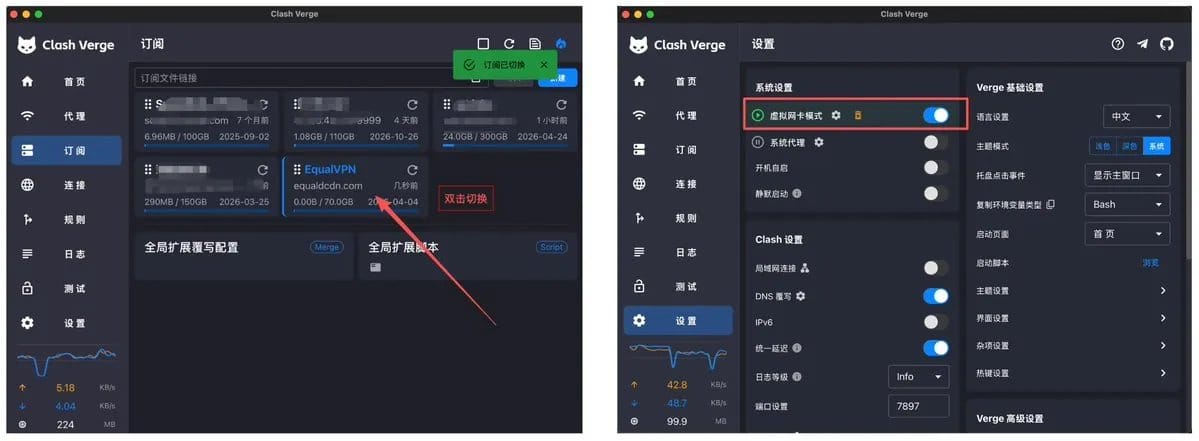
5. 双击“EqualVPN”节点,切换到这个节点
步骤 5:开启 TUN 模式(重要)
为了防止 DNS 泄露,必须开启 TUN 模式:
- 在 Clash Verge 设置中找到「TUN 模式」或「虚拟网卡模式」
- 开启该选项
- 首次开启可能需要授权管理员权限
手机配置(iOS/Android):
- 复制订阅地址
- 打开 Shadowrocket(iOS)或 Clash for Android
- 添加订阅 → 从 URL 导入
- 选择 EqualVPN 节点并连接
IP 质量检测(必做)
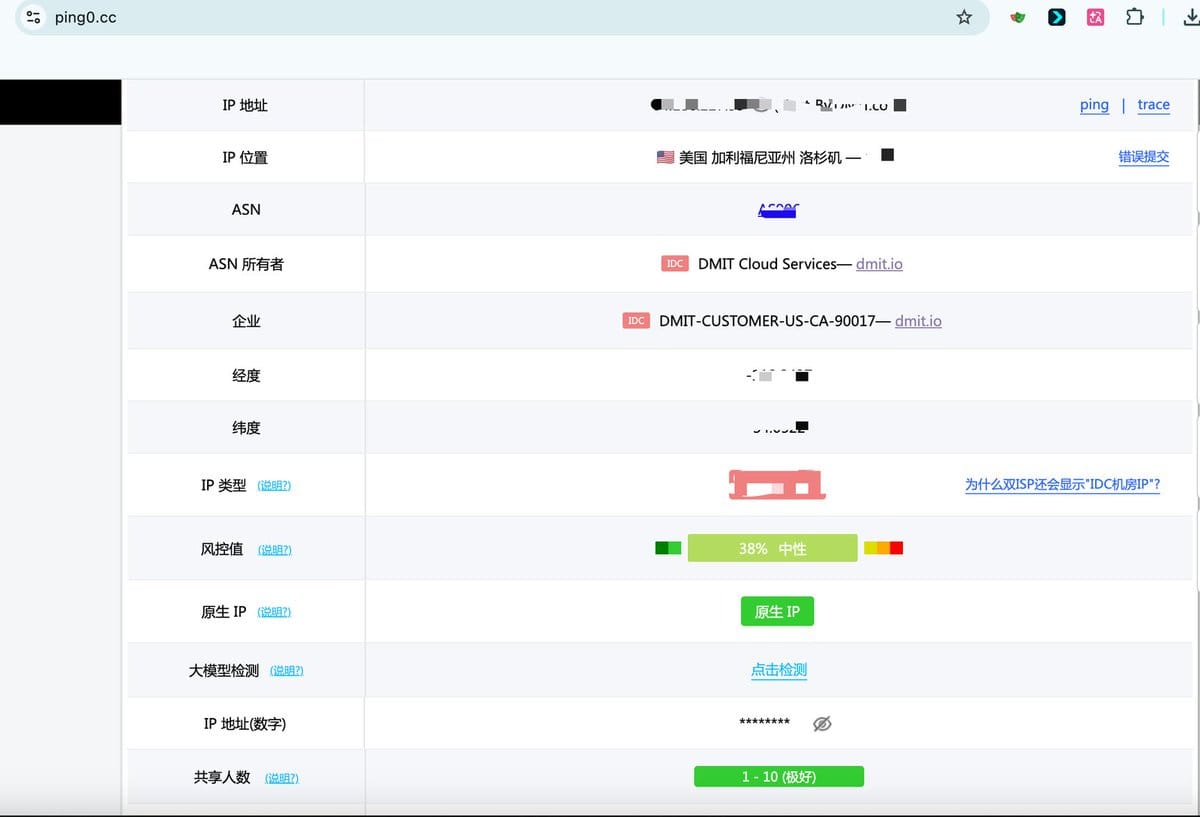
配置完成后,务必检测 IP 质量,确保它足够干净:
检测网站:
- https://ping0.cc/ — 综合检测,查看 IP 类型
- https://browserleaks.com/ip — 详细的 IP 信息和风险评分
- https://ipleak.net — DNS 泄露检
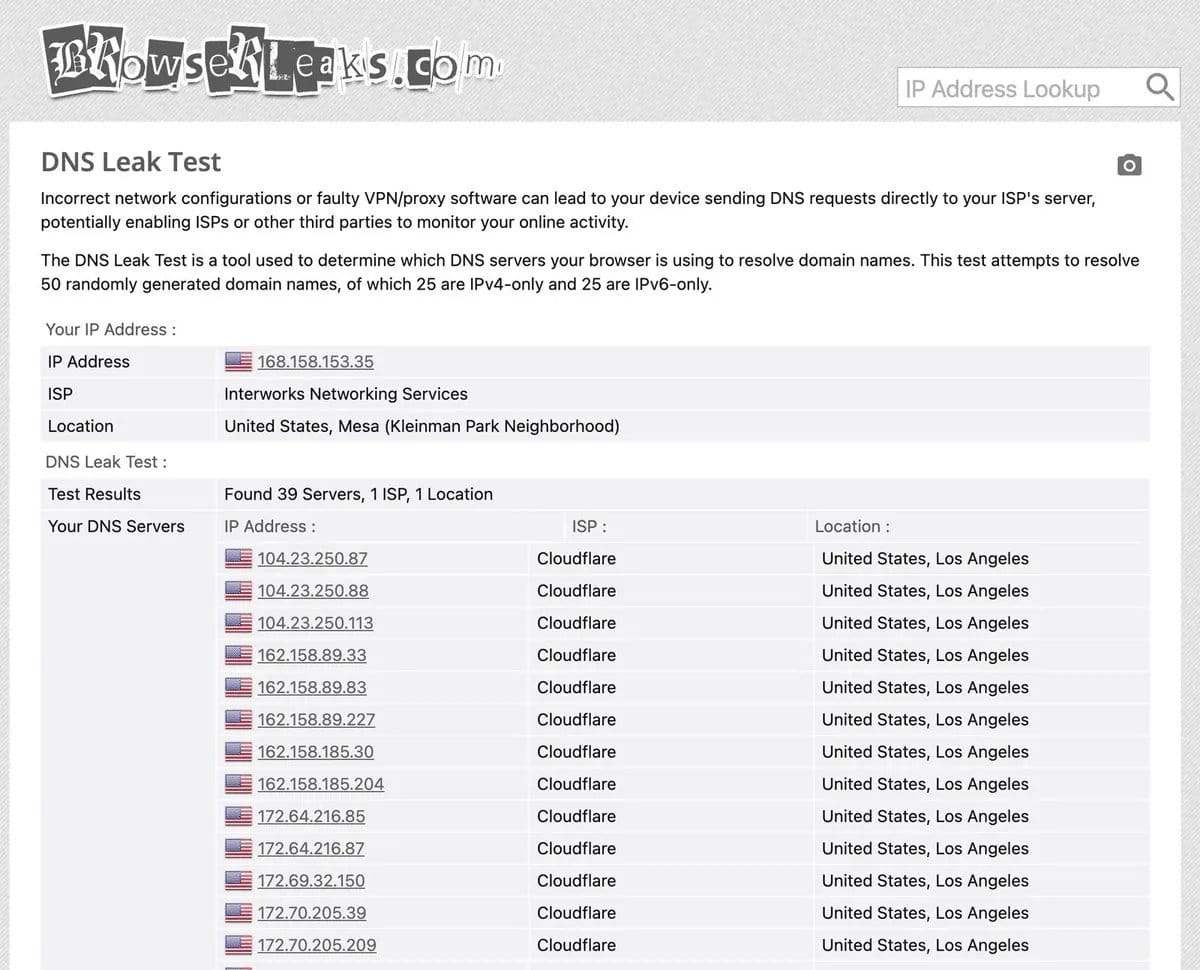
合格标准:
- ✅ IP 类型显示为 “Residential”(住宅)或 “ISP”,不能是 “Hosting”(数据中心)
- ✅ 地理位置稳定在美国某个城市,不跳变
- ✅ DNS 服务器归属也在美国(不能出现中国电信/联通等国内运营商)
- ✅ 风险评分低(Whoer 等工具评分良好)
什么是 DNS 泄露?
当你访问 claude.ai 时,浏览器需要通过 DNS 服务器把域名翻译成 IP 地址。如果你的 DNS 请求没有走代理通道,而是直接发给了中国电信/联通的 DNS,那么你访问的网站域名都会被运营商记录——即使你开着 VPN,浏览记录依然透明。
如何判断:检测网站显示的 DNS 服务器应归属美国,ISP 应为代理服务商(EqualVPN 的上游运营商)。如果显示中国运营商,说明 DNS 泄露了,需要在 Clash Verge 中开启 TUN 模式解决。
五、第三步:指纹浏览器 — 隔离设备环境
为什么需要指纹浏览器?
你的浏览器会暴露操作系统、时区、语言、字体、屏幕分辨率、Canvas 指纹、WebGL 指纹、音频指纹等几十项信息。这些组合起来,就是你独一无二的“数字身份证”。
如果你用同一个浏览器既逛国内网站又登录 Claude,平台会直接看到:时区 UTC+8、语言简体中文、装了微软雅黑、访问过淘宝和 B 站——“中国用户”的身份暴露无遗。
推荐工具:AdsPower
AdsPower 是目前最成熟的指纹浏览器之一,免费版可以创建 2 个浏览器环境,对个人用户来说完全够用。
它能为你创建一个完全独立的浏览器环境,模拟成一台位于美国、使用英文系统的电脑。在这个环境里,你的操作系统、屏幕分辨率、时区、字体、Canvas 指纹……全部都是“美国用户”的样子。最重要的是,这个环境和你本机的浏览器完全隔离——你在国内网站上的所有痕迹,都不会泄露到这个环境里。
核心功能:
- 多环境隔离 — 每个环境有独立的 Cookies、缓存、指纹
- 指纹配置 — 自动生成或手动设置设备指纹
- 代理绑定 — 每个环境可以绑定不同的 IP
- 团队协作 — 可以分享环境给团队成员(付费功能)
AdsPower 配置教程
步骤 1:下载安装
- 访问 AdsPower 官网
2. 邮箱注册并下载客户端(支持 Windows/Mac)
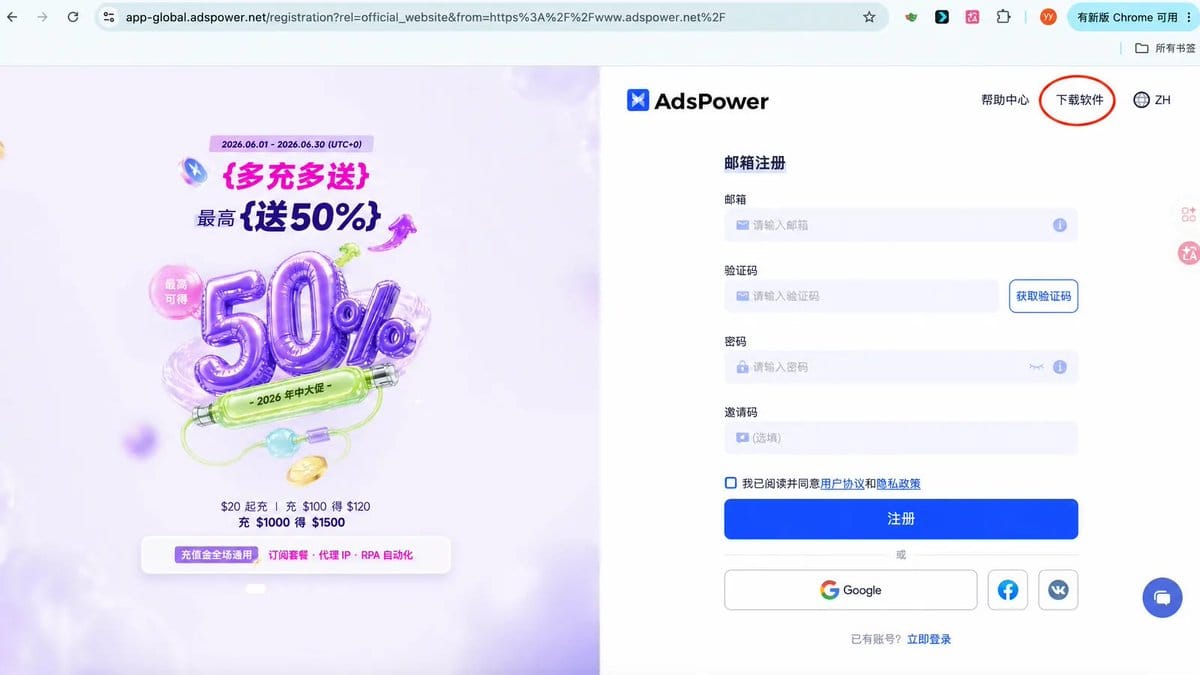
3. 安装并注册账号
步骤 2:创建浏览器环境
- 打开 AdsPower,点击「新建浏览器」
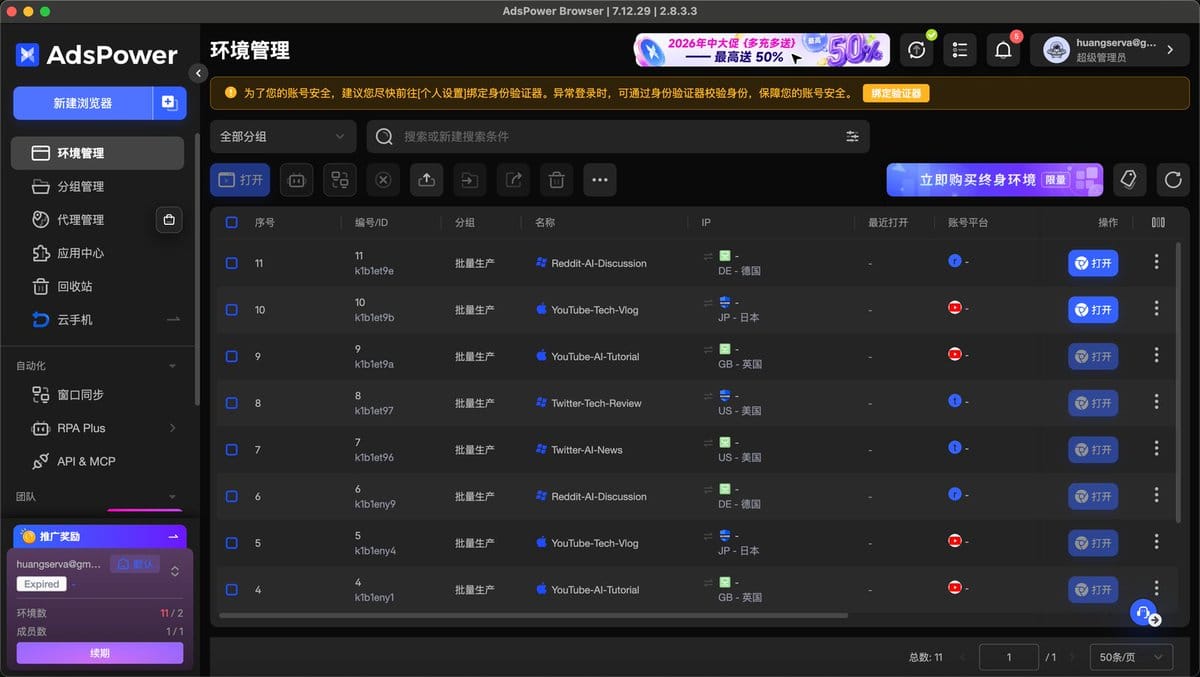
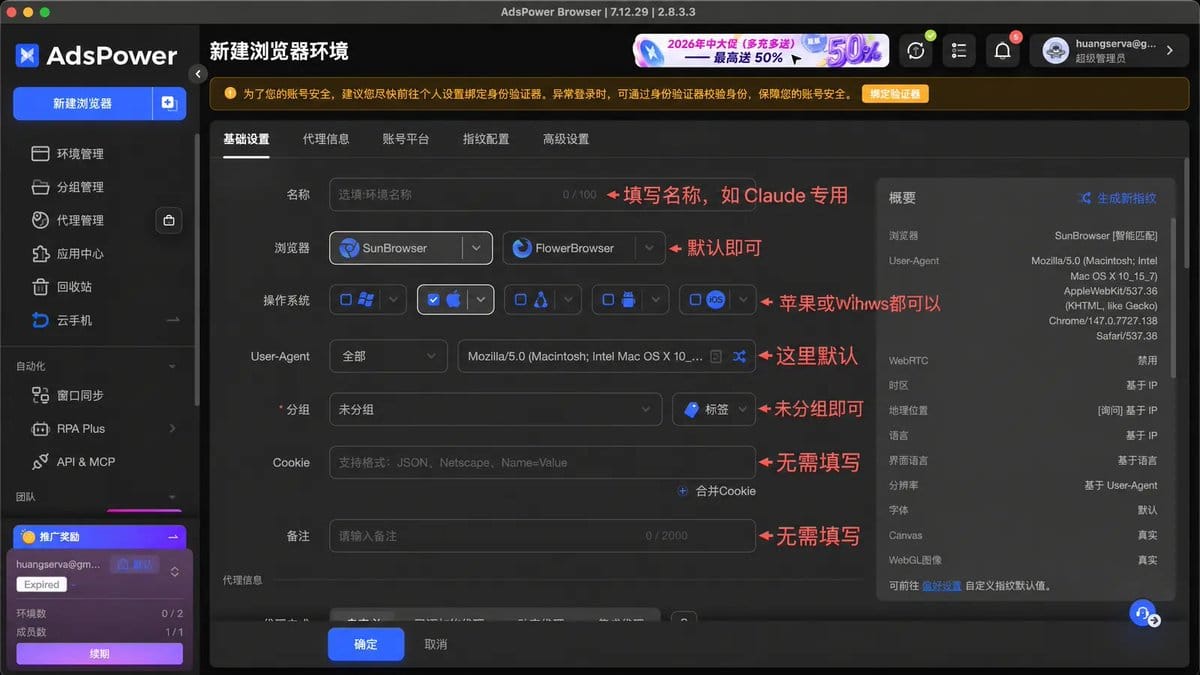
2. 填写基本信息: 名称 — 比如“Claude 专用” 分组 — 可以创建分组管理(比如“AI 工具”) 备注 — 可选
步骤 3:配置代理(关键)
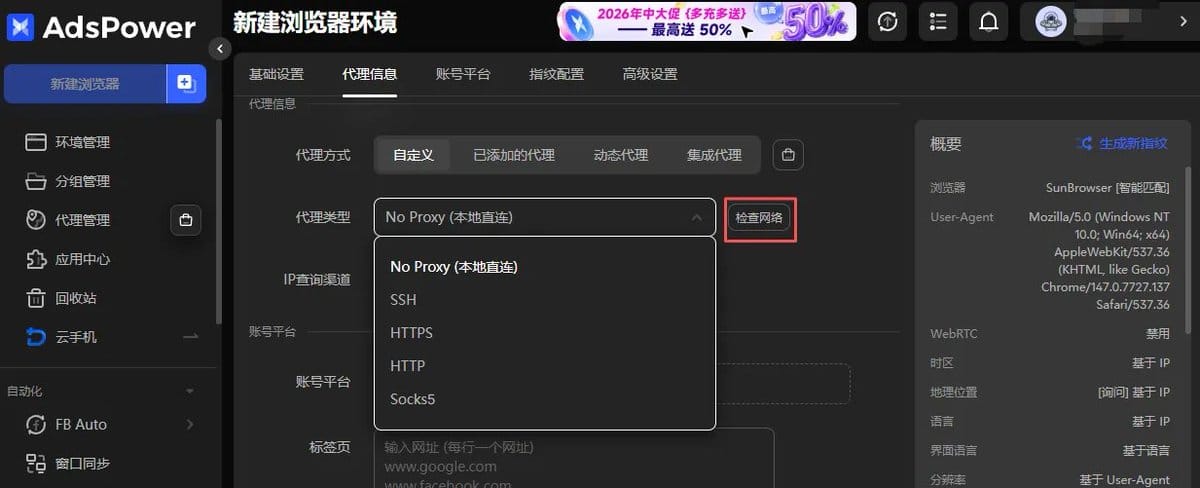
在「代理设置」中:
- 代理类型 — 选择 Socks5 或 HTTP(或选择“本地直连”,走系统代理)
- 代理地址 — 填入 EqualVPN 提供的代理信息 如果 EqualVPN 只给了订阅链接,需要先在 Clash 中查看节点详情,获取代理服务器地址和端口 格式:服务器地址 + 端口(如 proxy.example.com:1080)
- 检测代理 — 点击检测按钮,确保代理可用
步骤 4:配置指纹信息
在「指纹设置」中:
- 操作系统 — 选择 Windows 或 macOS(建议选 Windows,用户基数大)
- 浏览器内核 — 选择 Chrome
- 时区 — 选择美国时区(如 America/New_York 或 America/Los_Angeles)
- 语言 — 设置为 en-US(英语-美国)
- 地理位置 — 设置为美国(经纬度会自动匹配)
- Canvas 指纹 — 选择“真实指纹”或“自动生成”
- WebGL 指纹 — 同上
- 字体 — 使用默认的美国常见字体列表
步骤 5:保存并启动
- 点击「保存」
2. 在浏览器列表中,点击「打开」按钮
3. 会弹出一个独立的浏览器窗口 — 这就是你的“美国设备”
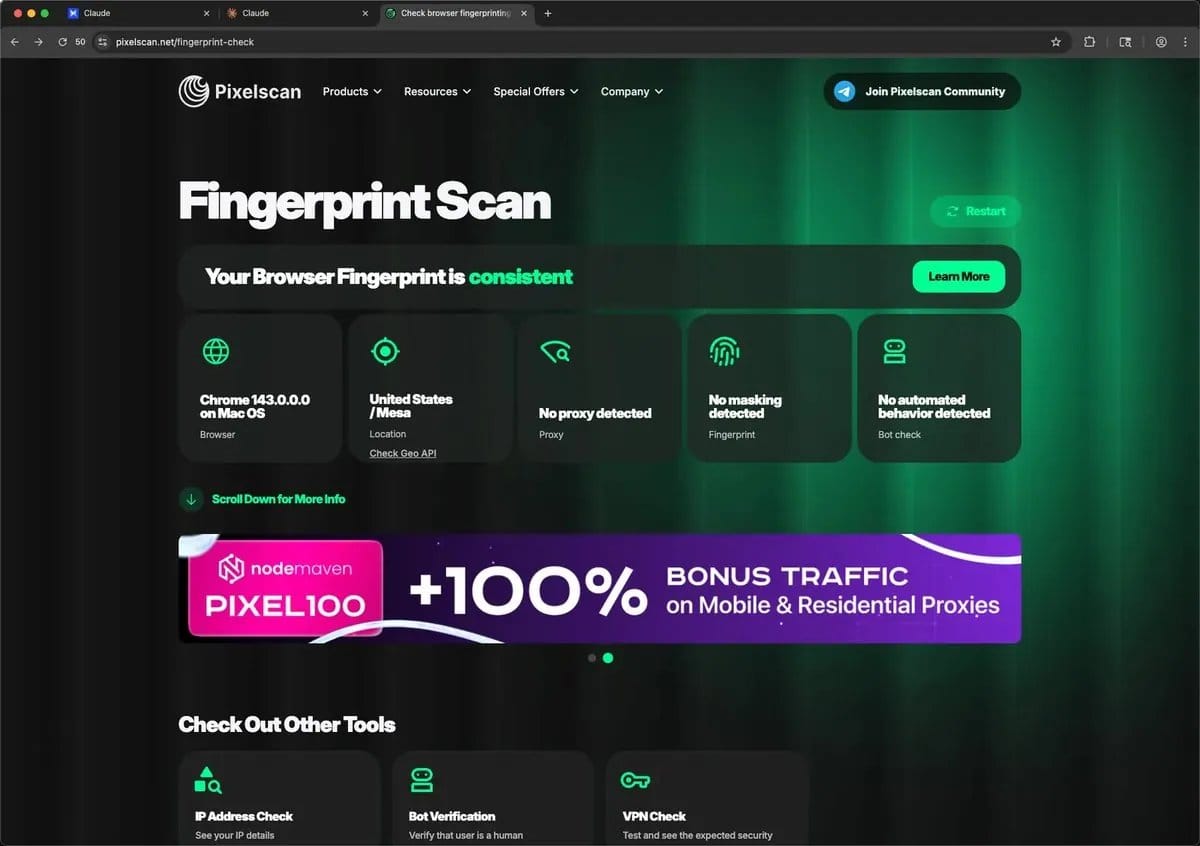
步骤 6:验证指纹
在新打开的浏览器中,访问以下网站验证指纹:
- https://whoer.net — 查看时区、语言、IP 是否都显示为美国
- https://browserleaks.com/canvas — 查看 Canvas 指纹
- https://pixelscan.net — 综合指纹检测,查看风险评分
合格标准:
- ✅ 时区显示为美国时区
- ✅ 语言显示为 en-US
- ✅ IP 显示为美国住宅 IP
- ✅ 指纹一致性评分高(Pixelscan 分数 > 90)
🔒 重要原则:以后使用 Claude,永远只在这个指纹浏览器里操作。不要用你本机的 Chrome、Safari 或者 Edge 登录 Claude,哪怕只是看一眼也不行。
指纹浏览器使用建议
- 专号专用 — 这个浏览器环境只用来登录 AI 工具,不要访问国内网站
- 保持登录 — 配置好后,尽量保持 Claude/ChatGPT 登录状态,不要频繁登录登出
- 定期使用 — 不要长时间不用,保持账号活跃度
- 不要混用 — 不要在本机浏览器和指纹浏览器中同时登录同一个账号
六、第四步:境外支付 — YIKA 虚拟卡(无需 KYC)
为什么需要境外虚拟卡?
AI 订阅需要 Visa/Mastercard。国内双币卡易被拒、账单地址在国内会触发风控。App Store 礼品卡更坑——来源不明、Apple ID 连带被封、出问题没法申诉。
美国发卡的虚拟卡:支付成功率高 + 账单地址在美国 + 不暴露真实银行卡。
为什么选 YIKA?
- 专为 AI 订阅优化(ChatGPT/Claude/Midjourney 全支持)
- 美国发卡,账单地址自动匹配
- 邮箱注册,无需 KYC!
- USDT(TRC20)充值,到账快
- 多卡管理,一平台一卡
⚠️ 用卡两大铁律
铁律一:绝不拒付(Chargeback)
卡片余额不足触发自动扣款失败时,银行会发起拒付。后果:卡片被封、YIKA 账户受限、甚至影响同卡段所有用户。充值多少用多少,保证余额始终充足。
铁律二:订阅后立刻取消自动续费
AI 订阅默认自动续费。如果你只打算用一个月,支付成功后马上去平台设置里取消 Auto-renew。否则下月自动扣款时卡里没钱 → 触发拒付 → 卡片报废。
💡 正确姿势:开通订阅 → 确认扣款成功 → 立即取消自动续费 → 到期手动续。一分冤枉钱不花,零拒付风险。
费用速览(USMAB01 卡段)
YIKA 开卡费用 $8(邀请码可减 $1),最低充值 $30 且开卡时钱包至少需要 $38.6,充值收取 2% 手续费,另外千万注意——一旦触发拒付将额外收取 $0.5 + 1% 的罚金。
三步开卡
1. 注册 + 充值
打开 yikahk.com,进入首页:
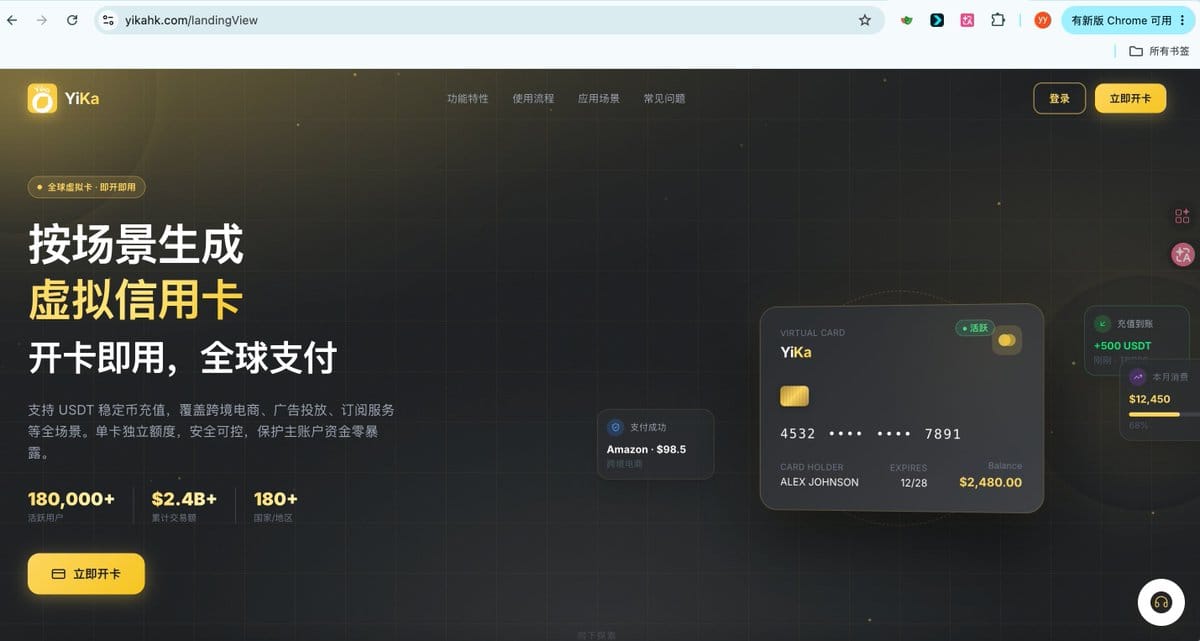
点击右上角「注册」,邮箱注册:
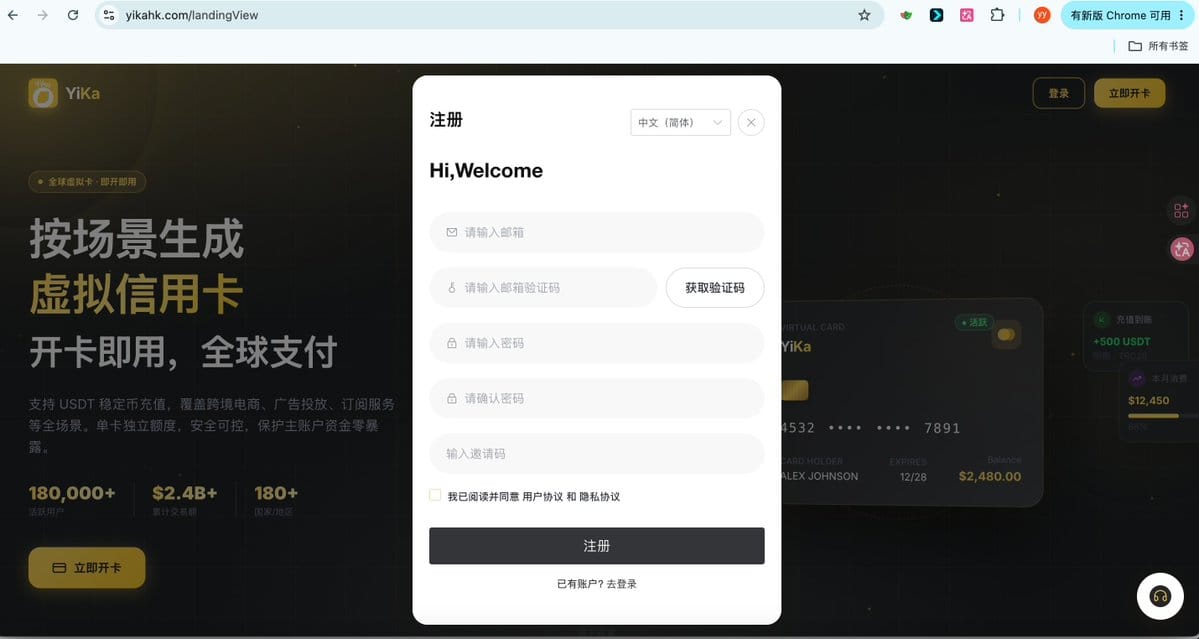
注册完成后进入账户后台:
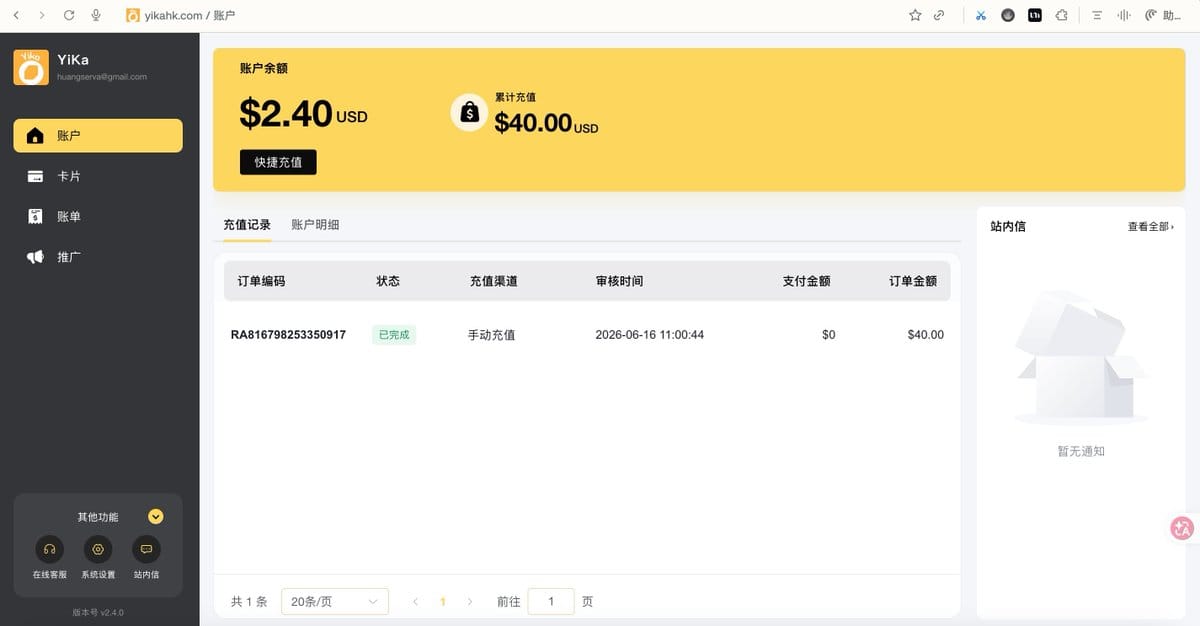
账户 → 快捷充值 → USDT / TRC20 → 最低充值 $30,钱包需 ≥ $38.6($8 开卡费 + $30 余额 + 2% 手续费 $0.6)。有邀请码开卡费可优惠 $1。
2. 开卡
卡片 → + 立即开卡 → 进入卡段选择页。页面会列出多行卡段,每行下方有文字描述适用场景。找到 USMAB01 这一行(描述中会提到 AI 订阅、ChatGPT/Claude 等关键词),点击确认。开卡最低需 $38.6($8 开卡费 + $30 余额 + 2% 手续费 $0.6),有邀请码开卡费优惠 $1。
💡 开卡页面卡段很多,别选错。USMAB01 是专门为 AI 订阅优化的卡段——ChatGPT、Claude、Midjourney 御三家通吃。其他卡段可能不支持 AI 商户,或被风控拦截。
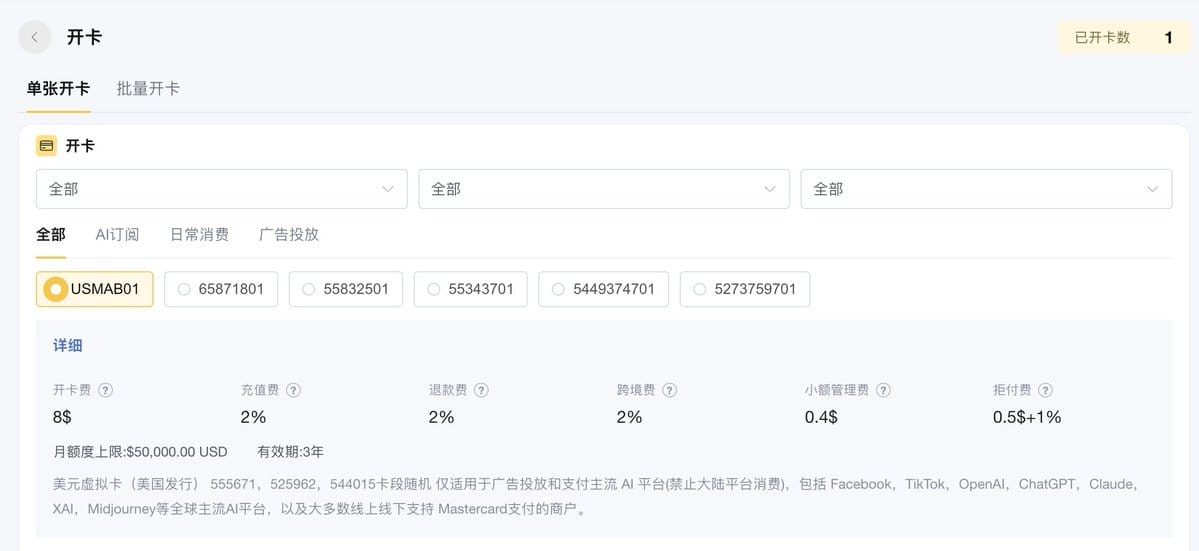
确认后进入费用确认页,核对开卡费 及总花费,点击「确认开卡」:
3. 给卡片充值
开卡后余额 $30 → 可直接用于支付。后续按需充值($20 订阅充 $25,留手续费余量)
点击卡片查看详情,复制全部信息:卡号、CVV、有效期、持卡人姓名、账单地址——支付时全部照填。
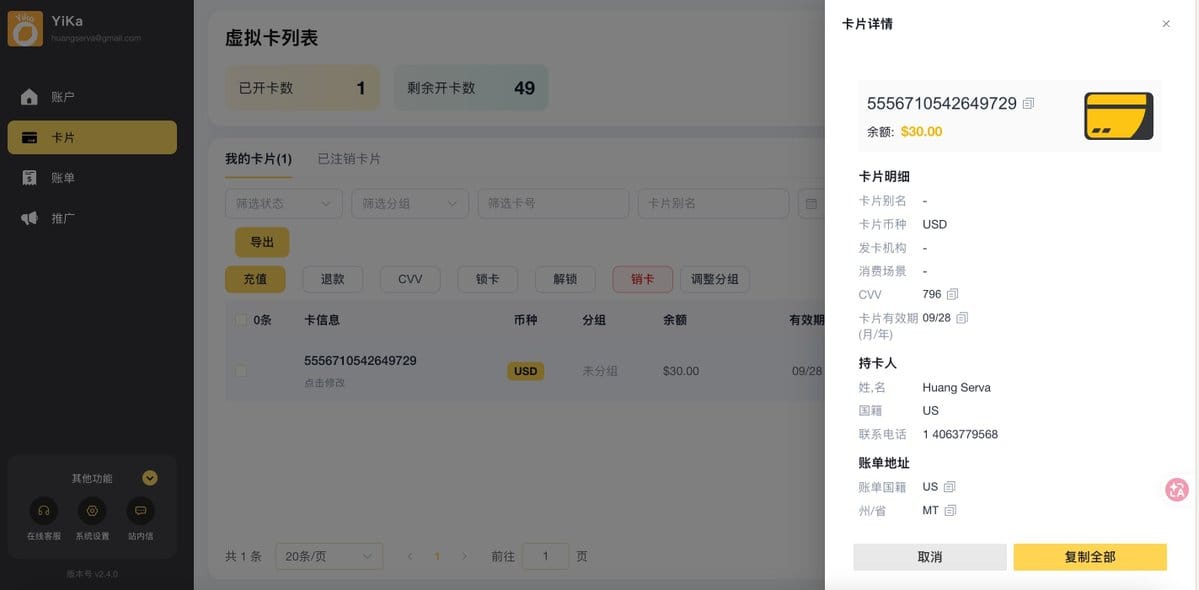
订阅 Claude Pro
- 确认环境:EqualVPN 美国 IP + AdsPower 指纹浏览器
- 打开 claude.ai → Upgrade to Pro → 选择计划($20/月)
- 填入 YIKA 卡片全部信息——账单地址必须与 YIKA 提供的完全一致
- 点击 Subscribe → 几秒后支付成功
- 🔴 立刻去 Settings → Billing → 取消 Auto-renew
Claude Code(Max)支付示例
Claude Code / Max 计划月费更高($100-200),流程一致,更要注意大额拒付风险:
- 指纹浏览器中登录 claude.ai → Settings → Billing,进入套餐选择页:
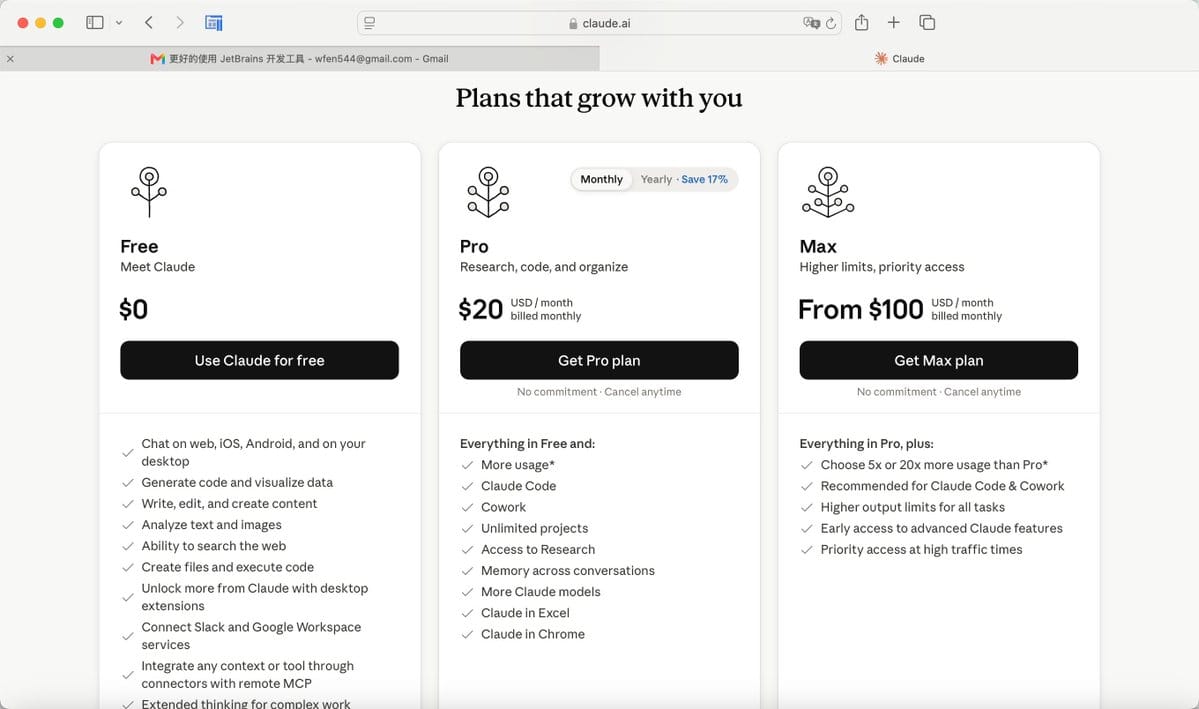
2. 选择计划,进入绑卡支付页。填入 YIKA 卡片全部信息——卡号、有效日期、安全码,账单地址照抄 YIKA 后台显示的地址:
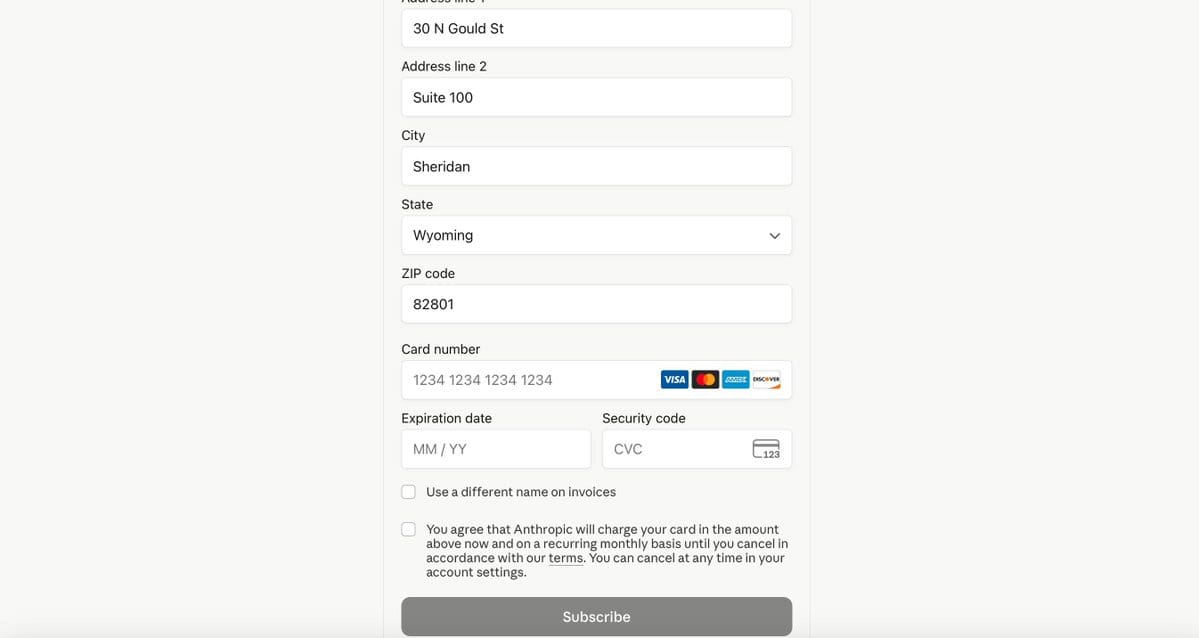
3. 点击 Subscribe → 支付成功:
- 立即取消自动续费
⚠️ $200 被自动扣款再去找银行争议 = 拒付 = 卡片报废 + 可能影响 YIKA 账户。提前取消,万无一失。
使用守则
- 账单地址一致性:IP、卡片地址、账号信息全在美国
- 一平台一卡:Claude 一张、ChatGPT 一张,别混用
- 付款失败别猛试:等 24 小时再重试,连续尝试触发风控
- 余额留余量:$20 订阅充 $25,覆盖 2% 跨境费
- 分卡使用:避免一张卡绑太多服务,降低单点风险
七、四件套组合使用最佳实践
标准操作流程
注册新账号时:
- 开启 EqualVPN — 连接美国静态住宅 IP
- 打开 AdsPower — 启动配置好的指纹浏览器环境
- 访问注册页面 — 在指纹浏览器中打开 Claude/ChatGPT 注册页
- 填入 eSIM 号码 — 使用美国 eSIM 卡号码接收验证码
- 完成注册 — 注册成功后,保持登录状态
订阅付费服务时:
- 确认环境 — EqualVPN 连接 + AdsPower 浏览器
- 准备 YIKA 卡 — 确保卡内余额充足
- 进入支付页面 — 在指纹浏览器中操作
- 填入卡片信息 — 完全按照 YIKA 后台显示的信息填写
- 完成支付 — 支付成功后,在 YIKA 后台确认扣款
日常使用时:
- 固定环境 — 始终使用同一个指纹浏览器环境 + 同一个静态 IP
- 保持登录 — 不要频繁登录登出
- 正常使用 — 不要短时间内大量请求,模拟真实用户行为
- 定期活跃 — 不要长时间不用账号(建议每周至少使用一次)
❌ 五个不要:不要在本机浏览器登录 / 不要中国 IP 注册再切美国 IP / 不要一张卡绑多个平台 / 不要频繁换 IP / 不要在指纹浏览器里逛国内网站
八、成本核算与长期维护
成本明细
以 Claude Pro 为例:一次性支出仅 eSIM 卡($5-10)和 YIKA 开卡费(15-25)、Claude Pro 订阅(0.4) 和 2% 跨境手续费(约 $0.4)。AdsPower 免费版足够使用。首月总成本约 $68-78,次月起约 $36-46/月。 相比反复被封损失的订阅费和时间,这个成本完全值得。
长期维护建议
1. 定期检查 IP 质量
- 每月检查一次 IP 是否被污染(使用 whoer.net 等工具)
- 如果发现风险评分下降,及时更换 IP
2. 保持账号活跃
- 每周至少使用一次 AI 工具
- 不要长时间不登录(超过 1 个月)
3. 及时续费
- 在 EqualVPN 到期前续费,避免 IP 变更
- 确保 YIKA 卡余额充足,避免自动续费失败
4. 备份重要信息
- 记录 eSIM 号码、YIKA 卡号、账单地址等信息
- 保存 AdsPower 浏览器环境配置
5. 关注平台政策
- 定期查看 AI 平台的服务条款更新
- 关注社区讨论,了解最新的风控动态
九、常见问题解答
Q1:已经有账号了,现在配置四件套还来得及吗?
A:如果还没被封,停用 7 天后切换到新环境、换 YIKA 卡支付,稳定使用 1-2 个月可“洗白”。已被标记高风险的建议直接注册新号。
Q2:可以只用其中一两个工具吗?
A:不行。四件套是完整身份链——缺 IP 则指纹暴露、缺指纹则 IP 跳变、缺前两者则支付地址不符。四个一起上才管用。
Q3:eSIM 卡用完可以删除吗?
A:可以,但建议保留,以备找回密码或安全验证时收验证码。
Q4:YIKA 卡被拒付/支付失败怎么办?
A:常见原因:余额不足、IP 与账单地址不符、卡段被风控。对应解决:及时充值、确保美国 IP、联系客服换卡段,或等 24 小时再试。
Q5:可以多人共用一个 EqualVPN 账号吗?
A:不建议。静态住宅 IP 核心价值就是独享,共用增加风险。
Q6:手机端能用吗?
A:手机装 Shadowrocket(iOS)或 Clash(Android)走 EqualVPN,支付可用 YIKA 卡。但手机端无法模拟指纹浏览器,主力还是电脑。
Q7:被封号后还能申诉吗?
A:可以试试,成功率很低。风控是自动化的,预防远重于补救。
十、总结
防封号本质上就是构建一个完整的“海外用户”身份:
- eSIM 卡 — 真实海外手机号
- 美国家庭 IP — 固定住宅宽带
- AdsPower 指纹浏览器 — 隔离设备环境
- 支付虚拟卡 — 美国发卡支付(YIKA)
四件套缺一不可。投入一点成本配好这套方案,能让你稳定使用数年,远比你反复被封损失的订阅费和时间划算。
祝你使用顺利,不再为封号烦恼! 🎉
相关资源:
- EqualVPN 官网:[equalvpn.com]
- AdsPower 官网:[adspower.net]
- YIKA 虚拟卡官网:[https://www.yikahk.com/landingView?ref=z5dQbT]
- IP 检测工具: whoer.net / browserleaks.com / ipleak.net
- 指纹检测工具:pixelscan.net,browserscan.net
免责声明:
本文仅供技术交流和学习参考,请遵守相关平台的服务条款和当地法律法规。使用本文提到的工具和方法所产生的任何后果,由使用者自行承担。