
本文经原作者授权转载,版权归原作者所有。原作者:实践哥MinLi(@MinLiBuilds)。查看原文 →
订阅 Gemini Pro 之后,Google 送了 2TB 的 Drive 空间。日常用不了多少,闲着也是浪费。
与此同时,写 Obsidian 笔记一直有个痛点:粘贴截图只能存本地,换设备就裂图,发博客更是灾难。各种图床要么收费,要么随时跑路。
直到最近推出了Google Workspace CLI(gws) ,终于可以在命令行直接操作 Drive 了。两件事一碰——2TB 空间 + 命令行上传 = 完美图床。
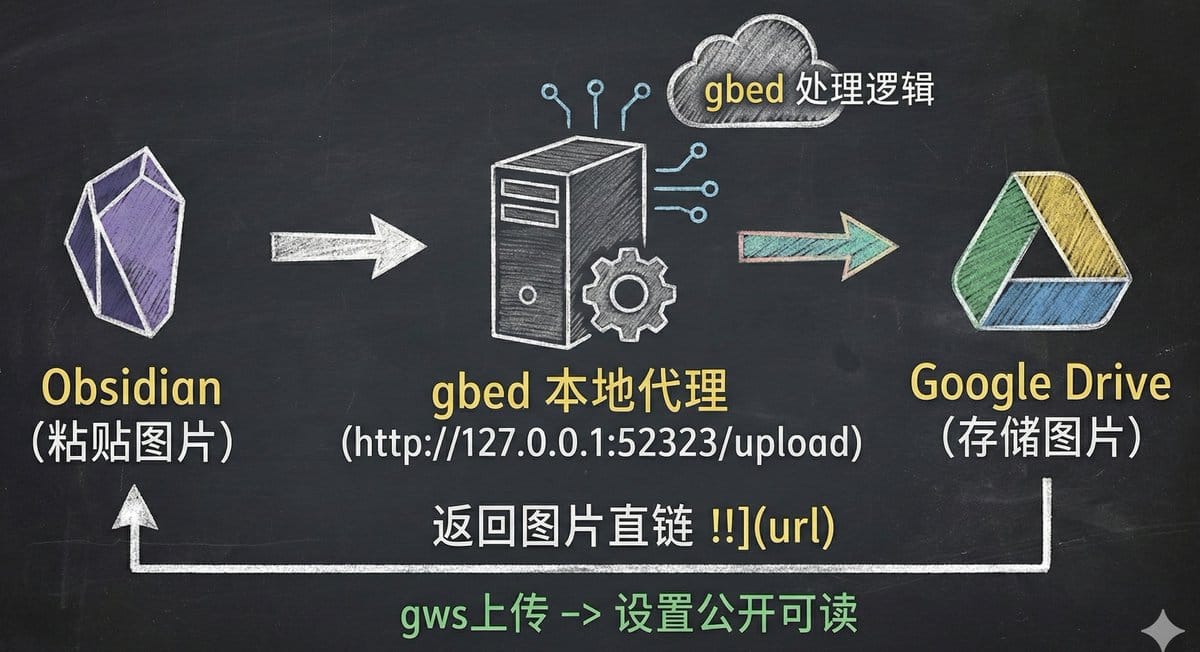
于是我写了 gbed:一个 200 多行的本地代理,让 Obsidian 粘贴图片时自动上传到 Google Drive,返回直链,无缝插入笔记。开源链接我会贴到文章后面。
工作原理
gbed 的核心思路很简单, 跟下文中的使用的工具原理一致:
简单来说,就是在本地起一个 HTTP 服务,接收图片上传请求,调用 gws 命令行工具把图片传到 Google Drive,然后返回一个可公开访问的直链。
整个数据流如下:
Obsidian (粘贴图片) → obsidian-image-uploader 插件 (HTTP POST) → gbed 本地服务 (http://127.0.0.1:52323/upload) → gws drive files create (上传至 Google Drive) → gws drive permissions create (设置为公开可读) ← 返回 {"url": "https://lh3.googleusercontent.com/d/FILE_ID"} ← 自动将  插入到 Markdown 文档中
从粘贴图片到插入链接,整个过程对用户来说是无感知的,体验和使用任何其他图床完全一致。
上传后的图片通过 https://lh3.googleusercontent.com/d/{FILE_ID} 这个 Google 的直链格式对外访问,不需要登录,浏览器直接渲染,非常适合作为 Markdown 图片链接使用。
快速上手
前置:
安装Google Workspace CLI命令行工具 gws,可以帮我们用命令行访问谷歌所有资源,安装时我们只要勾选googledrive的权限。
安装:
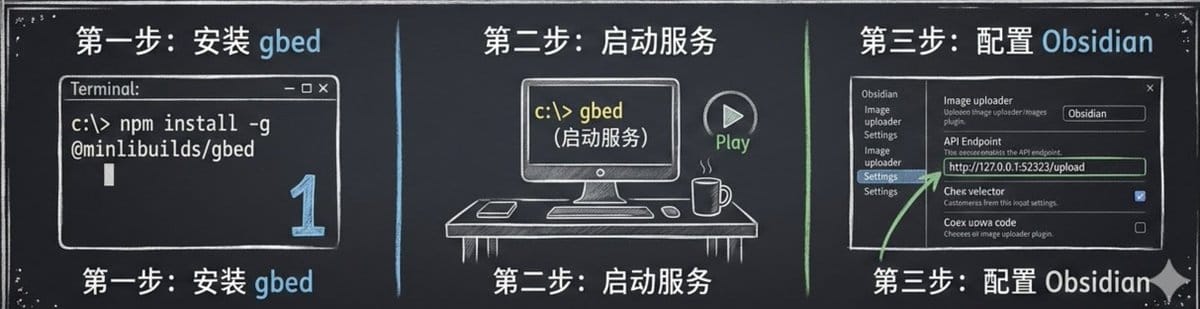
npm install -g @minlibuilds/gbed
启动:
gbed
首次运行会自动在 Google Drive 创建 obsidian-images 文件夹。支持 gbed -d 后台运行,gbed --stop 停止。
配置 Obsidian 插件:
在 Obsidian 中安装obsidian-image-uploader插件(其他插件应该也可以,我看选的插件功能比较单一,我比较喜欢),设置如下:
Api Endpoint : http://127.0.0.1:52323/upload
Upload Body : {"image": "$FILE"}
Image Url Path : url
配置完成后,在 Obsidian 中粘贴图片就会自动上传并插入链接了。
为什么选择 Google Drive
稳定、免费、Google 基础设施、全球 CDN、数据掌控、有gwc作为控制。
最大的优点是:你的数据始终在你自己的 Google Drive 里。图床服务可能跑路,但 Google Drive 不太会。
总结
gbed 是一个很小的工具,核心逻辑只有两百多行代码。它做的事情也很简单——在 Obsidian 和 Google Drive 之间搭一座桥。但正是这种「刚好够用」的小工具,往往最能解决实际痛点。
Google Workspace CLI 的出现,让我们可以用命令行直接操作 Google 全家桶,gbed 只是其中一个应用场景。如果你也在用 Google 生态,不妨想想还能用 gws 做些什么有趣的事情。
项目地址: github.com/limin112/gbed
安装命令: npm install -g @minlibuilds/gbed