本文作者:程序员小灰(@XiaohuiAI666)。版权归作者所有,未经授权禁止转载。
大家好,我是程序员小灰。
用过 WorkBuddy 的朋友都经历过这种纠结:技能市场上有超过 7 万个技能,涵盖数据处理、图表生成、公式审计、格式整理......实在是令人眼花缭乱。
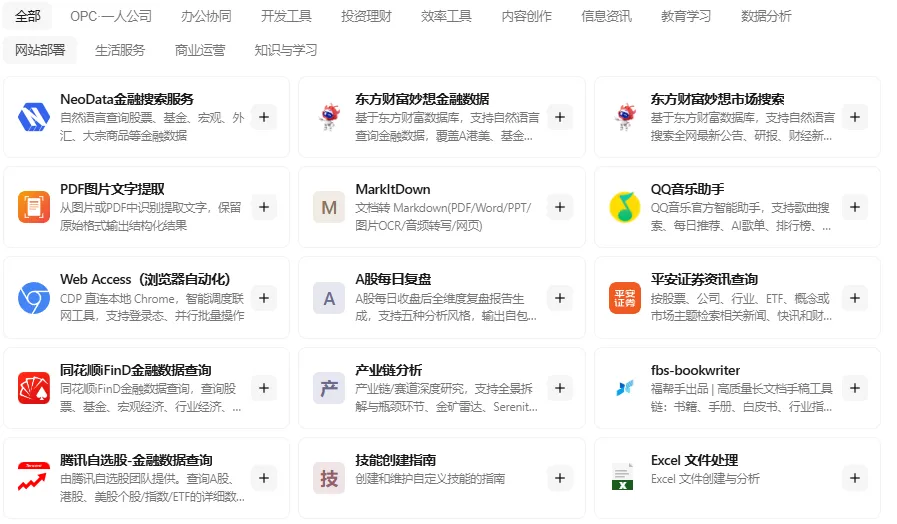
这些技能良莠不齐,有些技能确实好用,但有些技能却跟描述的完全是两回事。
在如此多的WorkBuddy技能当中,我们到底应该如何选择呢?
今天,小灰为大家盘点出 15 个最值得安装的技能。其中 6 个取自技能市场热门技能,另外 9 个来自 GitHub 开源技能仓库。每个技能说清楚什么时候用、典型怎么调用,照着装就行。
这篇文章较长,建议大家先收藏、不迷路。
一、先搞懂技能怎么用
技能(skill)是一份结构化的操作手册,告诉 AI 处理特定任务时该遵循什么流程、注意什么细节、产出什么格式。专家决定"谁来干活",技能决定"怎么干得更专业"。
三个关键认知先记住:
1. 用 /技能名 显式调用。安装完成后,直接在输入框通过斜杠指令触发。比如:
/xlsx 分析这个文件 @销售报表.xlsx 生成柱状图AI 会按 xlsx 技能定义的工作流来执行,比直接让它"处理 Excel"靠谱得多。装了技能和没装技能,输出质量差距很明显。
2. 技能别装太多,长期不用的就关掉。 每一项技能定义都会占用上下文窗口,安装过多容易导致模型无法准确选择技能。打开技能管理页,把当前场景用不到的技能关掉,不用删,随时能再开。
3. 重复操作可以沉淀成自己的技能。 同一个操作重复做了 3 次以上,别再手动重复,直接跟 AI 说"把这套流程提炼成技能",它会复盘刚才的操作步骤,整理成一份技能定义。封装一次,以后一句话就能复现整个流程。
顺带一提,技能不止在技能市场里。 除了 SkillHub,GitHub 上有很多开源技能仓库,都遵循 Agent Skills 开放标准,Claude Code、Codex、WorkBuddy 这类工具通用。这篇文章里 9 个技能就来自 4 个高质量仓库:
- awesome-claude-skills
- (聚合):1000+ 技能的聚合清单,办公、营销、内容、设计全场景
- khazix-skills
- (卡兹克):作者自己每天在用的实战技能,配公众号讲解文章,质量高
- baoyu-skills
- (宝玉):中文作者,公众号创作全链路,封面、配图、转 HTML、发布一条龙
- gzh-design-skill
- (甲木):公众号排版专用,6 套主题,Markdown 一键排成可直接粘贴的 HTML
二、职场办公场景:6 个技能
1. xlsx:Excel 数据处理
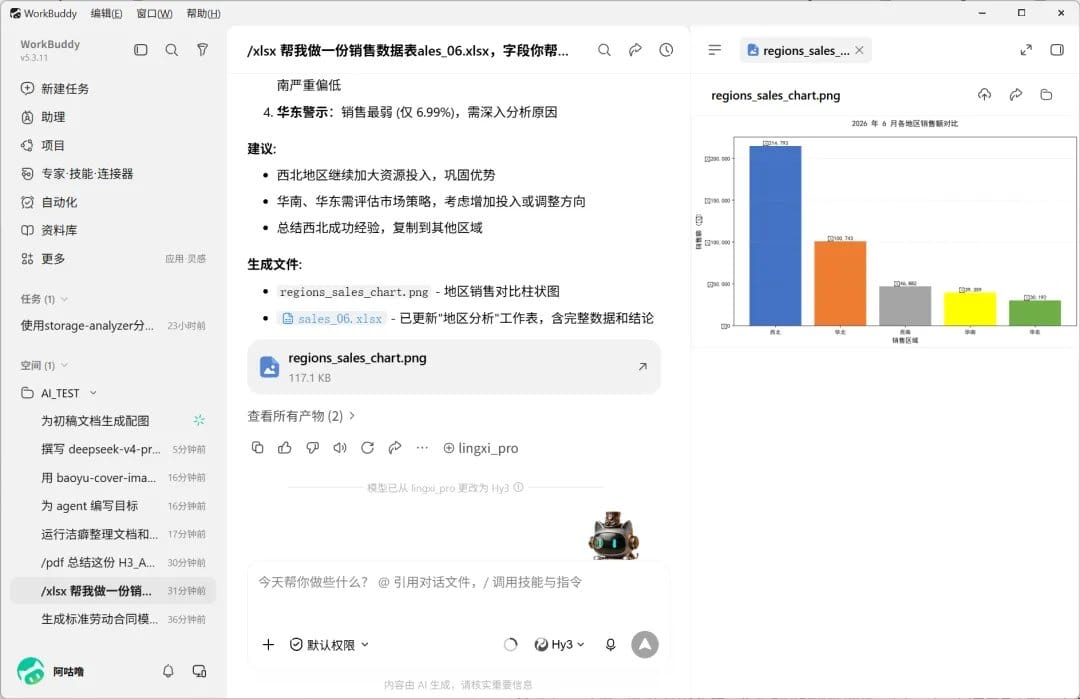
最常用的办公技能,没有之一。数据汇总、图表生成、多表合并、公式检查都能干。不装它直接让 AI 处理 Excel,输出经常跑偏——数据塞进 Markdown 表格、图表样式乱、多 Sheet 合并搞混。装上之后它按标准工作流走,格式、图表、多表都规规矩矩。
安装方式:
WorkBuddy 技能市场搜索"xlsx"安装
典型用法:
/xlsx 读取 D 盘 sales_06.xlsx,按地区汇总销售额,生成柱状图,输出分析结论以前合并 5 个 Excel、按月份汇总、生成图表,手动操作半小时起步,现在一条命令的事。
2. pptx:PPT 生
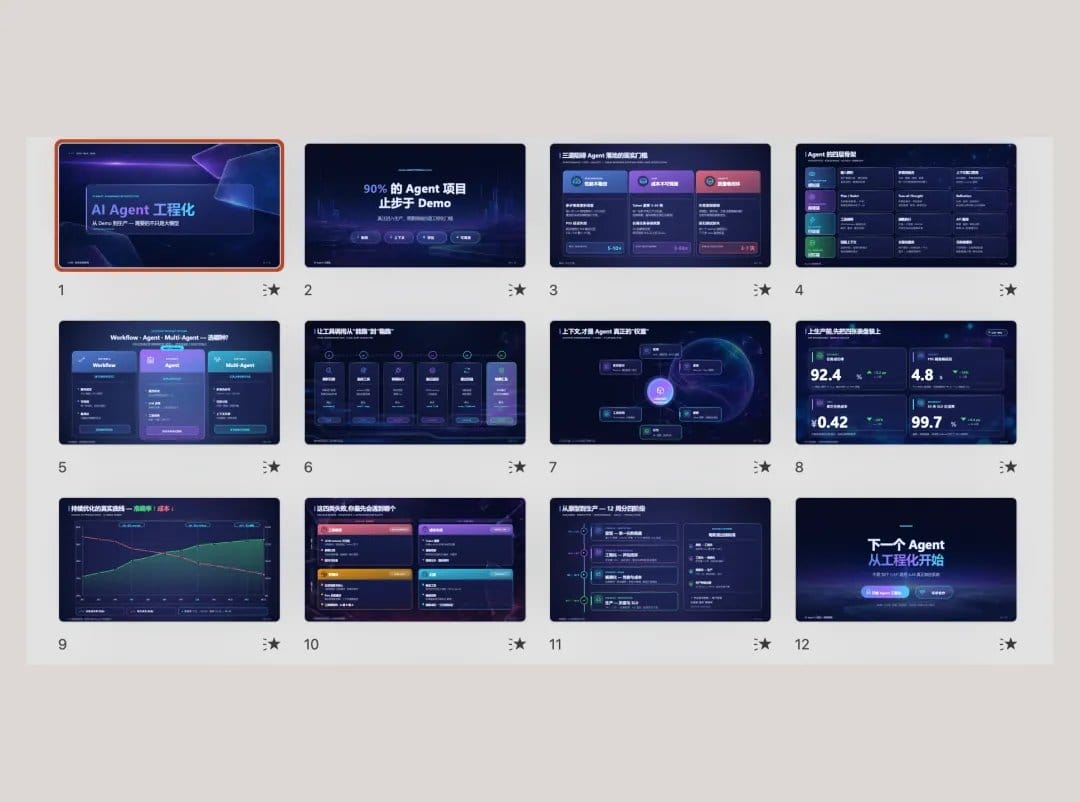
给 AI 一份大纲或者素材,直接生成 PPT 初稿,版式和结构都是现成的。
安装方式:
WorkBuddy 技能市场搜索"pptx"安装
典型用法:
/pptx 根据这份产品介绍大纲,做一份 10 页的 PPT,风格简洁商务生成的初稿直接能改,比从空白页开始快太多。不装它让 AI 直接做 PPT,常见结果是给一份 Markdown 大纲,或者拿 HTML 拼一个没法编辑的"假 PPT"。装上 pptx,它生成真正的 .pptx 文件,用 Office 或 WPS 打开就能改。
想要更专业的成品,还有个进阶选择:PPT Master,45k star 的开源技能,能生成带原生图表、转场动画、音频旁白的可编辑 PPT,还能套你自己的模板,适合正式汇报场合。
3. docx:Word 文档
合同模板、方案文档、通知公告,要输出正式 Word 格式的都靠它。
安装方式:
WorkBuddy 技能市场搜索"docx"安装
典型用法:
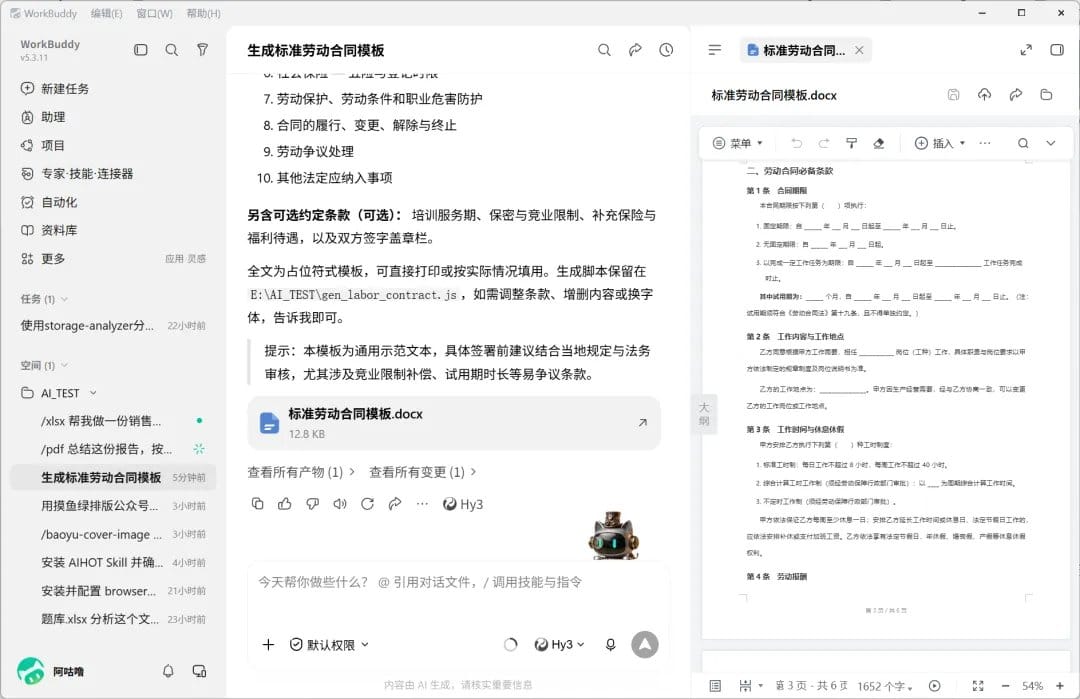
/docx 生成一份标准劳动合同模板,包含必备条款不装它直接让 AI 写文档,经常拿到一段没有格式的纯文本,标题层级、页边距、字体全得自己重排。docx 技能按规范生成真正的 .docx,段落样式、页边距都能定,拿到就能直接编辑。
4. pdf:PDF 处理
PDF 解析、内容总结、合并拆分,尤其是读合同、读论文、读长报告这些场景。
安装方式:
WorkBuddy 技能市场搜索"pdf"安装
典型用法:
/pdf 总结这份 50 页的行业报告,按市场规模、竞争格局、增长趋势三类提炼要点不装它直接把 PDF 拖给 AI 也能读,但文件一大就经常读不全、格式乱,扫描版和加密 PDF 更容易翻车。pdf 技能专门处理解析、分页、图片型 PDF 这些麻烦场景。
5. storage-analyzer:磁盘清理(卡兹克开源)
专门做磁盘清理的:扫一遍全盘,告诉你空间被什么占了、哪些能安全清理,输出交互式报告(磁盘总览、占用 Top 5、清理优先级、三色分级)。全程只读,绝不擅自动手:绿色纯缓存一键清,黄色含用户数据只能移废纸篓,红色系统文件只给打开文件夹,删除都得你二次确认。
安装方式:
https://github.com/KKKKhazix/khazix-skills/tree/main/storage-analyzer
怎么用?直接说一句就行:
帮我看看存储
C 盘满了
清理一下磁盘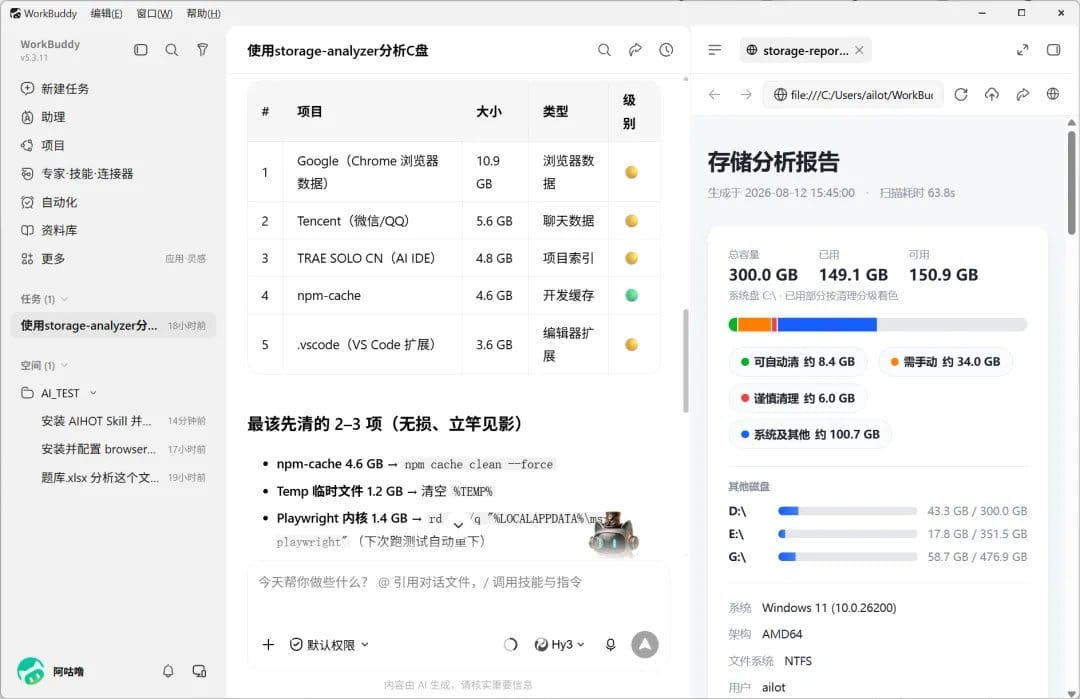
6. invoice-organizer:发票整理
自动整理发票和收据,为报税做准备。把乱糟糟的发票文件夹丢给它,它会读取文件、提取关键信息、统一重命名、按逻辑分类归档。以前几小时的记账手工活,变成几分钟的自动整理。
适合小微创业者、自由职业者,尤其是每个季度要报税、发票一大堆的人。
安装方式:
WorkBuddy 技能市场搜索 发票 或者 invoice-organizer
触发方式:
整理一下发票文件夹
把这些收据归档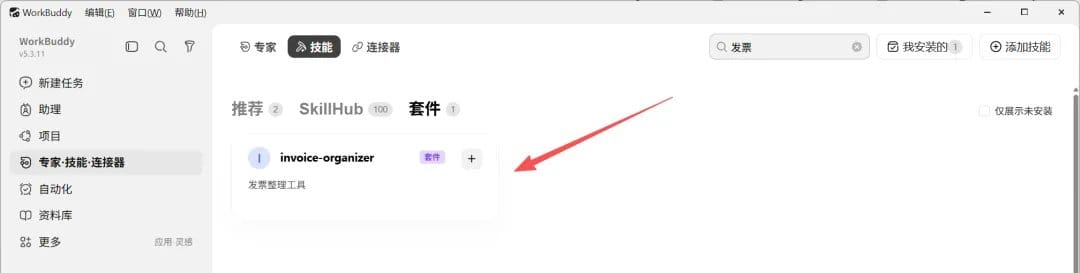
三、技术开发场景:4 个技能
先说清楚这个场景的定位:WorkBuddy 的开发能力覆盖日常开发的主流需求,搓网页、写脚本、跑自动化监控都能胜任,任务再大也能拆解着一步步做完。下面这 4 个技能,就是开发场景里最高频的那批,按需装就行。
7. frontend-design:前端视觉设计
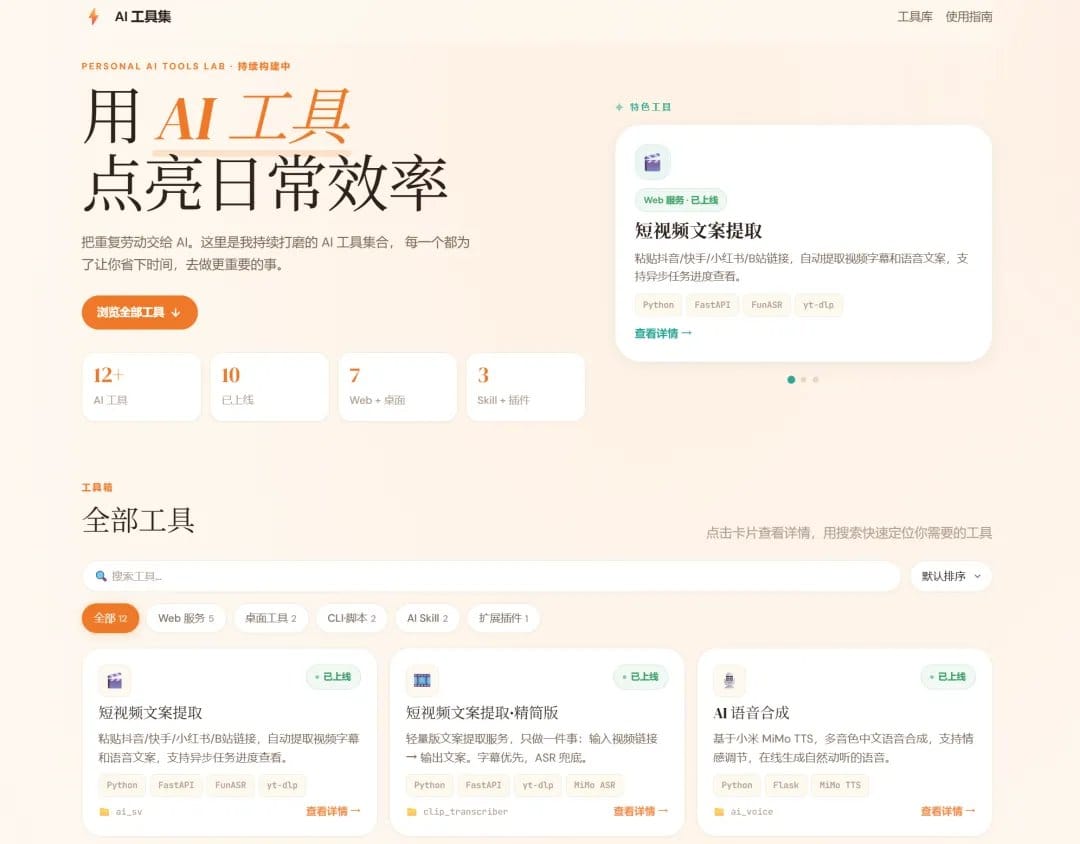
前端开发最重要的技能。直接让 AI 写网页,出来的配色经常"AI 味"很重(紫色调、渐变、圆角三板斧)。挂上这个技能后,视觉效果明显上一个档次。
安装方式:
WorkBuddy 技能市场搜索"frontend-design"安装
典型用法:
用 frontend-design 技能重新设计这版网页,避免模板感,走简洁克制的风格实测:同一个"功能介绍网页"需求,不装技能和装技能,出来的完全是两个审美水平。
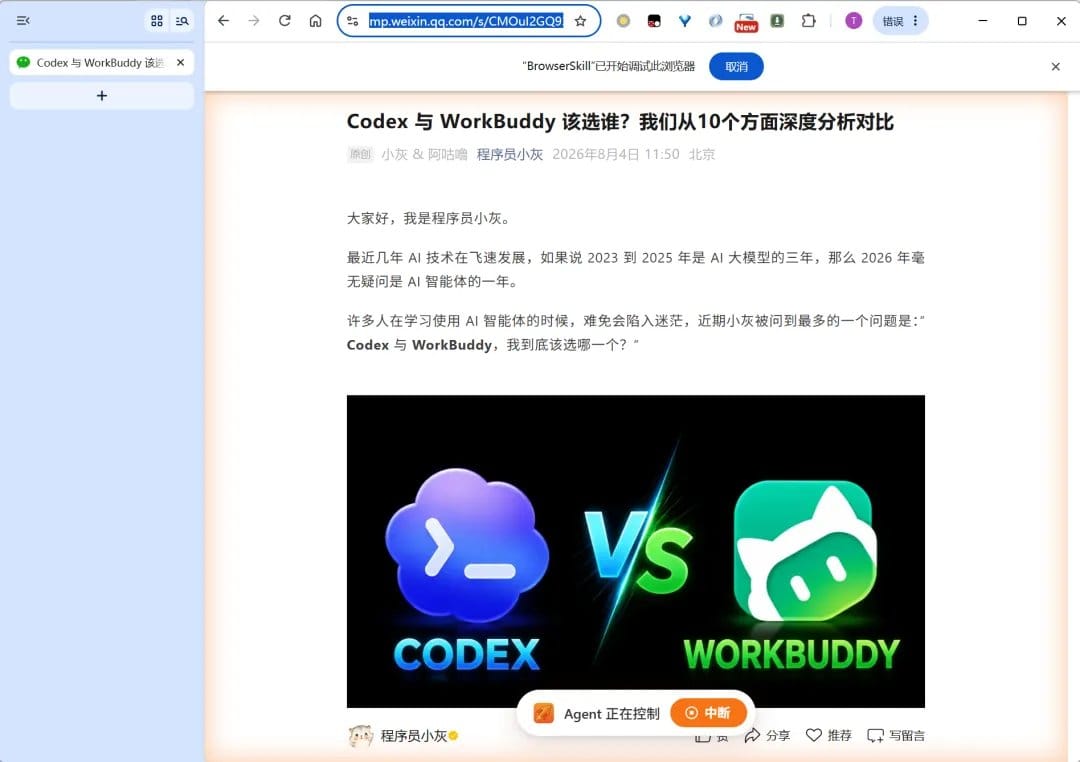
8. BrowserSkill:控制浏览器
让 WorkBuddy 真正打开浏览器去干活:访问网页、点击操作、提取数据、填写表单。凡是"你得打开浏览器手动做的事",都可以交给它。
安装方式: https://github.com/Tencent/BrowserSkill/
典型用法:
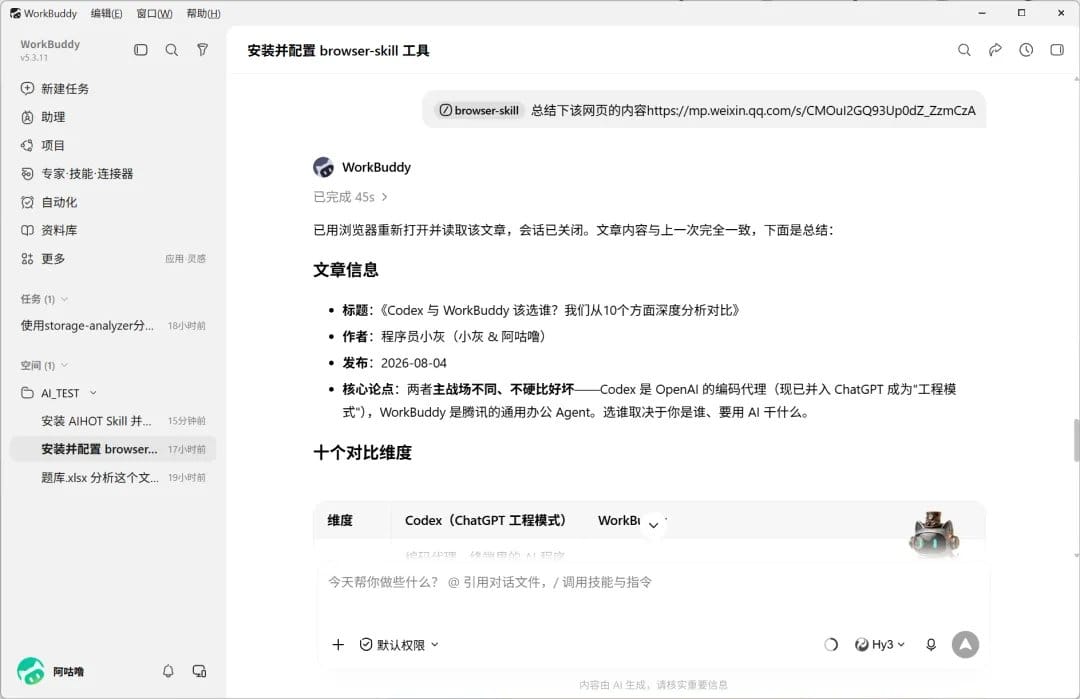
总结下该网页的内容 :【网址】他会自动打开浏览器,然后开始浏览网页数据。
然后就会输出内容总结
9. neat-freak:项目收尾洁癖(卡兹克开源)
干完活后的收尾工具:把你这次会话改的东西,跟项目文档、CLAUDE.md、Agent 记忆全部对齐一遍,防止文档和记忆过期。代码迭代七八轮、文档还是最初一版的情况太常见,Agent 看着过期信息越用越笨,neat-freak 就是清这个的。它仅处理 CLAUDE.md、docs、README 以及 Agent 记忆,底线是不擅自杀文件,所有删除只出候选清单等你确认。
安装方式:
https://github.com/KKKKhazix/khazix-skills/tree/main/neat-freak
触发方式:
/neat
跑一下洁癖
把文档和记忆整理一下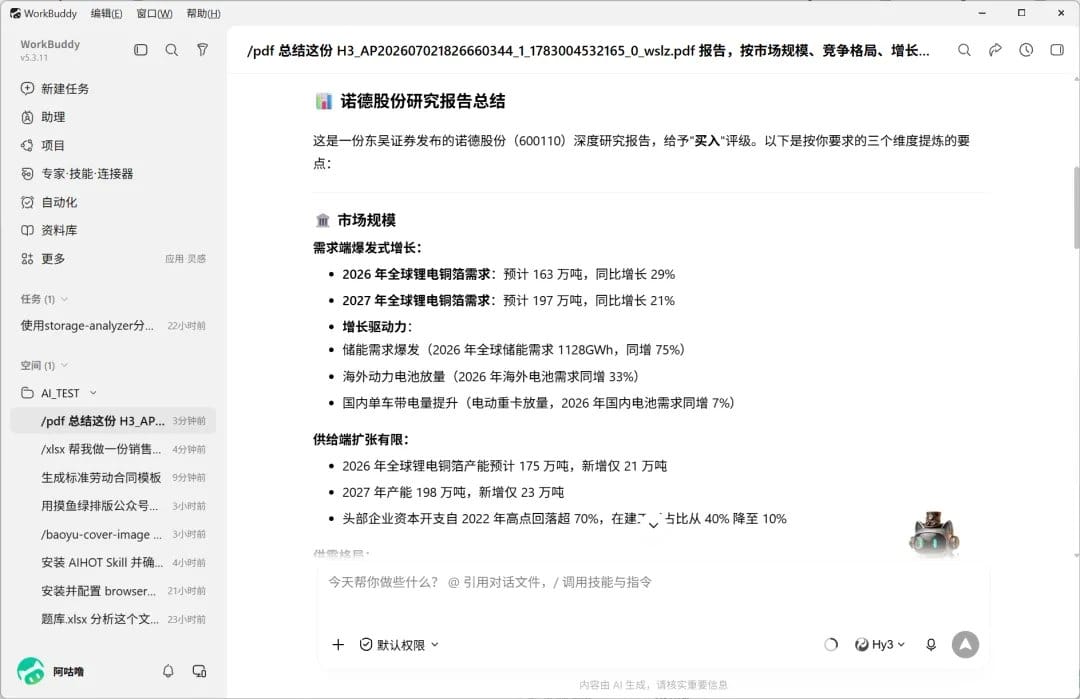
10. leader:把想法变成目标(卡兹克开源)
一句话把脑子里模糊的需求,变成一份目标任务书,让 AI 自己拆任务、自己调工具、自己验证,跑几个小时到完成。适合长程任务。
它有个目标七问的心法,核心是"什么不能做":给 AI 定目标不写清楚边界,它永远会找到你没想到的捷径。
安装方式:
https://github.com/KKKKhazix/khazix-skills/tree/main/leader
触发方式:
帮我给 agent 写个目标
帮我详细拆一下这个目标
写个 goal 提示词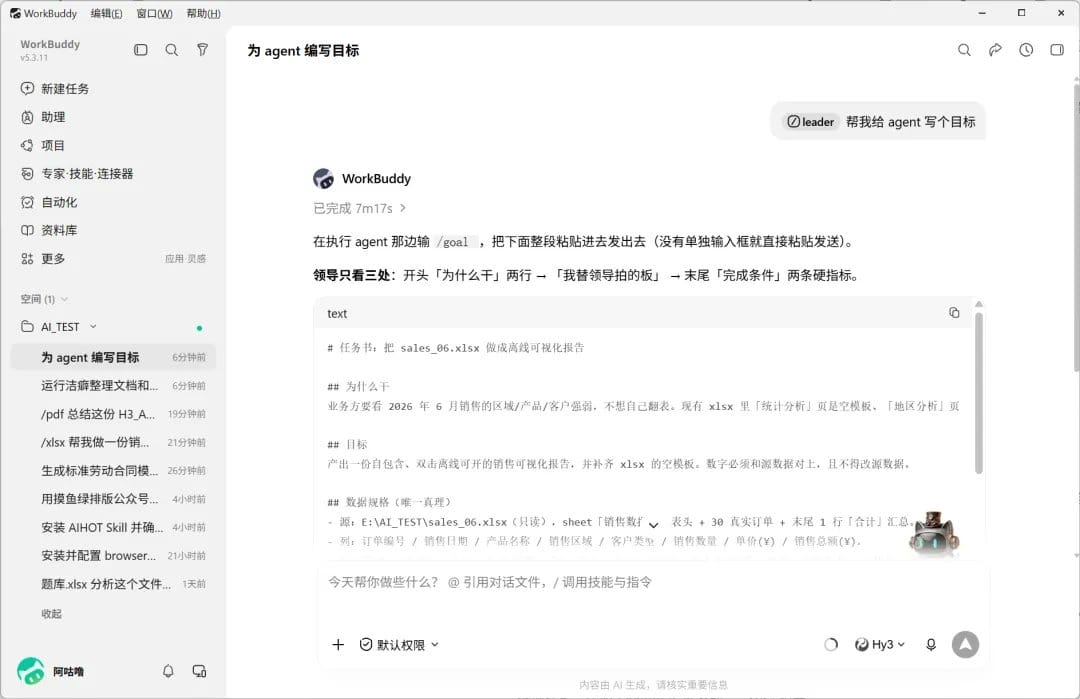
四、内容创作场景:5 个技能
这个场景单独拎出来,因为从找选题到排版发布,正好能拼成一条内容创作流水线:aihot 找选题 → khazix-writer 写稿 → baoyu 系列做封面和配图 → gzh-design-skill 一键排版。
11. aihot:AI 资讯查询(卡兹克开源)
一句话拿到 aihot 平台每天的 AI HOT 日报和全部 AI 动态,无需 API Key、无需配 MCP。
AI 领域资讯更新极快,等你留意到相关动态时,热点往往已经过时。而这个技能,可以帮你每天跟得上AI的最新动态。
能做的事:拉今日或指定日期的 AI 日报、看当前最热事件(按热度排)、按分类和时间窗筛选、关键词搜索,比如"OpenAI 最近发的"、"Sora 相关"。
安装方式:
https://aihot.virxact.com/aihot-skill/README.md
触发方式:
今天 AI 圈有什么新东西
现在 AI 圈最热的事件是什么
最近 OpenAI 有什么发布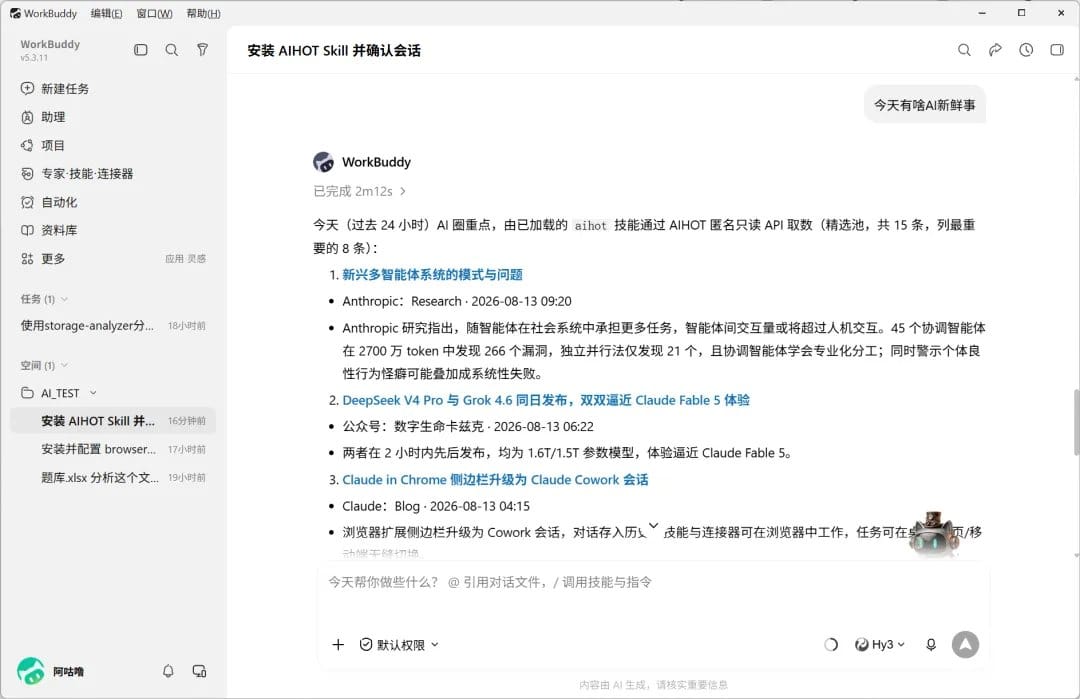
12. khazix-writer:卡兹克写作(卡兹克开源)
用卡兹克自己写公众号的那套口吻和节奏写长文。丢一篇 PDF、一段语音转文字、一个新闻链接,就能让 AI 写成一篇完整文章,写作风格规则、四层自检体系、风格示例库都内置好了。
它有立场,会拒绝写"赋能、抓手、闭环",拒绝"首先...其次"。如果你的目标读者就好这一口,那这个技能不适合你。
安装方式:
https://github.com/KKKKhazix/khazix-skills/tree/main/khazix-writer
触发方式:
帮我写篇文章
把这个素材写成长文
按我的风格写一下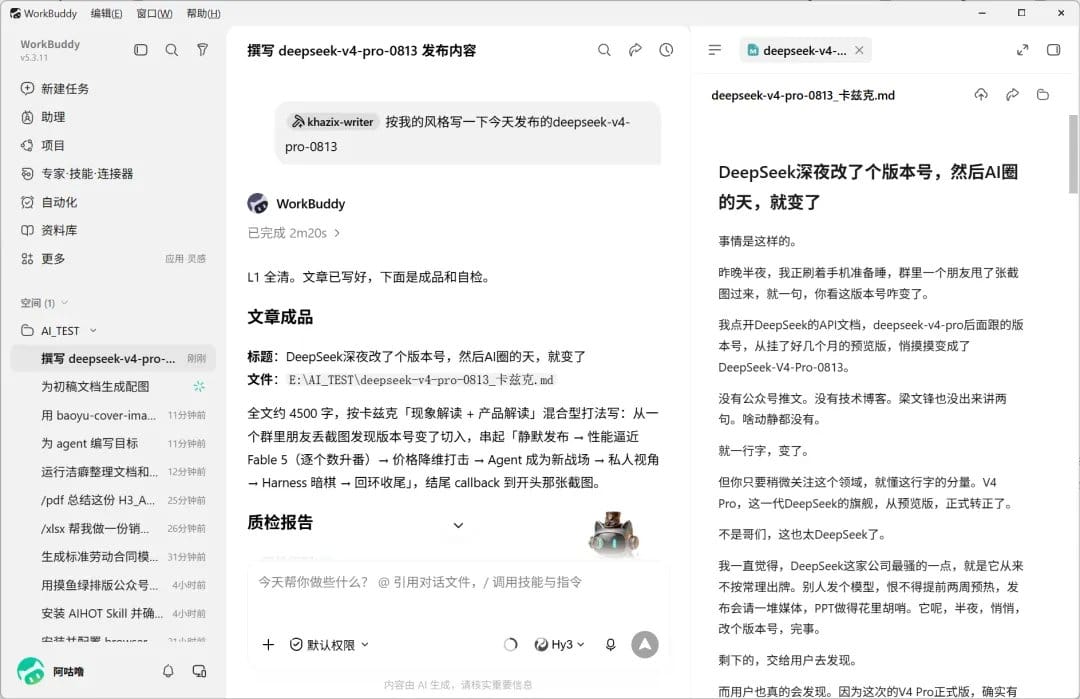
13. baoyu-cover-image:公众号封面(宝玉开源)
给文章生成封面图,五维定制系统:类型 × 配色 × 渲染 × 文字 × 氛围,11 种配色和 7 种渲染风格组合出 77 种效果。把文章丢给它,它会分析内容自动选维度,也可以手动指定风格,比如蓝图风、手绘风。
安装方式:
https://github.com/JimLiu/baoyu-skills/tree/main/skills/baoyu-cover-image
典型用法:
/baoyu-cover-image path/to/article.md
/baoyu-cover-image path/to/article.md --quick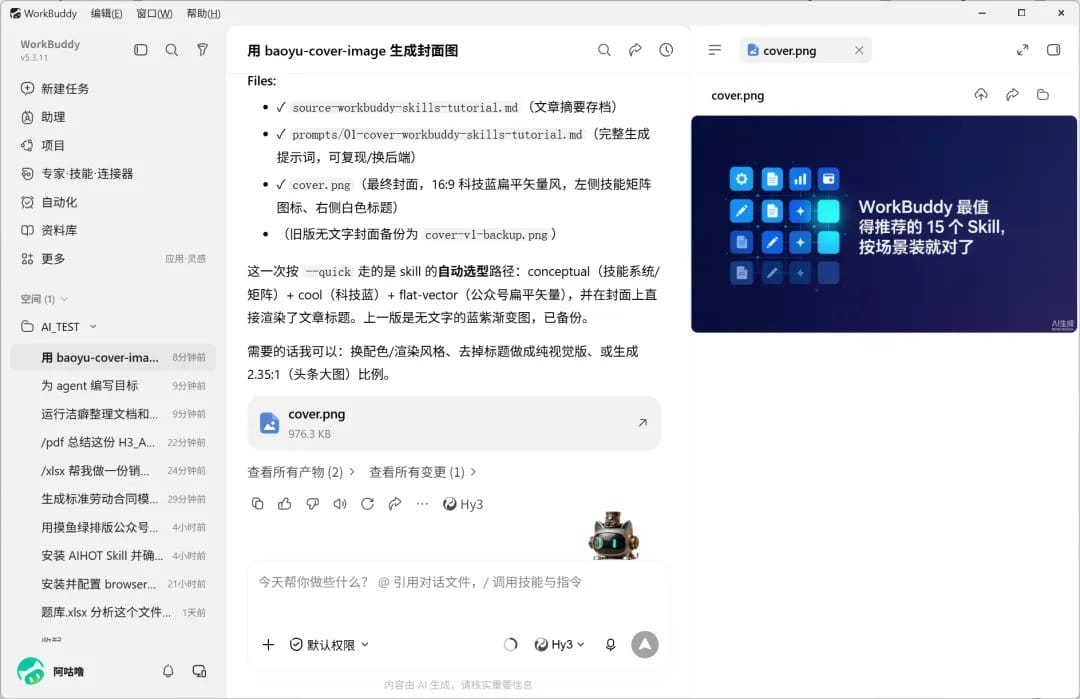
14. baoyu-article-illustrator:文章配图(宝玉开源)
分析文章结构,自动识别需要配图的位置,按类型 × 风格 × 色板三维系统生成插图。支持信息图、流程图、时间线、对比、氛围图六种类型,notion 极简、水彩、编辑风等八种风格。写完长文丢进去,配图位置和风格自动就位,不用自己一张张找素材。
安装方式:
https://github.com/JimLiu/baoyu-skills/tree/main/skills/baoyu-article-illustrator
典型用法:
/baoyu-article-illustrator path/to/article.md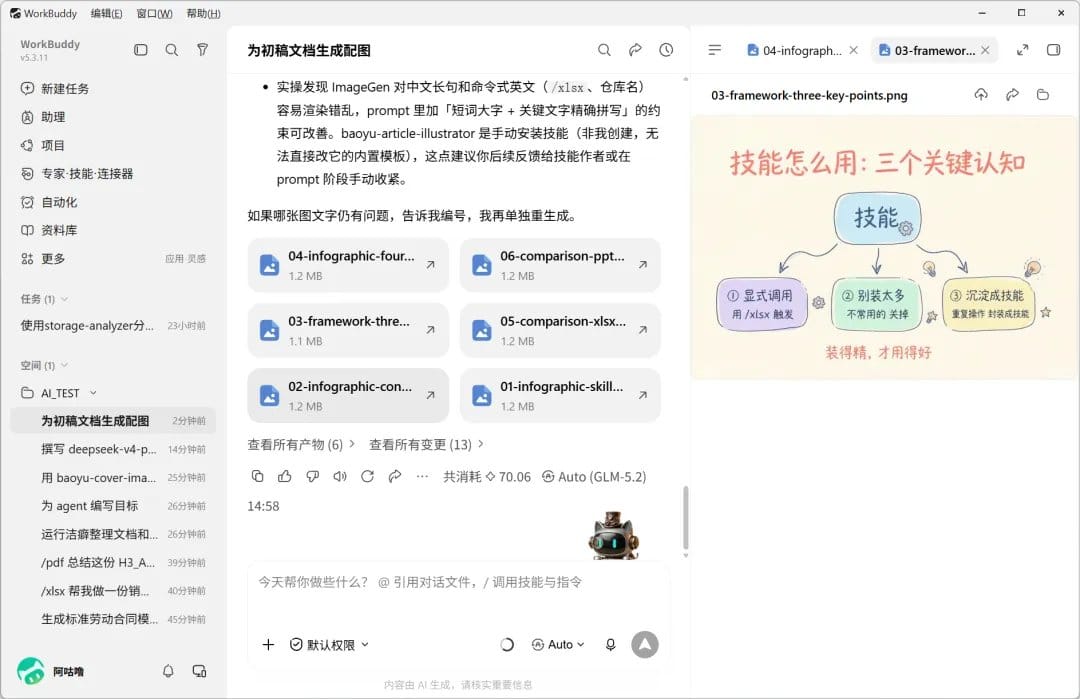
15. gzh-design-skill:公众号排版(社区开源)
把 Markdown 一键排成可直接粘贴进公众号编辑器的 HTML,6 套精选主题(摸鱼绿、红白、石墨极简、留白禅意等),样式全内联,粘进去不掉格式。章节自动编号、关键词下划线、引言卡、目录都自动处理,还能一句话或一张参考图现造新主题。
它只排版不写作,得先有 Markdown 稿。内置双层校验脚本保障排版稳定性,切换 AI 模型也不会出现排版错乱。
安装方式:
https://github.com/isjiamu/gzh-design-skill
怎么用?跟 AI 说一句就行:
用摸鱼绿把这篇文章排成公众号 HTML:article.md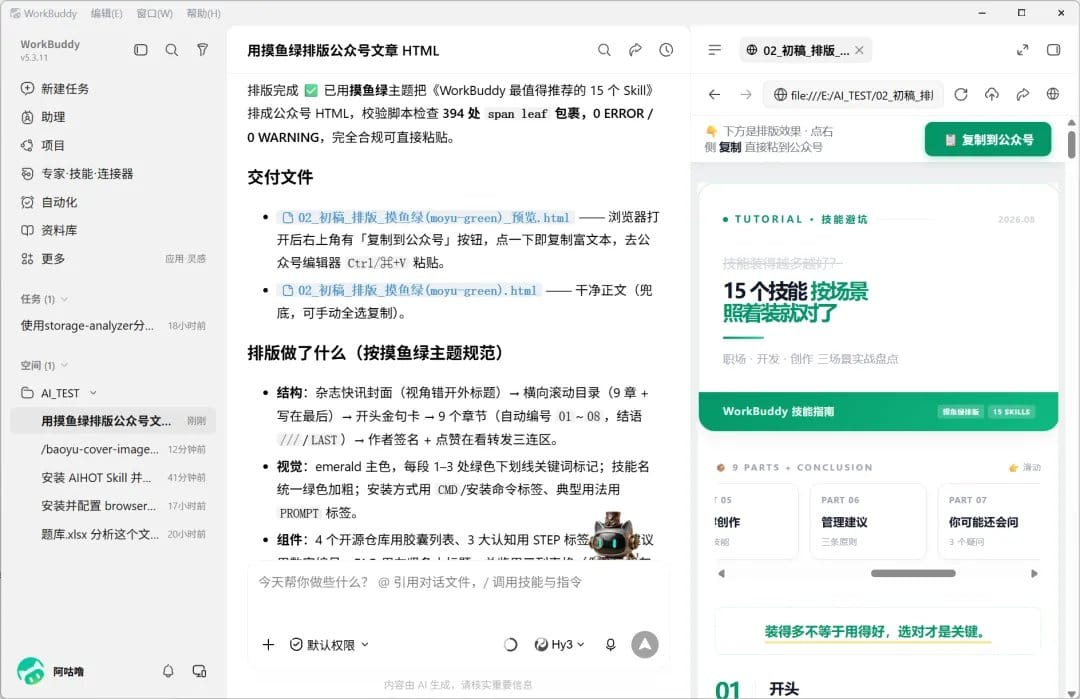
五、技能管理的建议和常见问题
三条建议:
1. 只保留当前场景真正需要的。 做办公就关掉开发类技能,做开发就关掉办公类。需要时再打开,技能是随时可开关的,不是装了就固定。
2. 同类型技能只留一个。 功能相似的技能装多了,模型会纠结该用哪个。留一个用得顺手的,其他的关掉。
3. 高频操作自己封装。 重复做了很多次的操作,直接让 AI 提炼成技能。比如你的竞品监控流程、周报格式、发票归档流程,都值得封装成自己的技能,还能分享给别人。
三个常见问题:
技能和 MCP、专家到底什么区别? 三个是不同层面的东西,可以叠着用:专家决定"谁来干活"(比如数据分析专家),技能决定"怎么干得专业"(xlsx 技能处理 Excel),MCP 负责"连外部工具和数据"(比如连数据库、连网盘)。不冲突,办公场景常见组合就是"专家 + 技能"双开。
为什么我装了技能,输入 /技能名 却没反应? 先确认两点:一是在新建任务里用,旧对话可能没加载新装的技能;二是检查技能有没有处于开启状态,名字大小写也要对上。都不行就关掉重开一次,多半是缓存没刷新。
这些开源技能在 Claude Code、Codex 里也能用吗? 能。它们遵循 Agent Skills 开放标准,主流 AI 工具都能装。差别只在安装和调用方式上——Claude Code 是把技能目录放进 .claude/skills/,WorkBuddy 是搜索或直接说"帮我安装这个 skill",机制一样。
六、给新人的学习建议
回顾一下:技能市场不是装得越多越好,按场景装、按需开关、用 /技能名 显式调用,才是正确的打开方式。
好用的 WorkBuddy 技能远远不止上面介绍的 15 个。SkillHub 上有 7 万多个技能,GitHub 上还有几千个开源技能,写小红书、做信息图、剪视频、管项目,都有对应的优秀技能。
如果你是WorkBuddy新人,建议先从职场办公这 6 个技能开始(xlsx、pptx、docx、pdf、storage-analyzer、invoice-organizer),装好后在任务里调用几次,感受有技能和没技能的输出差异,再逐步加开发类和创作类。内容创作者优先体验 aihot 找选题、khazix-writer 写稿、baoyu 系列做封面配图。
等技能用顺了,再考虑自己封装专属技能。新用户注册送 2000 积分,每天签到再领 150 分,轻度使用免费额度足够把核心技能试一遍。
七、15 个技能总结
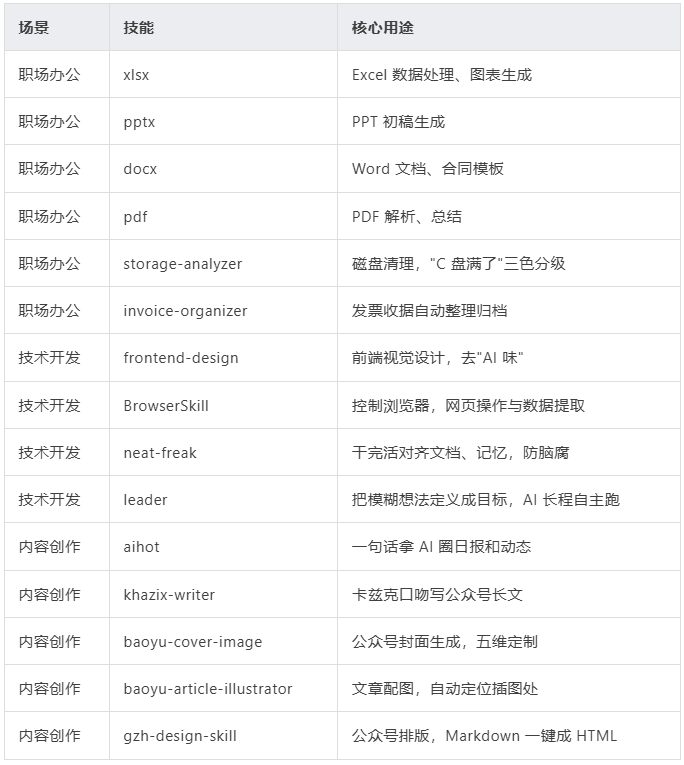
文中技能名以实际为准,部分技能按功能类型描述,搜索对应关键词即可找到。开源技能来自 khazix-skills(卡兹克)、awesome-claude-skills、baoyu-skills(宝玉)、gzh-design-skill(甲木)等多个高质量仓库。
好了,关于WorkBuddy 最值得推荐的15个技能,我今天就给大家介绍到这里。
正在读这篇文章的朋友,你目前在用 WorkBuddy 的哪些技能?踩过什么坑?评论区聊聊。
我是程序员小灰,欢迎大家关注我 @XiaohuiAI666,学习更多有用的AI玩法和副业经验。