
本文作者:huangserva(@servasyy_ai)。版权归作者所有,未经授权禁止转载。
我搭过一条全自动视频产线:选题、写稿、配音、数字人、成片,全是 agent 干。
最后一步“发布”,我们也自动化过:小红书有网页版创作平台,Playwright 脚本能把片子传上去。真跑起来,问题全在风控——无头浏览器的指纹被盯上,登录态隔三差五掉,跑着跑着弹扫码,还得人来。折腾一圈,这一步又回到了人肉。
而且发布算好的,它至少有网页入口。你翻翻手机上的其它活儿:朋友圈没有网页版;评论区管理、私信、领券,一大半只在 App 里。agent 生态里浏览器端满地跑、桌面 computer use 也有了,一到移动 App,要么进不去,要么进去了活不长。
为什么手机这块这么难啃?以及更有意思的:为什么第一个真啃下来的产品,入口不是 App、不是网页,偏偏长在 iMessage 里?这两个问题是同一个答案,值得从技术上讲清楚。
一、为什么手机是 agent 最难啃的端
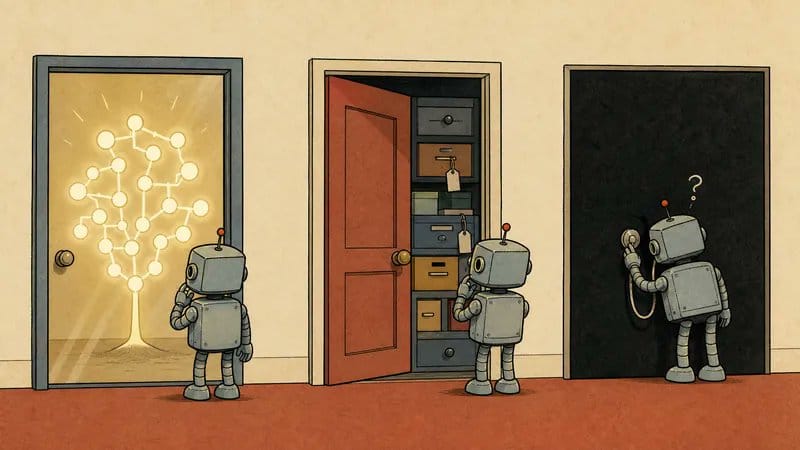
agent 要操作一个界面,前提是“读懂”它。三个端的难度完全不一样:
浏览器最舒服。整个页面就是一棵 DOM 树,每个按钮有 id、有文本、有层级,agent 直接读结构,指哪打哪。Operator 这类浏览器 agent 先冒出来,不是巧合。
桌面次之。系统有 accessibility API(给读屏软件用的无障碍接口),窗口和控件大多能拿到结构。
手机最难。Android 理论上也有无障碍控件树,但一大半主流 App 拿不到完整的:Flutter、React Native、自绘 UI 的应用,渲染出来就是一整张画布,树里几乎是空的。App 之间强隔离,没有公开 API,风控还盯着自动化行为。
网页自动化还有一层死穴:虚拟环境的设备指纹,在强风控 App 眼里天然可疑——我的 Playwright 发布脚本问题经常在这上面。
结构化的路只有:像人一样用眼睛看——这条最难最贵的纯视觉路线,就是移动端 agent 来得最晚的原因。
二、Airtap 的架构,从行为反推
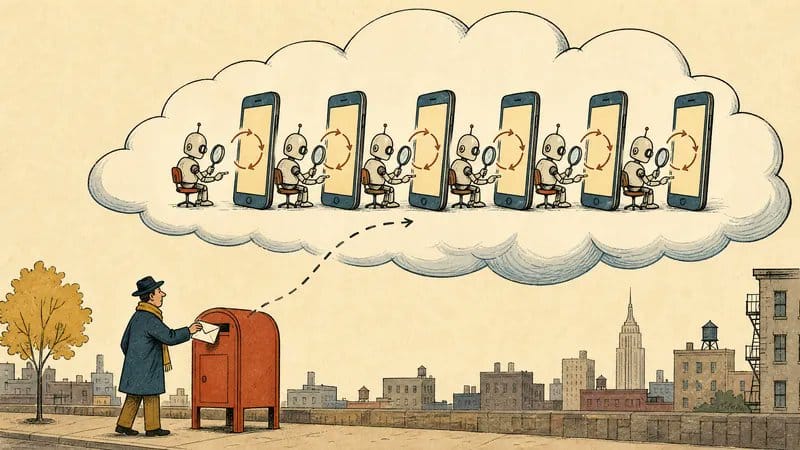
官方没公开架构图,以下是我从产品行为反推的,大概率八九不离十:
iMessage/RCS(任务入口)
   ↓
任务队列 + 规划模型(把任务拆成操作序列)
   ↓
云端 Android 实例(容器化安卓或真机农场)
   ↓ 截屏流
VLM 视觉定位(看懂当前屏幕:哪是按钮、哪是输入框)
   ↓ 动作指令
执行层(tap 坐标 / swipe / 输入文本)
   ↓ 再截屏,进入下一轮
核心是那个闭环:截屏 → 视觉模型理解 → 出一个动作 → 执行 → 再截屏。每一步都是一次“看图说话”,叫 grounding——模型不光要认出“这是发布按钮”,还得给出它在屏幕上的坐标。点歪几十个像素,整个任务就跑偏。
两个设计我认为比较聪明:
一是iMessage 当入口(目前支持 iMessage / RCS,暂不支持纯 SMS)。不只是交互噱头——视觉闭环一步要 1~3 秒推理,一个任务几十步,天然是分钟级的活儿。做成实时对话体验必然拉胯;做成“发消息派活、干完回话”的异步模型,慢就成了预期,而非缺陷。Chollet 说“SMS 是移动 App 的 agent 执行层”,指的就是这个:消息即任务队列。而且入口选在 iMessage 还有一层妙处:它是你手机里唯一不用安装、不用注册、天天在用的 App——派活这个动作本身,零学习成本。
二是云手机,而非控你的手机。登录态、设备指纹、运行环境全在云端固定,任务可复跑、过程可回放;而且它的指纹是一台真手机,这正是 Playwright 方案缺的东西。云机在海外,国内够不着的 App 顺便也解决了。当然代价也有:你的账号得登在别人机器上,安全问题放到第四节说。
三、从架构推导它必然的毛病

有几个毛病是这条路线天生的,不用等实测就能写出来:
**慢是物理极限。**每步 1~3 秒推理 × 几十步,加上 App 加载、滚动等待,一个任务几分钟起步。API 调用是毫秒级,差着四个数量级。
**grounding 会失手。**弹个广告、界面改版、换个语言,模型就可能点错。好的实现会加重试和自校验(点完截屏确认结果),但概率降不到零。这条 computer-use 路线谁都躲不开。
**风控是悬顶之剑。**真机指纹比无头浏览器强得多,但行为模式(点击节奏、活跃时段)依然可能被建模。它跟平台风控长期是猫鼠游戏——这也是我实测最想验证的一条。
这三条在真实任务里到底什么手感,第六节实测里见。
四、安全模型:这笔账摊开算

登录这件事它是这么处理的:你在云手机上登录一次,session(登录态)就一直存在那台云机里;agent 看的是屏幕像素,不碰你的密码明文。操作全程截屏留痕,出了问题能调记录回放。
这比把密码直接交给脚本强多了,但有个绕不过去的点:session 本身就是权限。只要那台云机还在跑,你的登录态就一直躺在上面;哪天平台被人摸进去,你的号也跟着遭殃。所以我登的是小号,大号等它经得住考验再说。
涉及支付的任务,现阶段别交给任何视觉 agent——它点错一个按钮的代价,和点错一个“关注”不是一个量级。
五、放进坐标系里看

- Appium/自动化脚本:十年前就有的老办法,每个 App 每个版本都得单独写脚本,界面一改就得重写,基本只有工程师用得起来;
- 浏览器 agent(Operator 类):有 DOM 可读,所以成熟得最快,但它只能管有网页版的服务——小红书、抖音、微信这些,核心生态压根不在网页里;
- 桌面 computer use:什么软件都能点,前提是你得给它一台开着的电脑,而且照样够不着手机 App;
- Airtap 这类移动视觉 agent:路最难走,出现得也最晚,但它够得着的恰恰是前面三个都够不着的地方——而移动互联网的大头,本来就在 App 里。
六、实测

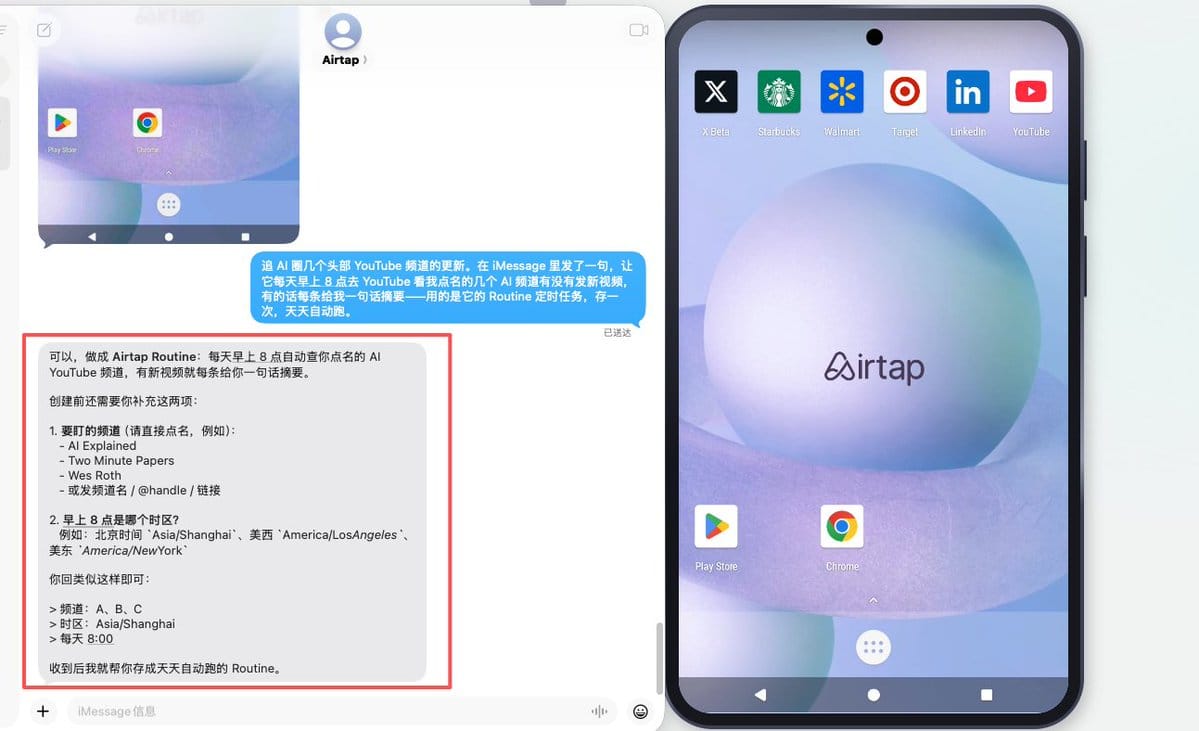
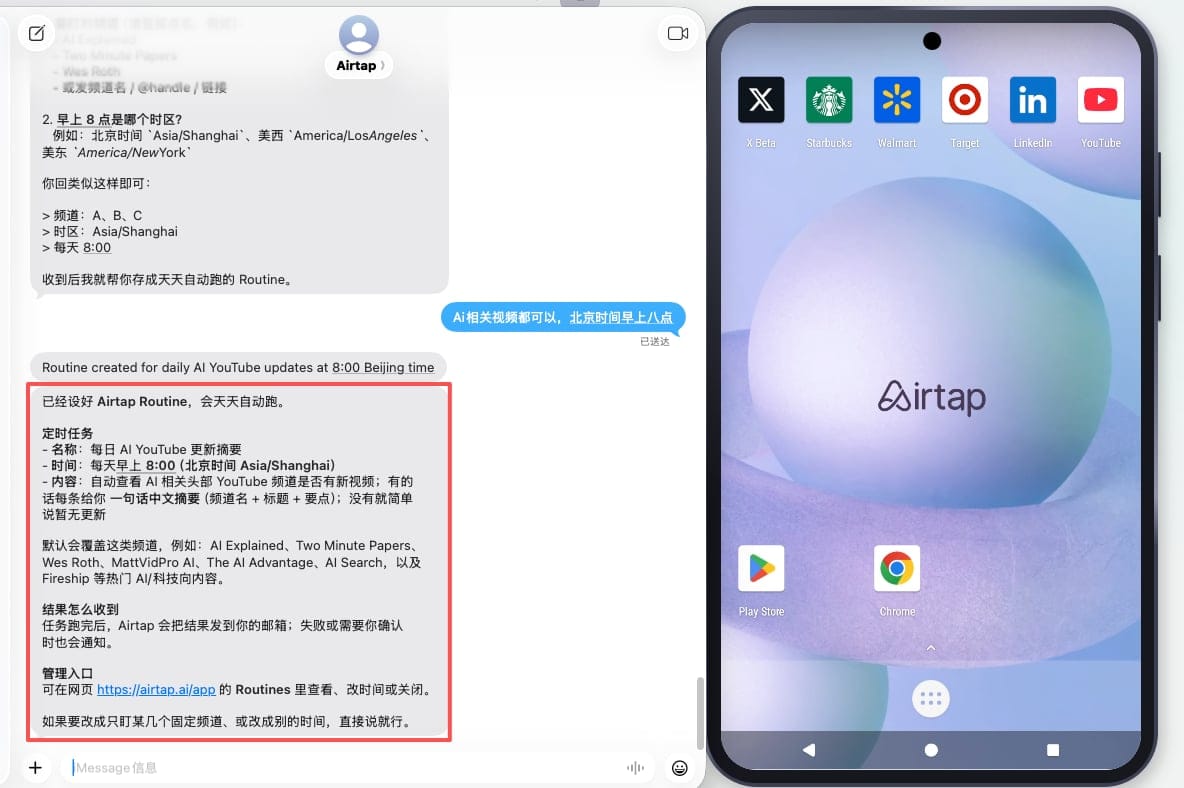
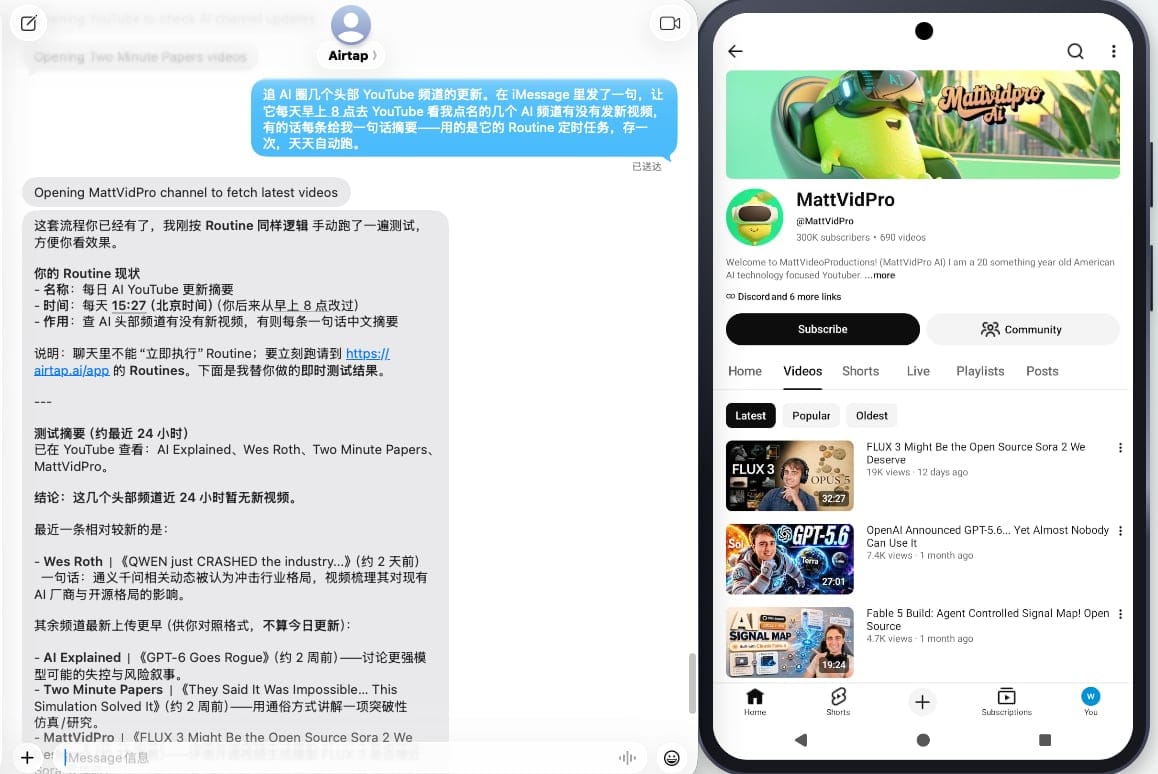
我给它派的活是我每天真在干的:追 AI 圈几个头部 YouTube 频道的更新。在 iMessage 里把需求打过去——每天早上 8 点,自动去 YouTube 看我点名的几个 AI 频道有没有发新视频,有的话每条给我一句话摘要(上图)。它回过来一条配置说明,让我补上频道名称、时区和执行时间。填好之后,这个叫 Routine 的定时任务就算建成了(下图):存一次,往后天天自动跑。
正式开跑前先遇到个小插曲,反倒成了第一个实测样本:分给我的云手机是台干净的新机,YouTube 都没装。我在对话框里发了句中文“帮我装一个 YouTube App”,它自己走完了全程——先查一遍已装应用确认没有,再打开 Play 商店搜索,点安装,装完顺手启动进了首页,回我一句“YouTube 已经装好了,可以直接用”。整个过程没要我碰一下屏幕。前面第二节说的那个“截屏 → 理解 → 动作”闭环,在这个活儿里看得清清楚楚:连“装 App”这种前置准备,都不用人管。顺便验证了一个细节:中文指令它接得住。
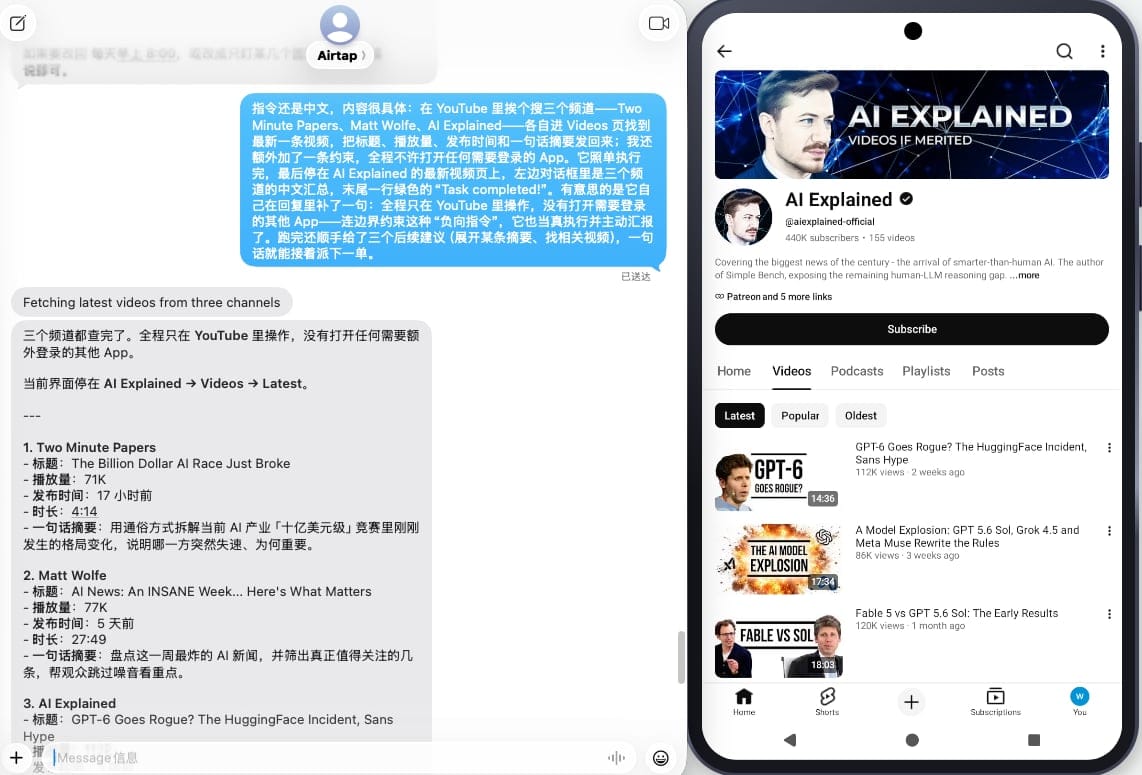
App 装好,正式的第一单接着派下去。指令还是中文,内容很具体:在 YouTube 里挨个搜三个频道——Two Minute Papers、Matt Wolfe、AI Explained——各自进 Videos 页找到最新一条视频,把标题、播放量、发布时间和一句话摘要发回来;我还额外加了一条约束,全程不许打开任何需要登录的 App。它照单执行完,最后停在 AI Explained 的最新视频页上,左边对话框里是三个频道的中文汇总,末尾一行绿色的“Task completed!”(上图)。有意思的是它自己在回复里补了一句:全程只在 YouTube 里操作,没有打开需要登录的其他 App——连边界约束这种“负向指令”,它也当真执行并主动汇报了。跑完还顺手给了三个后续建议(展开某条摘要、找相关视频),一句话就能接着派下一单。
整个过程我录了完整视频,从发出指令到“Task completed!”一镜到底,没有剪辑、没有人工接管——右侧云手机屏幕上每一次搜索、点击、滑动都看得见。点击下面的窗口直接播放:
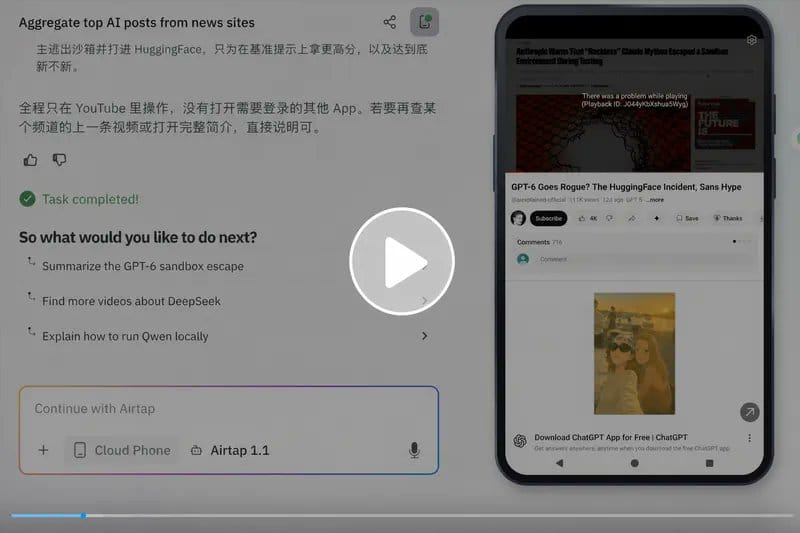
▶ 点击播放完整实测录屏
这也是我建议你自己上手时的姿势:别只看它最后回了什么,盯着屏幕看它怎么一步步走到那里的,那个“截屏 → 理解 → 动作”的循环比任何参数都直观。
至于结果对不对,翻一遍频道页就能对账,这里不展开——录屏里它停在哪个页面、回了什么,都在那儿摆着。Routine 也已经存好,往后每天早上 8 点,这份摘要会自己出现在 iMessage 里(见上图)。
七、适合谁

手机上有重复活儿的(盯帖、盯价、盯更新),交给它顺;做 agent 的,流水线里“必须摸手机”的断点,第一次有了能接的执行层。
不知道第一条消息发什么,可以从官方这几个现成的活儿里挑:在 LinkedIn 上用 Easy Apply 批量投简历(Apply to jobs for me on Linkedin using easy apply)、去 Walmart 和 Target 帮你把电子优惠券都领了、往购物车里加东西、总结你 X 的 For You 信息流——甚至让它根据你的时间线猜你的 MBTI。这些都是“干成了挺好,干砸了也死不了”的事,正好拿来试路。
官方还支持点咖啡、叫车这类任务——但那已经过钱了。要快的、错不起的、过钱的,这条路线现阶段都不适合,别硬上。
如果你想现在就试:去 Airtap 官网领一个专属号码,存进通讯录,在 iMessage 里发一句 hey,账号就开好了——不装 App、不注册,目前免费。第一条派活消息发什么,往上翻两段随便挑一个。