本文作者:sitin(@sitinme)。版权归作者所有,未经授权禁止转载。
GPT Image 2.5 正式来了。
OpenAI 在官网 9 月 8 日的公告里发布了 ChatGPT Images 2.5,向 ChatGPT、ChatGPT Work 和 Codex 用户逐步开放。
我翻完这次的更新,最关心的是改图。
比如一张海报已经差不多了,你只想换个背景、挪一下标题。结果新图出来,标题改对了,旁边的产品也跟着变了,还得继续调。
这次,OpenAI 把保留参考图主体、局部编辑和连续多轮修改的一致性,放到了很显眼的位置。
另外还加了一个挺有意思的入口:Sketch,直接画个草图,再让 AI 按着生成。
先看一组官方改图
下面这组是 OpenAI 发布页展示的例子。原图是一张拿在手里的照片,照片中的孩子穿着红色上衣。修改后,衣服换成了白色礼服和黑色领结。
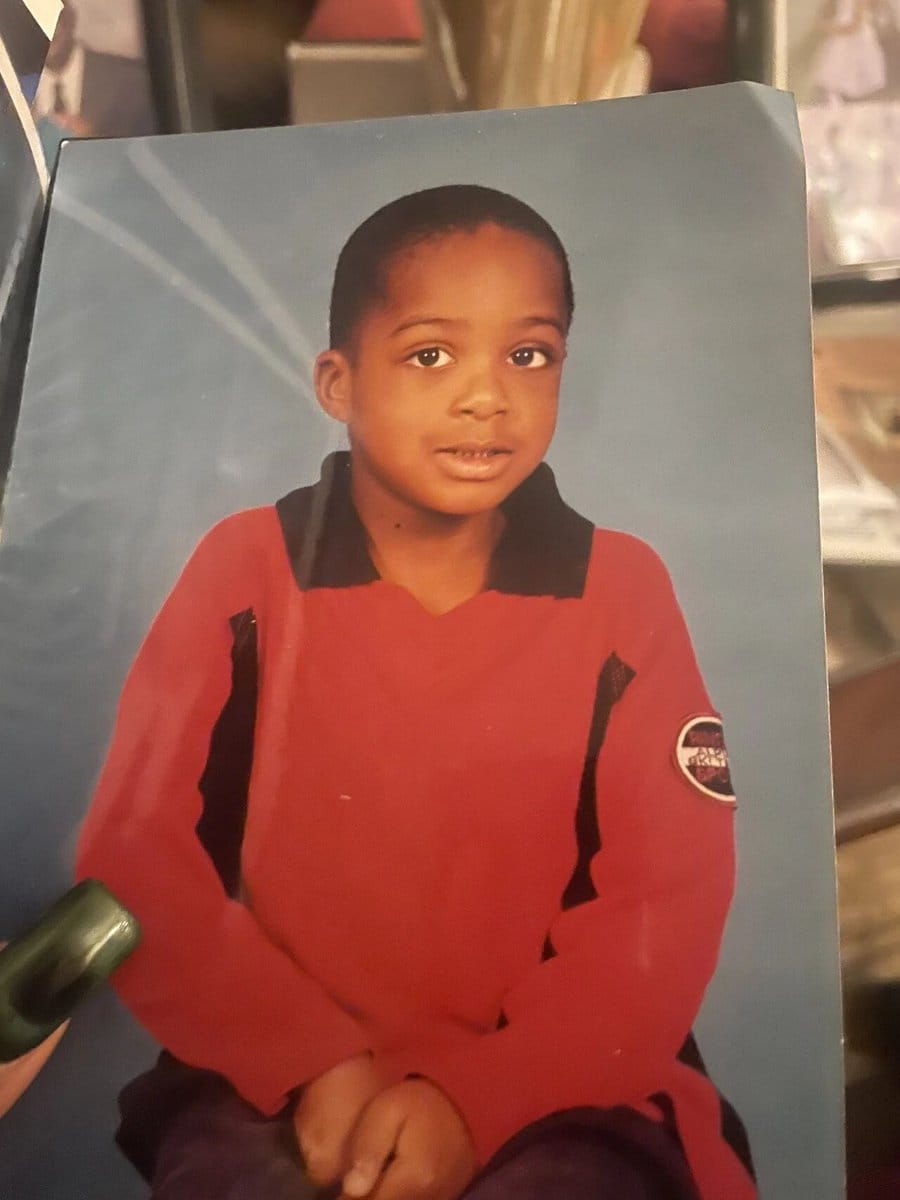
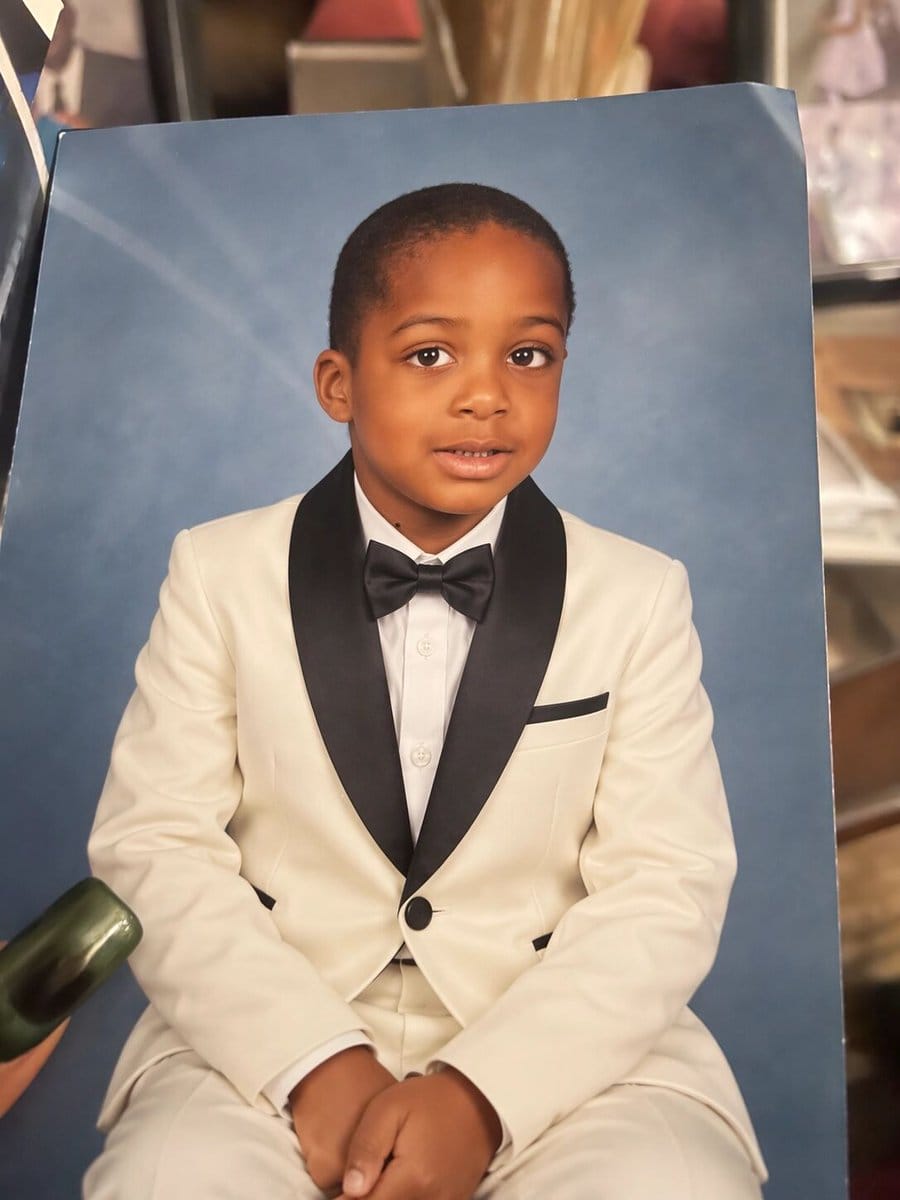
你可以留意一下,蓝色背景、人物坐姿、拿着照片的构图,还能对应上。
不过仔细对照,也能看出肤色和明暗有变化。所以看这类演示,我会同时看两件事:要求改的地方改没改好,原本想保留的地方有没有被带着改掉。
换到我们平常做内容的场景,需求其实很具体。
产品主体不变,换一套背景;课程海报布局不变,更新活动信息;同一个角色,继续做下一张配图。
如果前一轮改好的东西能留住,后面就可以逐步往成稿推进,不用每次重新碰运气。
官方还给出一个速度变化:相比 Images 2.0,生成延迟最高降低 50%。这是官方公布的口径,具体到自己的任务,还要看图片复杂程度和实际等待时间。
对我来说,多改几轮以后,主体还像原来的主体、文字还保持正确,这件事很值得试。
不好用文字说清楚,就先画个草图
这次新增的 Sketch,我觉得做封面、海报和产品图的人可以重点看一下。
有时候你脑子里知道画面该怎么摆,但打字说半天,还是讲不清楚。比如产品在右边,标题放左上角,下面空一点,别塞满装饰。
这种要求,画几个框可能更直接。
按官方帮助文档,目前可以在 ChatGPT 手机端 的输入框里输入 @,选择 Sketch。画完草图,确认后补上文字要求,再发送生成。
比如做一张产品宣传图,草图可以先画成这样:
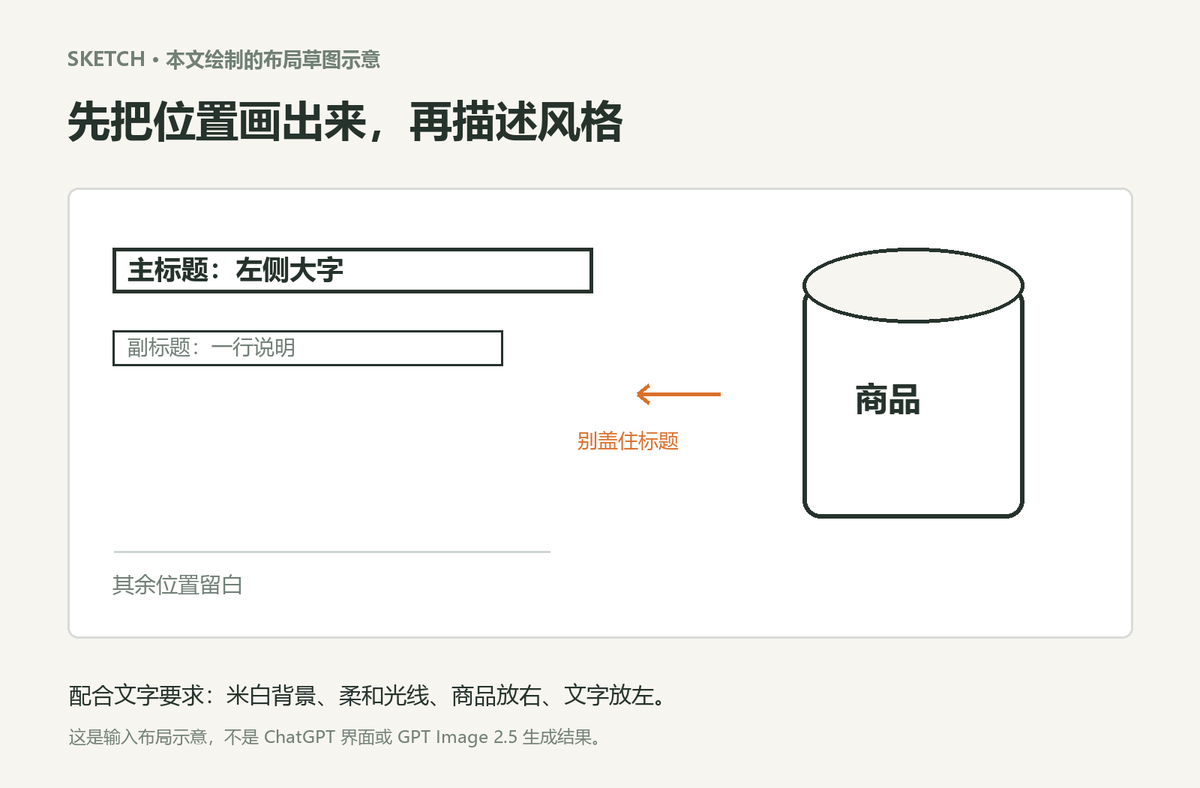
不用画得多好。一个方框表示标题,一个轮廓表示产品,先把各自的位置交代清楚。
然后补一句:
按这张草图安排画面。产品放在右侧,主标题放在左上,副标题在主标题下面。使用米白色背景和柔和自然光,保留留白。草图里的线条只表示位置,不要画进最终成图。
如果手里有真实产品图,也一起提供,并说明产品外观以参考图为准。
我会优先拿这种明确的布局任务来试。因为最后出来的结果,哪里符合要求、哪里需要调整,很容易看明白。
还有两个入口也顺手说一下。
想用现成模板,可以到 Images → Templates 里选类别,再补自己的内容;目前模板还没有在 Work 模式中开放。
手机端把生成的图片点开全屏后,可以编辑或添加评论,指出要改的位置。官方也提醒,选区不一定完全精确,改完仍然要看看周围有没有变化。
拿一张海报,连续改三轮看看
如果你现在已经能用,我建议找一张自己熟悉的海报或产品图,跑一组连续修改。
这比随便生成一张风景图,更容易看出它在自己的工作里有没有帮助。
下面这组是我按日常配图场景整理的测试要求,可以直接换成你的素材来用。
第一轮,只换背景:
只把背景改成浅米色。保留主体外形、文字内容、字体风格和原来的排版位置,其他内容不要调整。
先对照原图看一遍。主体有没有变形,原来的字还在不在。
确认没问题,再接着第二轮,只改标题:
在上一张结果上,只把主标题替换成“周末创作计划”。保留字体风格、浅米色背景、主体和其他文字,不新增内容。
这一轮除了看新标题,还要回头看上一轮的背景有没有保留。
第三轮,换成竖版:
将上一张图调整为 3:4 竖版,重新安排留白。保留“周末创作计划”这个标题、浅米色背景及全部必要信息,主体完整展示,文字不要压住主体。
这一步允许重新排版,但前两轮确定下来的内容应该延续下来。
跑完以后,把原图和三轮结果并排放着看。哪些改动保持住了,哪一步开始跑偏,比只凭“这张挺好看”来判断更有用。
如果中间出了问题,直接回到最后一张满意的版本,把下一步要改的地方说小一点。
做课程海报、产品广告、公众号配图,都可以用这套办法试。你平常最容易被改乱的地方,正好就是这次该重点看的地方。
做工具的朋友,API 这次有两个名字
如果只是自己出图,先在 ChatGPT 里用起来就行。准备接到产品里的朋友,要留意这次 API 分成了两款。
Flare 的模型名是 gpt-image-2.5-flare,官方定位偏日常高质量出图和速度。
Sunburst 的模型名是 gpt-image-2.5-sunburst,更强调精细编辑。官方发布介绍同时说明,这种精度取向会有更长的生成时间。
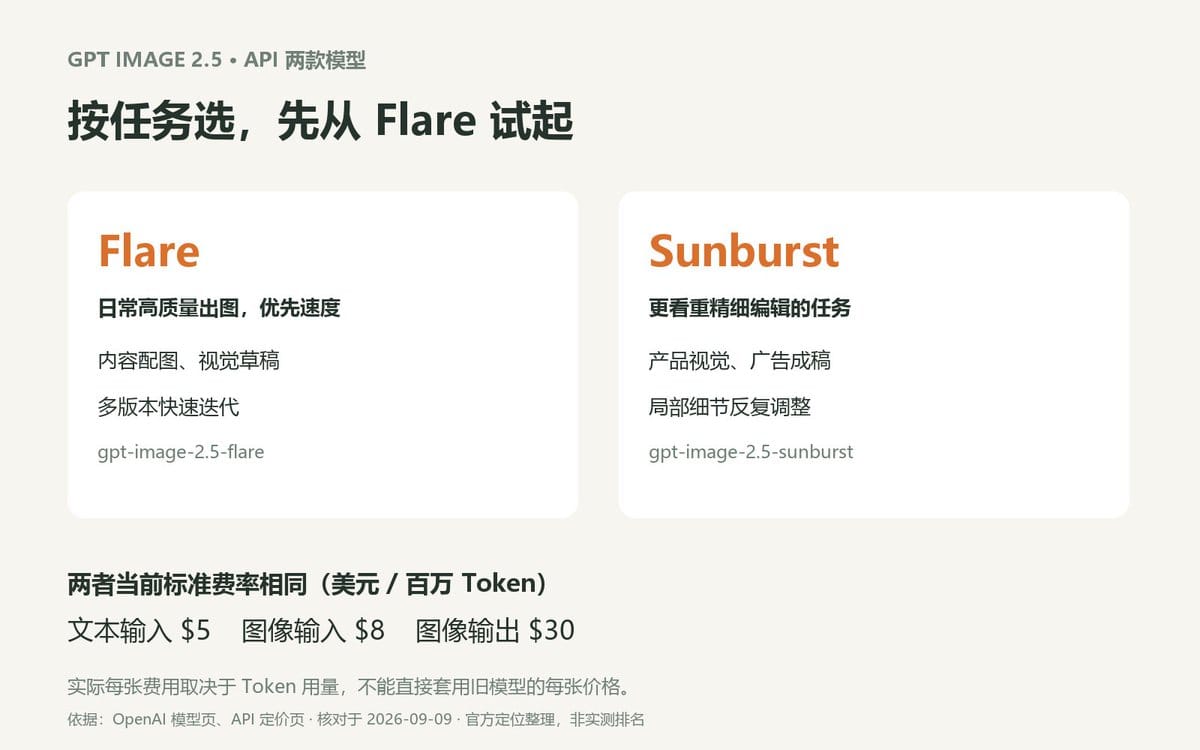
按这个定位,我会先用 Flare 跑日常配图和多个创意版本。遇到产品细节、局部修改要求更高的任务,再拿相同素材试 Sunburst,看看多等的时间换来了什么。
价格也查了一下。截至 9 月 9 日,官方标准定价中,两款模型的文本输入都是 5 美元/百万 Token,图像输入 8 美元/百万 Token,图像输出 30 美元/百万 Token。
注意,这里列的是 Token 单价,每张图的实际费用还要看用量。模型页也明确说明,GPT Image 2 的计算器不能用来估算 2.5 的 Token 消耗。
所以接产品时,拿自己的常见任务试一组,记录花费、等待时间和要重做几次,再决定怎么选,会更实际。
这次我最想看的,是一张图经过几轮修改以后,能不能更接近自己要交出去的那一版。
入口和试法都放在上面了。找一张你熟悉的素材,从换背景、改标题这样的小动作开始试。
有哪一步比以前省心,或者还有哪里容易跑偏,欢迎来聊聊。
本文提到的官方来源
发布公告:openai.com/index/introducing-chatgpt-images-2-5/
Images in ChatGPT(Sketch、编辑与模板):help.openai.com/en/articles/11084440-im
Flare 模型页:developers.openai.com/api/docs/models/gpt-image-2.5-flare
Sunburst 模型页:developers.openai.com/api/docs/models/gpt-image-2.5-sunburst
API 定价:developers.openai.com/api/docs/pricing
最近发现一个好用的 AI 生图工具,分享一下。
写文章、做 PPT、搞 README 配图的时候经常需要快速出一张图,HiAPI.ai 直接输入描述就能出图,也支持生视频,响应很快,出图质量也不错。
新注册用户送 50 张 GPT Image 2 免费额度,不用绑卡,需要快速出图的可以试试。
👉 HiAPI.ai(直达链接:https://www.hiapi.ai/invite/QwfK)
想了解更多可以加我 vx: 257735 聊。