本文经原作者授权转载,版权归原作者所有。原作者:知野(@knoYee_)。查看原文 →
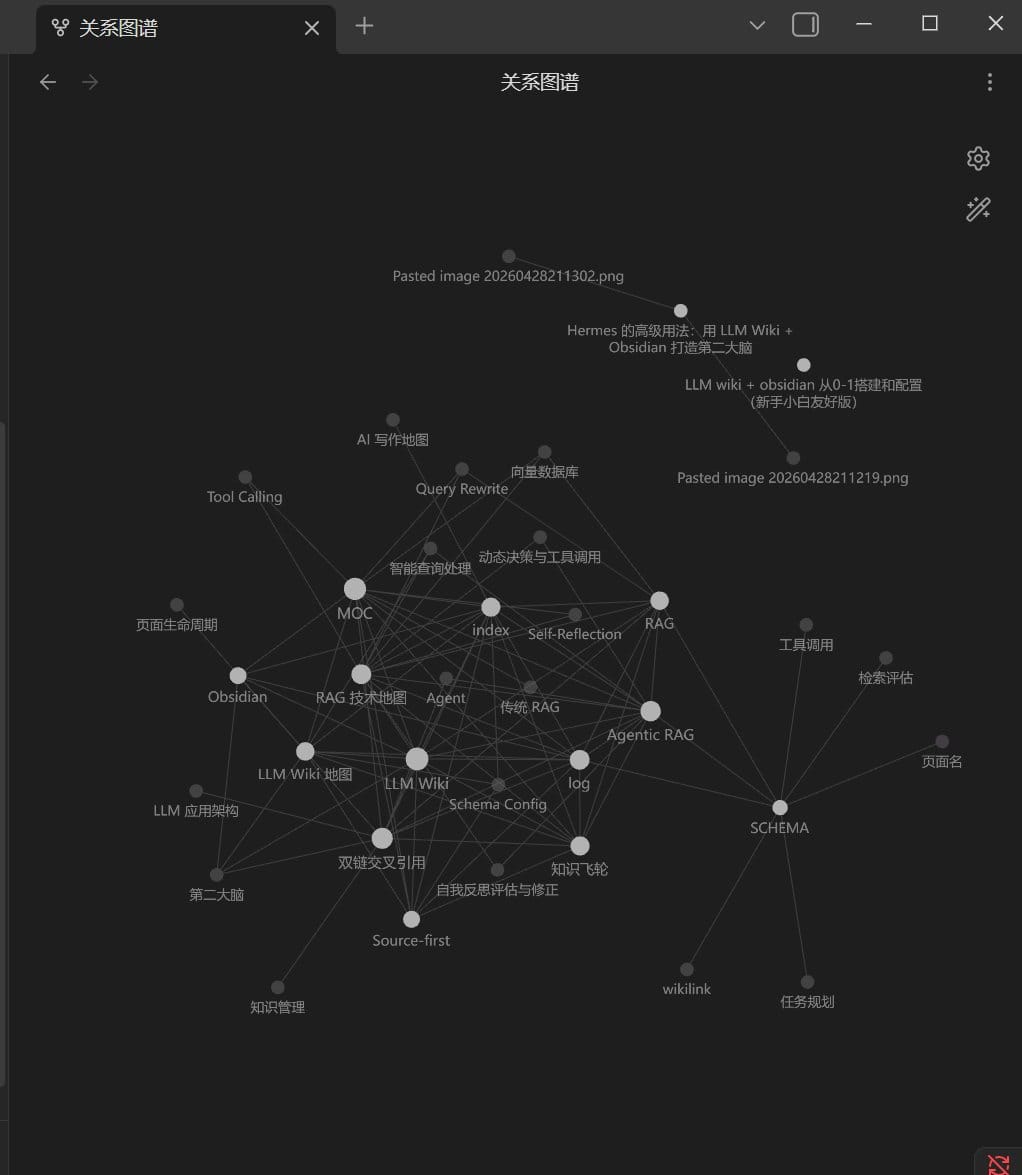
上期我们讲解了 LLM wiki + obsidian 这套系统知识库系统的强大之处,今天我们来手把手搭建一个自己的知识库。我在自己的知识库中导入了上期推文,他为我整理了多概念知识节点,双链知识网络,moc主题地图等,效果显著,结果在文末展示。接下来,我们从0开始搭建一个属于自己的知识库。
我们要实现的最终效果:
放进一篇文章 ↓ Hermes 读取 raw 原始资料 ↓ Hermes 自动拆成概念页、实体页、MOC、双链和 log ↓ Obsidian 中形成可视化知识网络
1. 创建 Hermes-Wiki 文件夹
这一步是创建一个专门给 Hermes 和 Obsidian 共用的 Wiki 文件夹。
最终结构如下:
Hermes-Wiki/ ├── SCHEMA.md ├── index.md ├── log.md ├── raw/ │ ├── articles/ │ ├── papers/ │ ├── transcripts/ │ └── assets/ ├── concepts/ ├── entities/ ├── comparisons/ ├── queries/ ├── moc/ └── drafts/
Windows 用户
打开 Windows PowerShell,复制下面整段:
$WikiPath = "$env:USERPROFILE\Hermes-Wiki" New-Item -ItemType Directory -Force -Path $WikiPath | Out-Null New-Item -ItemType Directory -Force -Path "$WikiPath\raw\articles" | Out-Null New-Item -ItemType Directory -Force -Path "$WikiPath\raw\papers" | Out-Null New-Item -ItemType Directory -Force -Path "$WikiPath\raw\transcripts" | Out-Null New-Item -ItemType Directory -Force -Path "$WikiPath\raw\assets" | Out-Null New-Item -ItemType Directory -Force -Path "$WikiPath\concepts" | Out-Null New-Item -ItemType Directory -Force -Path "$WikiPath\entities" | Out-Null New-Item -ItemType Directory -Force -Path "$WikiPath\comparisons" | Out-Null New-Item -ItemType Directory -Force -Path "$WikiPath\queries" | Out-Null New-Item -ItemType Directory -Force -Path "$WikiPath\moc" | Out-Null New-Item -ItemType Directory -Force -Path "$WikiPath\drafts" | Out-Null New-Item -ItemType File -Force -Path "$WikiPath\SCHEMA.md" | Out-Null New-Item -ItemType File -Force -Path "$WikiPath\index.md" | Out-Null New-Item -ItemType File -Force -Path "$WikiPath\log.md" | Out-Null explorer $WikiPath
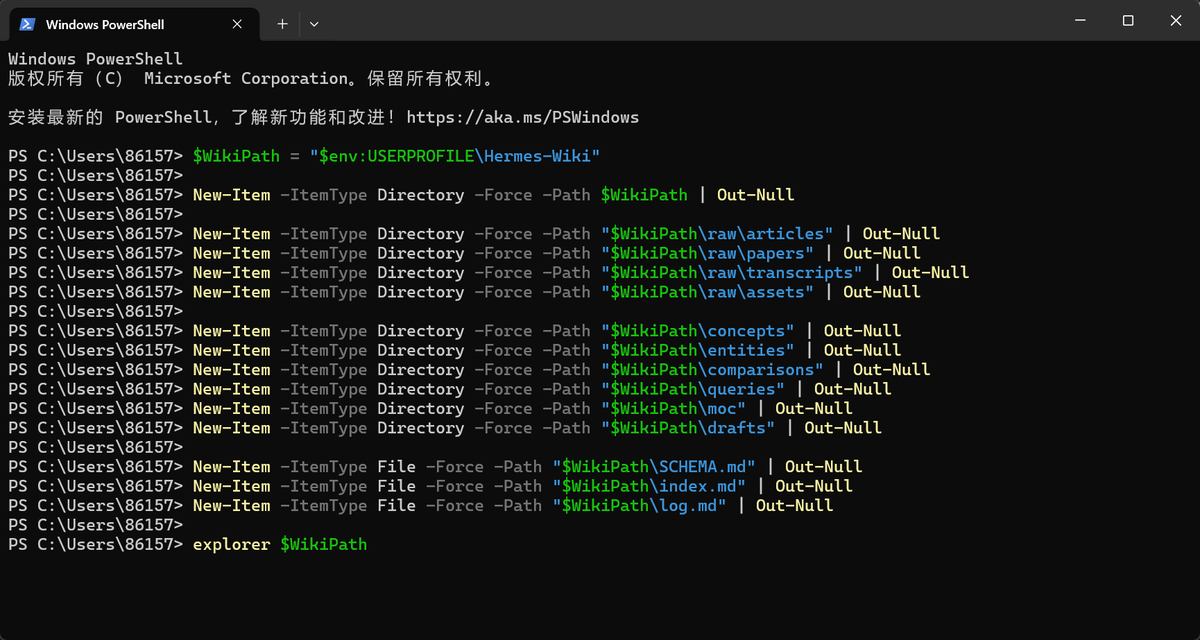
成功后会自动打开:
C:\Users\你的用户名\Hermes-Wiki
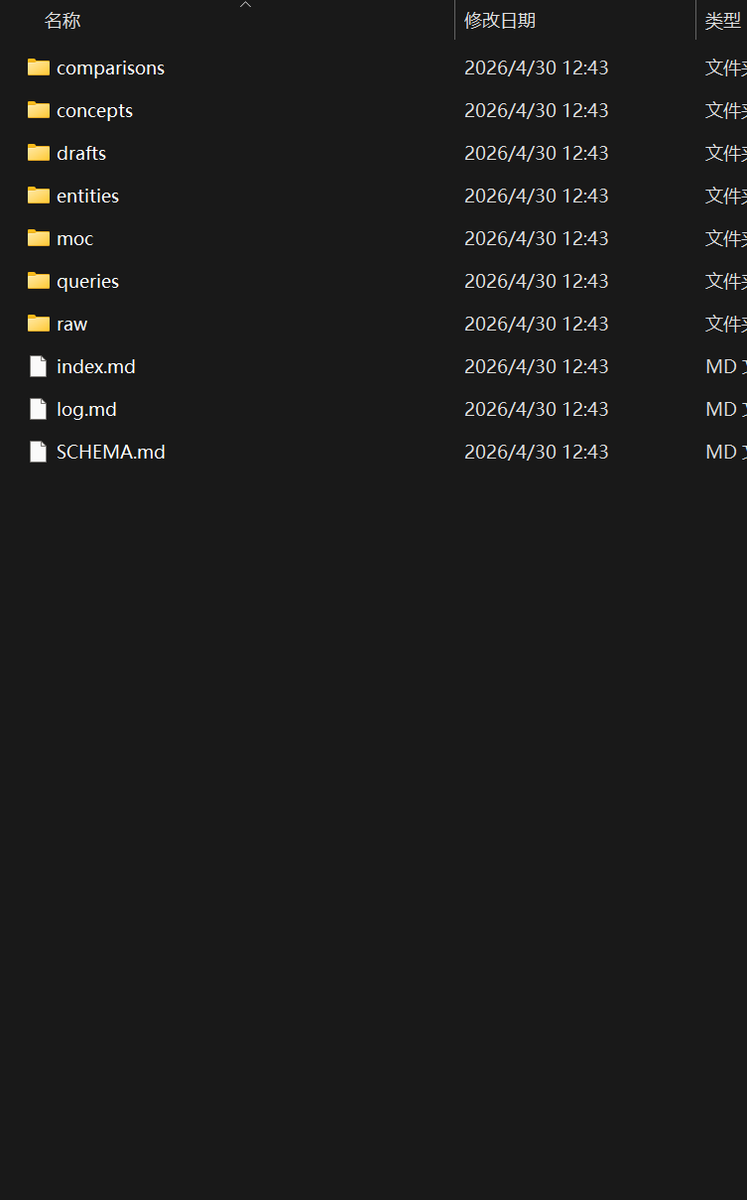
你应该看到:
SCHEMA.md index.md log.md raw concepts entities comparisons queries moc drafts
Mac 用户
打开 Terminal,复制下面整段:
mkdir -p ~/Hermes-Wiki/raw/articles mkdir -p ~/Hermes-Wiki/raw/papers mkdir -p ~/Hermes-Wiki/raw/transcripts mkdir -p ~/Hermes-Wiki/raw/assets mkdir -p ~/Hermes-Wiki/concepts mkdir -p ~/Hermes-Wiki/entities mkdir -p ~/Hermes-Wiki/comparisons mkdir -p ~/Hermes-Wiki/queries mkdir -p ~/Hermes-Wiki/moc mkdir -p ~/Hermes-Wiki/drafts touch ~/Hermes-Wiki/SCHEMA.md touch ~/Hermes-Wiki/index.md touch ~/Hermes-Wiki/log.md open ~/Hermes-Wiki
成功后会打开:
/Users/你的用户名/Hermes-Wiki
你应该看到:
SCHEMA.md index.md log.md raw concepts entities comparisons queries moc drafts
2. 用 Obsidian 打开 Hermes-Wiki
打开 Obsidian,选择:
Open folder as vault
Windows 用户选择:
C:\Users\你的用户名\Hermes-Wiki
Mac 用户选择:
/Users/你的用户名/Hermes-Wiki
注意:
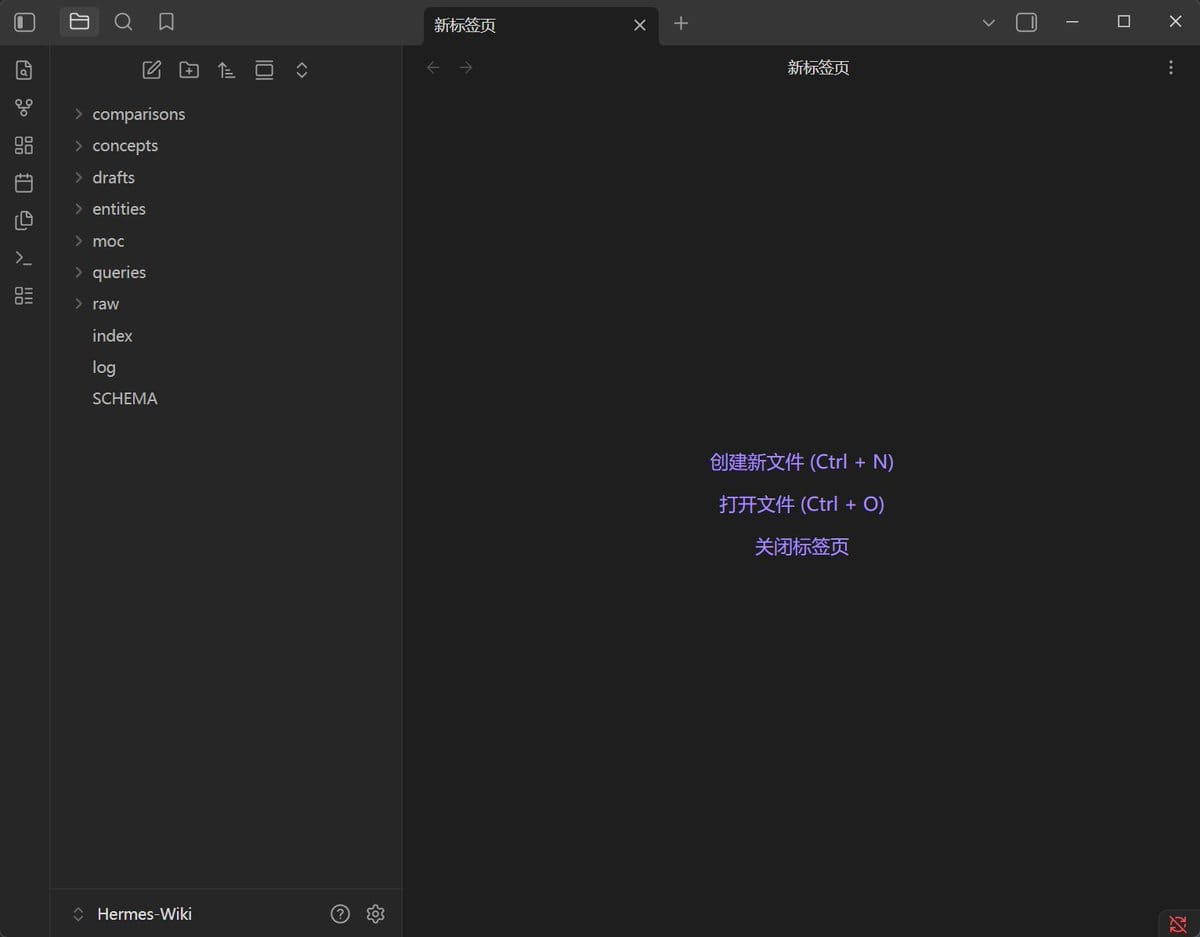
不要选 raw 不要选 concepts 要选整个 Hermes-Wiki 文件夹
成功后,Obsidian 左侧应该能看到:
SCHEMA.md index.md log.md raw concepts entities comparisons queries moc drafts
3. 设置 WIKI_PATH
这一步是告诉 Hermes:
我的 Wiki 文件夹在哪里。
Windows 用户:在 WSL 里设置
如果 Hermes 是在 WSL / Ubuntu 里运行,那么 WIKI_PATH 要在 WSL 里设置。
不要在 Windows PowerShell 里设置。
3.1 进入 WSL
在 Windows PowerShell 输入:
wsl
成功后,你会看到类似:
zhy@localhost:/mnt/c/Users/86157$
这说明你已经进入 WSL。
3.2 确认 WSL 能访问 Hermes-Wiki 文件夹
在 WSL 里输入:
ls /mnt/c/Users/86157/Hermes-Wiki
注意:把 86157 换成你自己的 Windows 用户名。
如果不知道用户名,可以把终端截图发给 AI,让它帮你判断应该填什么。
成功后,你会看到类似:
SCHEMA.md index.md log.md raw concepts entities comparisons queries moc drafts
看到这些内容,说明:
WSL 能访问 Hermes-Wiki Hermes 后面可以读取这个 Wiki Obsidian 和 Hermes 指向的是同一个知识库文件夹
3.3 查看你用的是 bash 还是 zsh
在 WSL 里输入:
echo $SHELL
如果显示:
/bin/bash
就输入:
nano ~/.bashrc
如果显示:
/bin/zsh
就输入:
nano ~/.zshrc
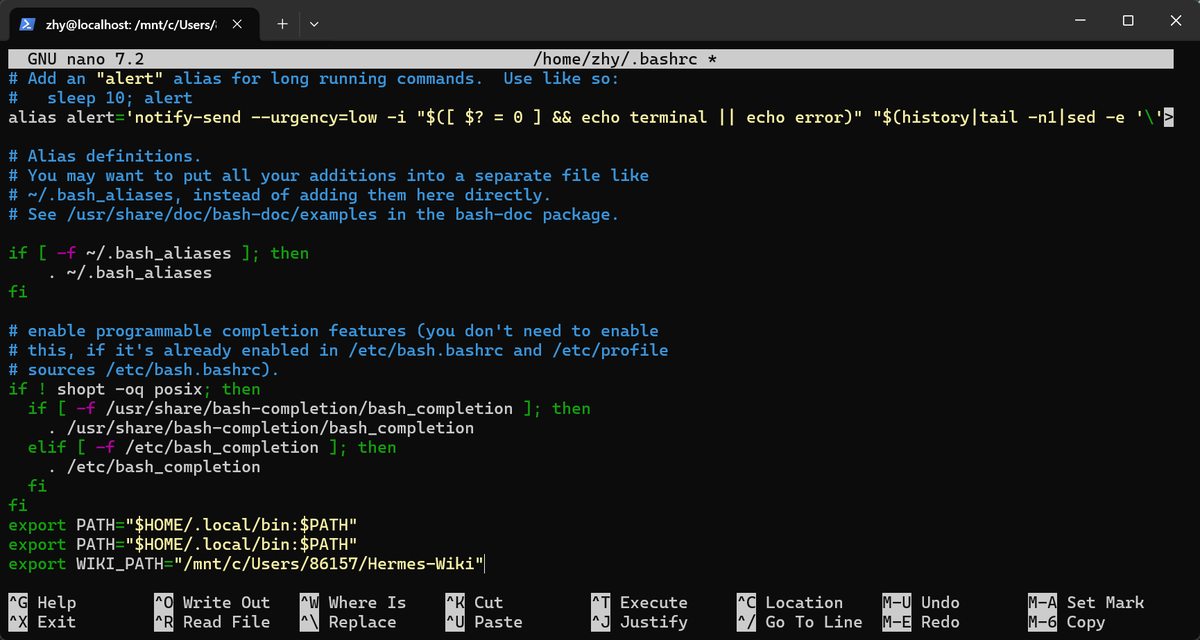
3.4 在文件最后添加 WIKI_PATH
在文件最底部加一行:
export WIKI_PATH="/mnt/c/Users/86157/Hermes-Wiki"
注意:把 86157 换成你自己的 Windows 用户名。
保存:
Ctrl + O Enter Ctrl + X
3.5 让设置生效
如果你改的是 .bashrc:
source ~/.bashrc
如果你改的是 .zshrc:
source ~/.zshrc
检查是否成功:
echo $WIKI_PATH ls "$WIKI_PATH"
成功时会看到:
SCHEMA.md index.md log.md raw concepts entities comparisons queries moc drafts
Mac 用户:在 Terminal 里设置
Mac 用户不需要 WSL,直接在 Terminal 里设置。
3.1 查看你用的是 bash 还是 zsh
echo $SHELL
如果显示:
/bin/zsh
就输入:
nano ~/.zshrc
如果显示:
/bin/bash
就输入:
nano ~/.bashrc
3.2 在文件最后添加 WIKI_PATH
在文件最底部加一行:
export WIKI_PATH="$HOME/Hermes-Wiki"
保存:
Ctrl + O Enter Ctrl + X
3.3 让设置生效
如果你改的是 .zshrc:
source ~/.zshrc
如果你改的是 .bashrc:
source ~/.bashrc
检查是否成功:
echo $WIKI_PATH ls "$WIKI_PATH"
成功时会看到:
SCHEMA.md index.md log.md raw concepts entities comparisons queries moc drafts
4. 填写 SCHEMA.md
回到 Obsidian,打开:
SCHEMA.md
填入:
# Wiki Schema ## 核心原则 - raw/ 是原始资料区,只能追加和读取,不要改写原文。 - concepts/ 存放概念页。 - entities/ 存放实体页。 - comparisons/ 存放比较页。 - queries/ 存放值得长期保留的问答结果。 - moc/ 存放主题地图。 - drafts/ 存放推文、文章、视频脚本等输出草稿。 - 重要概念使用 [[wikilink]]。 - 关键结论尽量绑定来源。 - 不确定内容必须标记为“待验证”。 - 每次重要修改后更新 log.md。 - 新增重要页面后更新 index.md。 ## 页面状态 - seed:刚创建 - growing:正在完善 - evergreen:成熟稳定 - stale:可能过期 - conflict:存在冲突 - deprecated:已废弃 ## 页面类型 - concept:概念页 - entity:实体页 - comparison:比较页 - query:问答沉淀页 - moc:主题地图 - draft:写作草稿 - source:原始资料说明 ## Source-first 原则 关键结论必须尽量写明来源。 没有来源的内容标记为“待验证”。 ## 双链规则 重要概念首次出现时使用 [[wikilink]]。 不要给普通词滥加链接。
5. 填写 index.md
打开:
index.md
写入:
# LLM Wiki Index 这是本 Wiki 的总入口。 ## 核心概念 - [[RAG]] - [[Agentic RAG]] - [[LLM Wiki]] - [[Obsidian]] - [[MOC]] - [[双链交叉引用]] - [[Source-first]] - [[Schema Config]] ## 主题地图 - [[RAG 技术地图]] - [[LLM Wiki 地图]] ## 最近更新 待更新。
6. 填写 log.md
打开:
log.md
写入:
# 更新日志 ## 初始化 ### 新增 - 创建 Wiki 基础目录 - 创建 SCHEMA.md - 创建 index.md - 创建 log.md ### 说明 本 Wiki 由 Hermes Agent 辅助维护,由 Obsidian 负责查看、审阅和图谱展示。
7. 启动 Hermes
Windows 用户
先进入 WSL:
wsl
在 WSL 里检查:
echo $WIKI_PATH ls "$WIKI_PATH"
确认能看到 Wiki 文件后,启动 Hermes:

hermes
Mac 用户
直接在 Terminal 里检查:
echo $WIKI_PATH ls "$WIKI_PATH"
确认能看到 Wiki 文件后,启动 Hermes:
hermes chat
8. 让 Hermes 初始化读取 Wiki
在 Hermes 里输入:
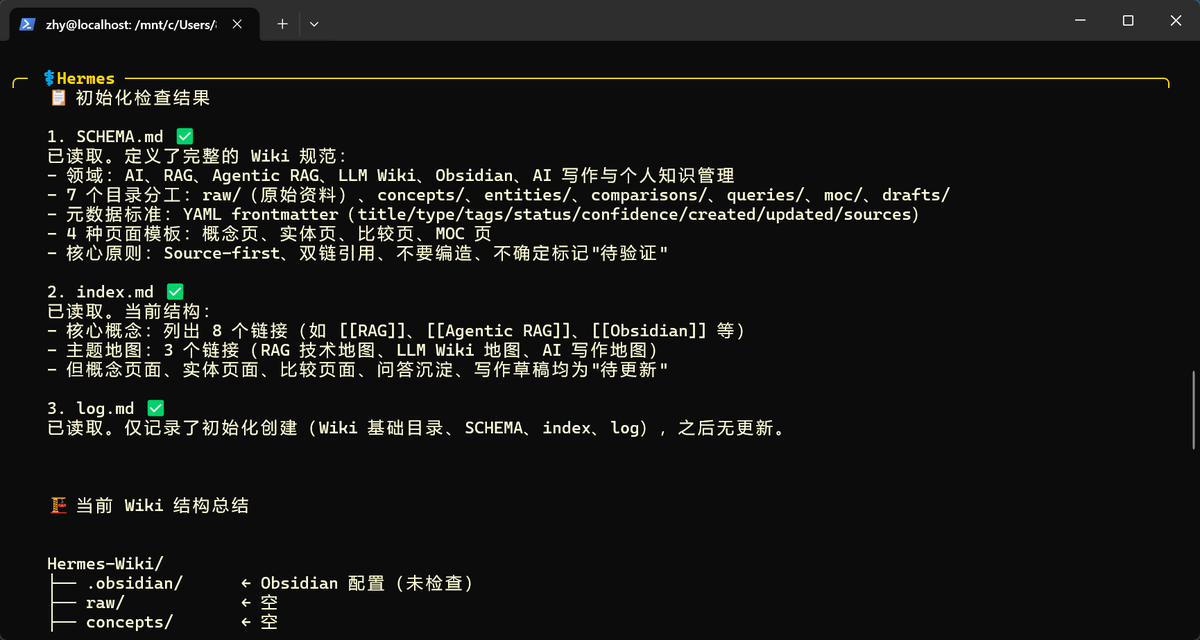
请读取我的 LLM Wiki。 Wiki 路径使用环境变量 WIKI_PATH。 先不要修改任何文件,只做初始化检查: 1. 读取 SCHEMA.md 2. 读取 index.md 3. 读取 log.md 4. 总结当前 Wiki 结构 5. 告诉我下一步应该收录哪些资料
成功标准:
Hermes 能说出:
raw/ 是原始资料区 concepts/ 是概念页区 moc/ 是主题地图区 SCHEMA.md 是规则文件 index.md 是总入口 log.md 是更新日志
9. 示例
我们可以拿我的上期推文尝试一下,看一下效果
文章标题:
Hermes 的高级用法:用 LLM Wiki + Obsidian 打造第二大脑
在 Obsidian 里进入:
raw/articles/
新建文件:
Hermes 高级用法 - LLM Wiki 与 Obsidian 打造第二大脑.md
把文章内容粘贴进去。
让 Hermes 收录文章
在 Hermes 里输入:
请收录这篇文章: raw/articles/Hermes 高级用法 - LLM Wiki 与 Obsidian 打造第二大脑.md 注意:这是一篇文章草稿,请把它作为 raw 原始资料处理,不要修改原文。 要求: 1. 读取文章内容,提取核心主题。 2. 根据内容创建或更新对应的 Wiki 页面。 3. 重要概念使用 [[wikilink]]。 4. 关键结论必须标注来源: raw/articles/Hermes 高级用法 - LLM Wiki 与 Obsidian 打造第二大脑.md 5. 如果某些内容是总结归纳或待验证判断,请明确标记。 6. 更新 index.md。 7. 更新 log.md。 8. 如果适合,请创建或更新 moc/LLM Wiki 地图.md 和 moc/RAG 技术地图.md。 9. 完成后列出本次新增和更新了哪些文件。
10. 检查最终效果
回到 Obsidian,重点看 5 个地方。
1. concepts 里是否生成页面
你应该看到类似:
Agentic RAG LLM Wiki MOC RAG Source-first 双链交叉引用 知识飞轮
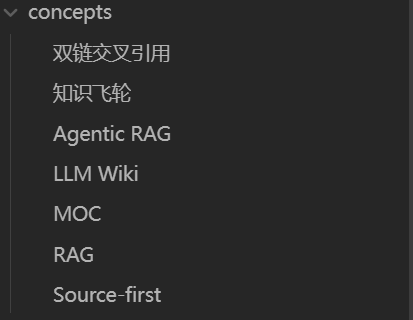
这说明 Hermes 已经把文章拆成了长期可复用的知识节点。
2. entities 里是否生成实体
例如:
Obsidian
这说明 Hermes 能区分“概念”和“工具/实体”。

3. moc 里是否生成主题地图
例如:
LLM Wiki 地图 RAG 技术地图

MOC 的价值是:
它不是普通目录,而是理解路线图。
4. log.md 是否记录更新
它应该记录:
新增了哪些页面 更新了哪些页面 来源是哪篇文章 哪些内容待验证
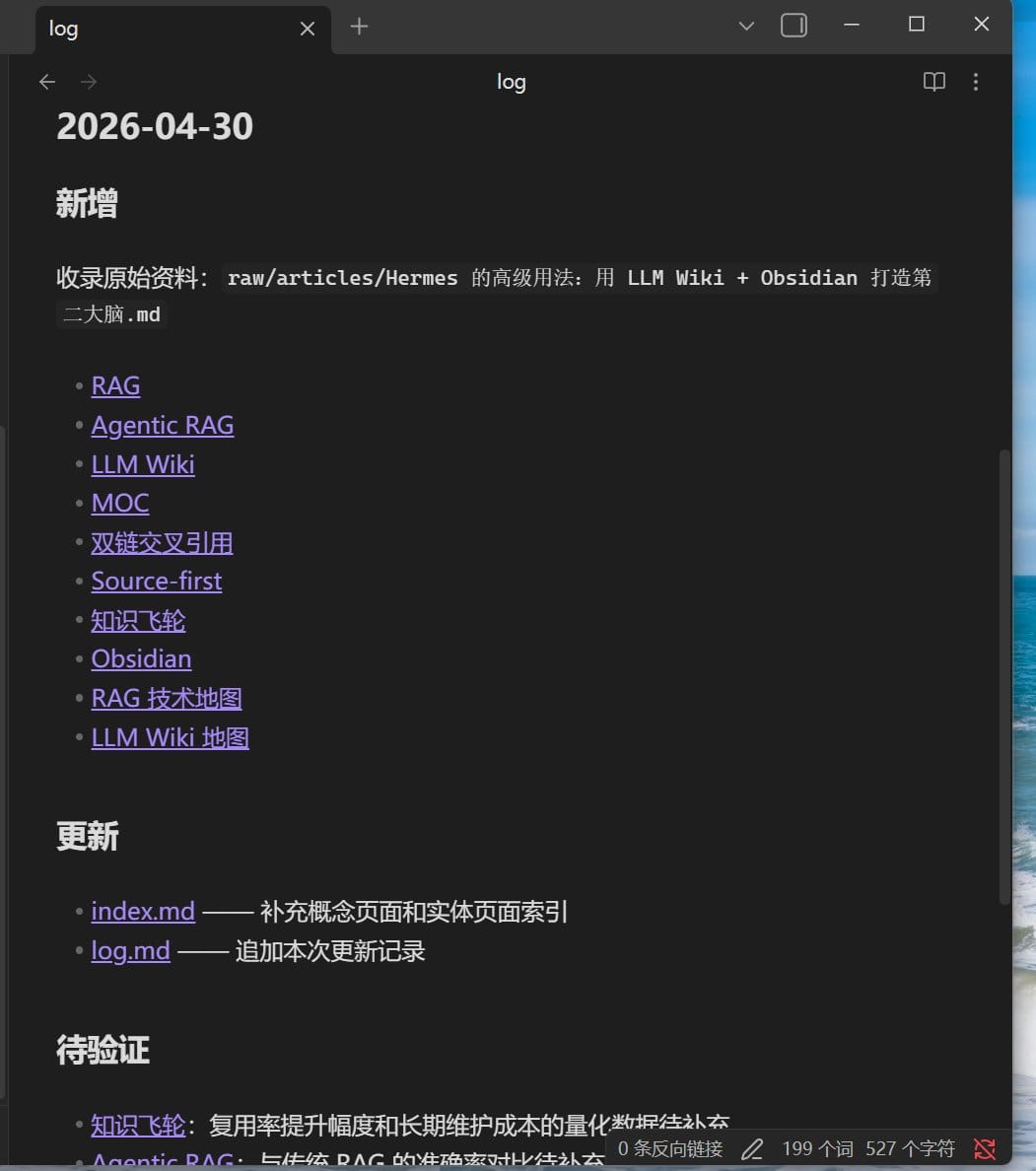
这说明 Agent 的维护行为不是黑箱。
5. Obsidian 图谱是否形成网络
打开 Obsidian 图谱视图,你应该能看到多个节点连接起来。
最终效果是:
一篇文章 ↓ 多个 Wiki 页面 ↓ 双链关系 ↓ 知识网络
11. 最终总结
整套流程的关键是:
同一个 Hermes-Wiki 文件夹 Obsidian 负责打开和可视化 Hermes 负责读取、拆解、建页、加双链、更新 MOC 和 log
Windows 用户注意:
Obsidian 打开 Windows 文件夹 Hermes 在 WSL 里通过 /mnt/c/... 访问同一个文件夹 WIKI_PATH 要设置在 WSL 里
Mac 用户注意:
Obsidian 和 Hermes 都直接使用 ~/Hermes-Wiki WIKI_PATH 设置成 $HOME/Hermes-Wiki
这个是搭建自己的知识库,平时放我们的文章,摘要,想法之类,和我上期所讲的多profile协作所要用到的Wiki本质上相同,不过那个要更复杂点
大家现在可以动手试试,来搭建自己的知识库