
本文经原作者授权转载,版权归原作者所有。原作者:阿西_出海(@axichuhai)。查看原文 →
很多人问我上期爆了的那条视频里,那个 PPT 是怎么做的。
其实我是用 Anthropic 最近出的 Claude Design 做的,这个功能一发出来就在全网传疯了,一条推文就冲上了 6000 多万曝光。
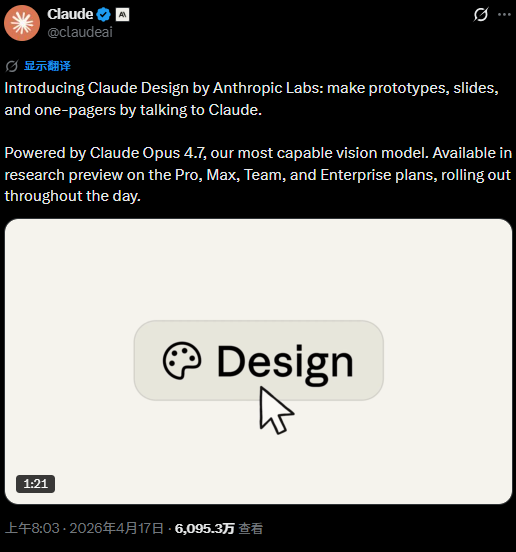
用它一句话就能做 PPT、网页、产品宣传动效。我自己用它做的笔记,直接获得了近千赞。
但这个功能目前只对会员开放,很多人根本用不了。所以我把它封装成了一个开源 Skill,想让更多人都能直接用上。
Github地址:https://github.com/bbostaice/axi-front-design-skill
通过本文我会带你手把手从 0 到 1 把这个Skill 装好,然后一起跑一个成品效果出来。
先给你看它做出来的效果。
案例 1:把文章转成PPT
这是我用这个 Skill 做出来的 PPT。我把一篇文章丢给它,大概两三分钟的时间,它就设计好了 PPT, 整体质量还是蛮高的。
做出来的质感,排版、配色、重点信息的处理,都有一种真的有设计师在做的感觉。
我一行代码都没有写,只是发给了他一句话,他就做完了,完全可以用来作为日常汇报、工作汇报,产品上台演讲时候用的 PPT。
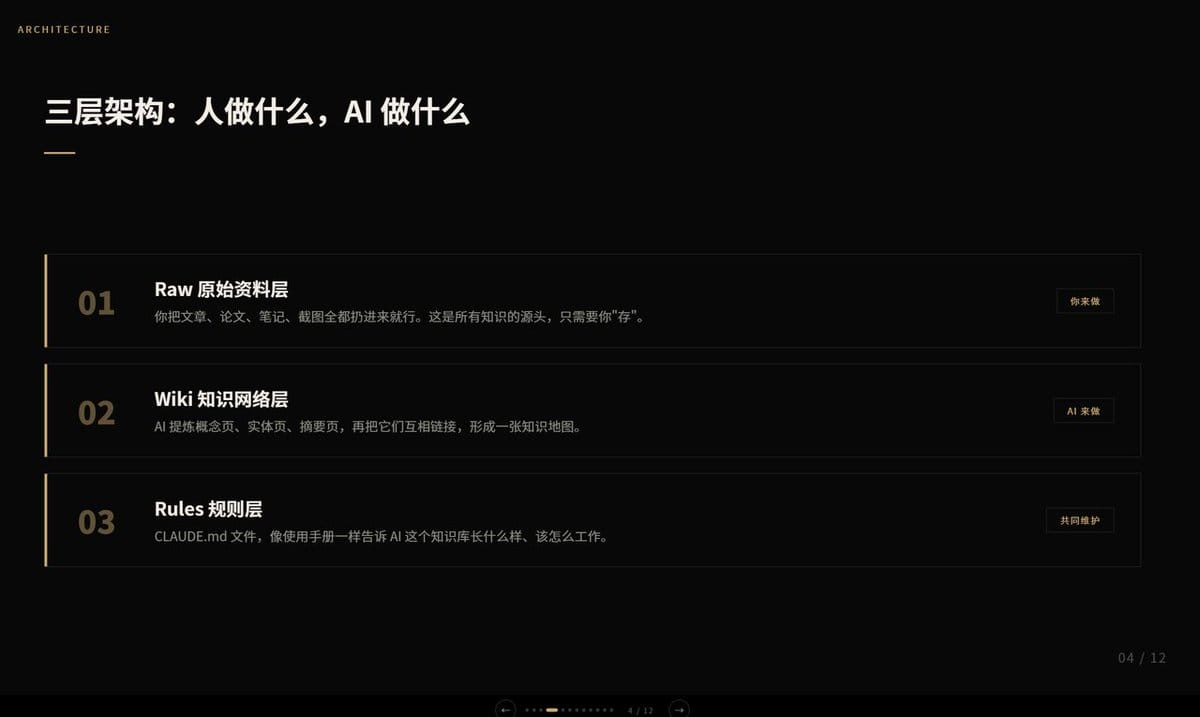
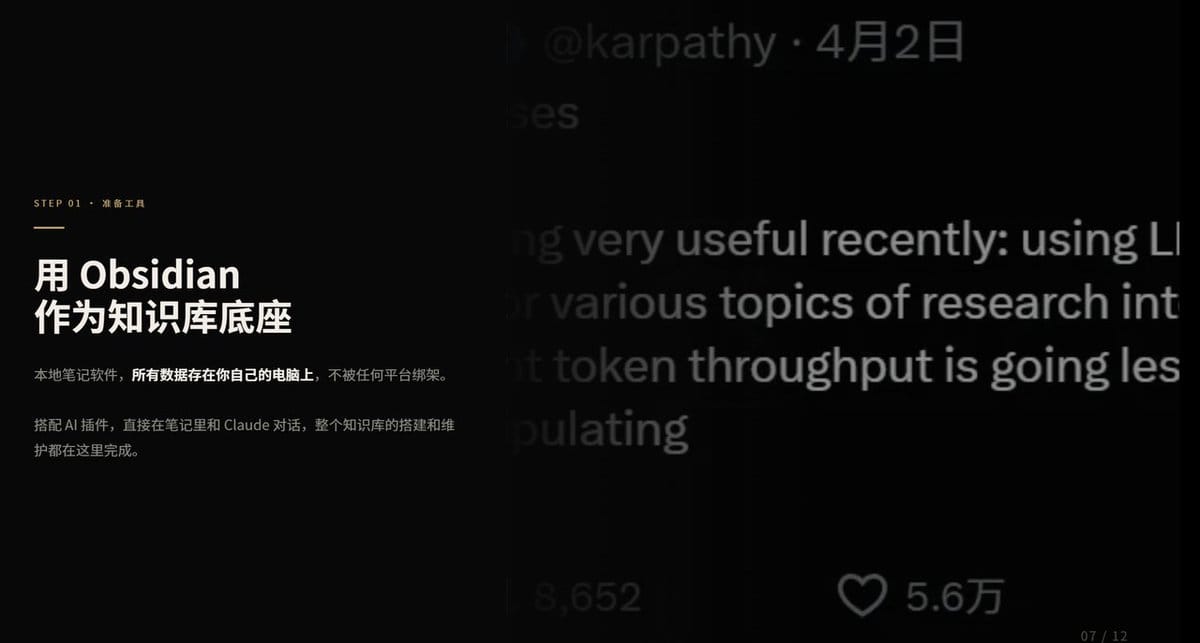
案例 2:产品文案转宣传动效
不光能做 PPT ,它还能帮你做产品宣传动效
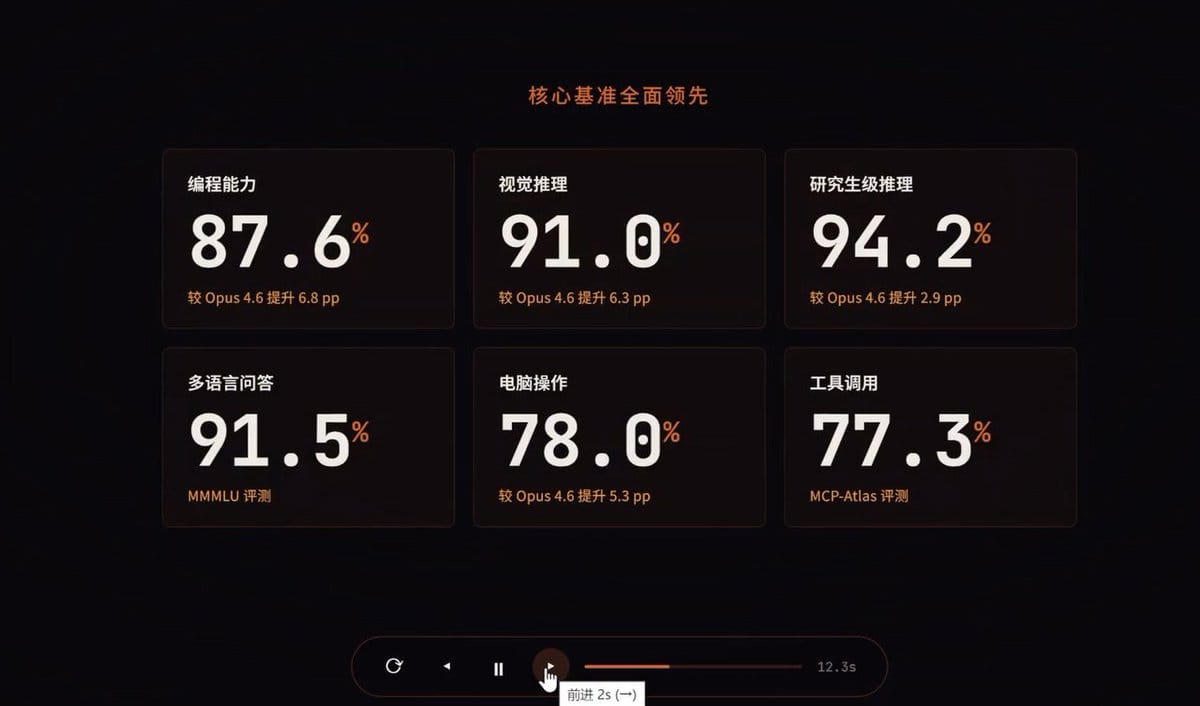
我把产品文案整段丢给它,它直接帮我把带产品出场、数据对比、镜头节奏的动效都做出来了,里面一些页面的切换、数据出场的效果,都让我挺惊喜的。
我设置了自动播放功能,还在里面加了加速按钮,如果你觉得播放慢的话,可以点击加速。
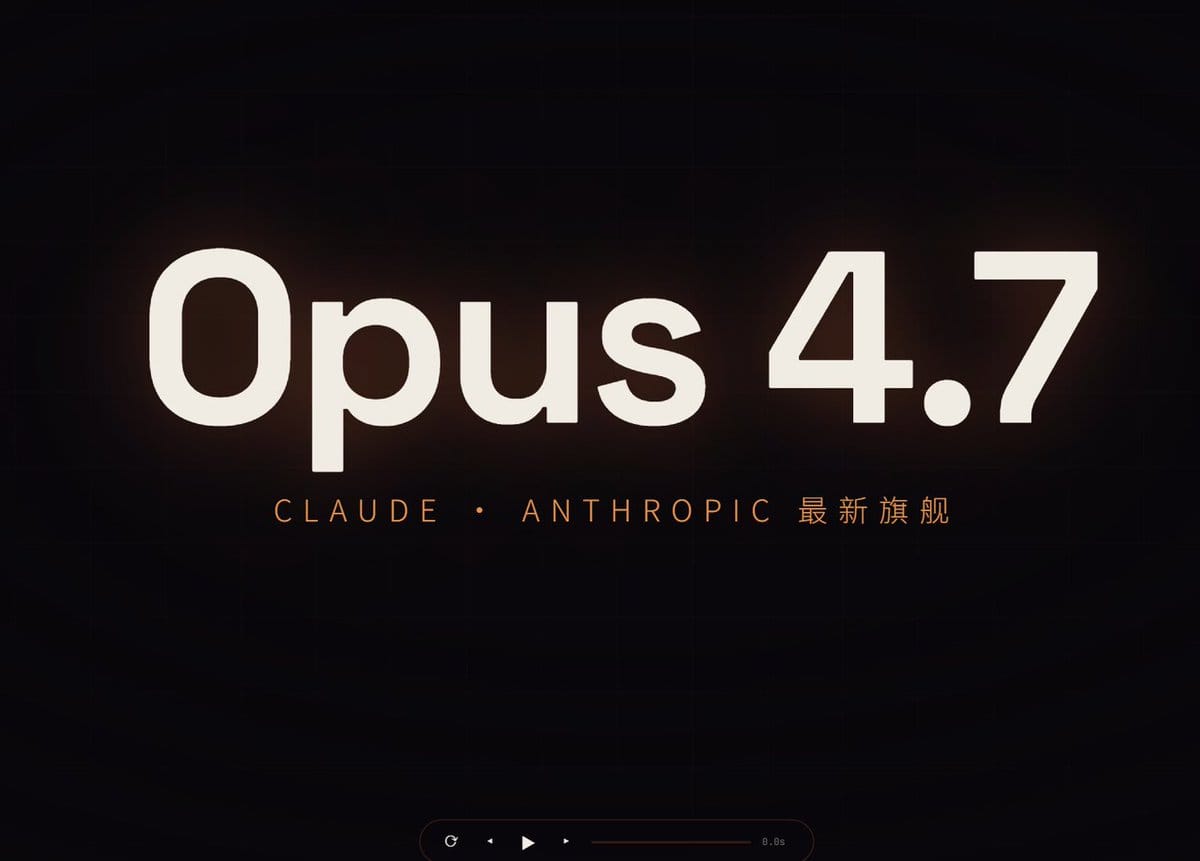
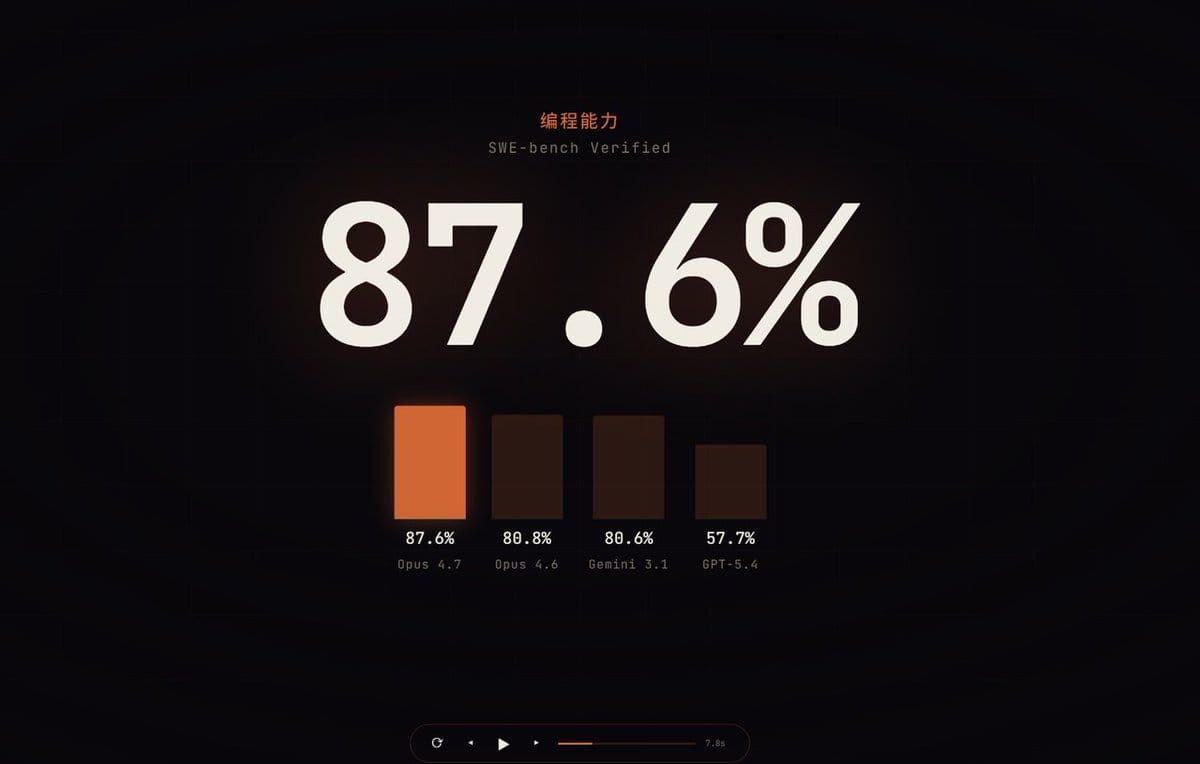
像这种有设计感的 PPT,还有宣传动效,以前是需要设计UI做好几天才能出的活。现在你不用写一行代码,靠跟AI对话就能做出来了。
而且我还设计了提问交互机制,在做的过程中,AI 不断地通过反问你来明确需求,让你把自己模糊的需求变得清晰。
就算你不会写提示词、不懂设计也没关系,它会一步步问你想做成什么样子,然后帮你梳理清楚自己的需求。
现在我们开始进入正式操作环节,教你如何拥有这个 Skill?
如何安装 skill
这里我用 Claude Code 来进行演示。
我们先在 GitHub 上找到我的这个 Skill ,叫axi-front-design-skill,然后把链接丢给 Claude Code,告诉它「帮我安装这个 Skill」,它会自动帮你装好。
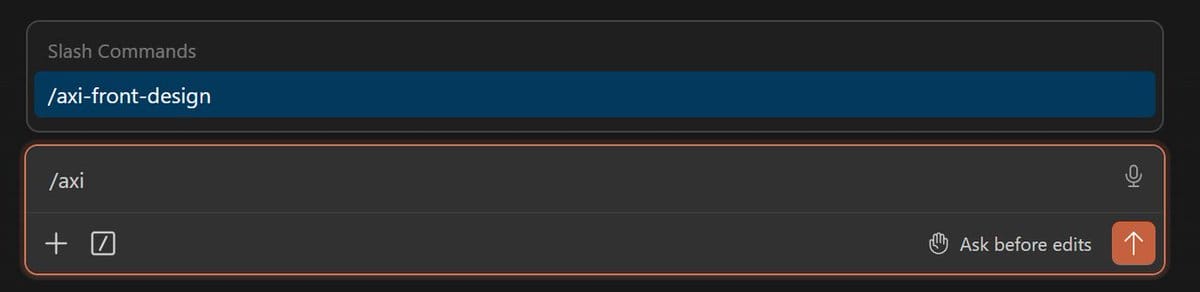
装完之后,在 Claude Code 里输入 /axi,列表里能看到这个 skill,就说明装好了。
实战 1:生成 PPT
接着我们来试一下怎么用这个 Skill 做 PPT。
我之前发过一篇《Claude Code 安装教程》的文章,我们来看看,能不能用这个 Skill 把这篇文章直接变成一份 PPT。
操作步骤:
我这里把文章的路径直接丢给它,跟他说:"把这篇文章做成 PPT"。这里你也可以直接把文章内容复制过去,丢给 Claude Code。
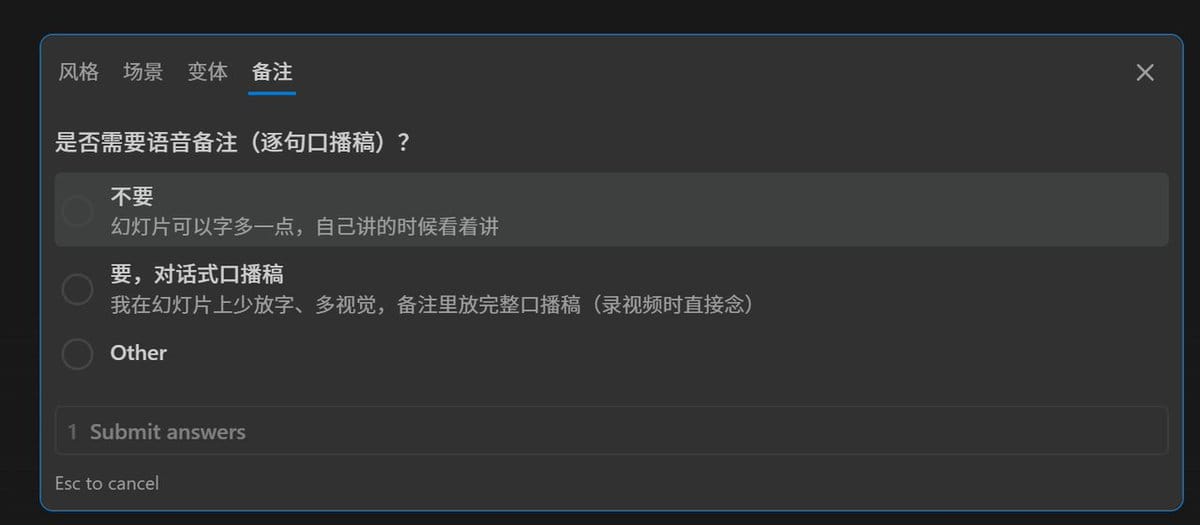
接着它会反过来问你几个问题:
- 风格偏哪种?
- 想要做什么尺寸?
- 要做几页?
- 甚至他还会问我需不需要附上演讲备忘稿
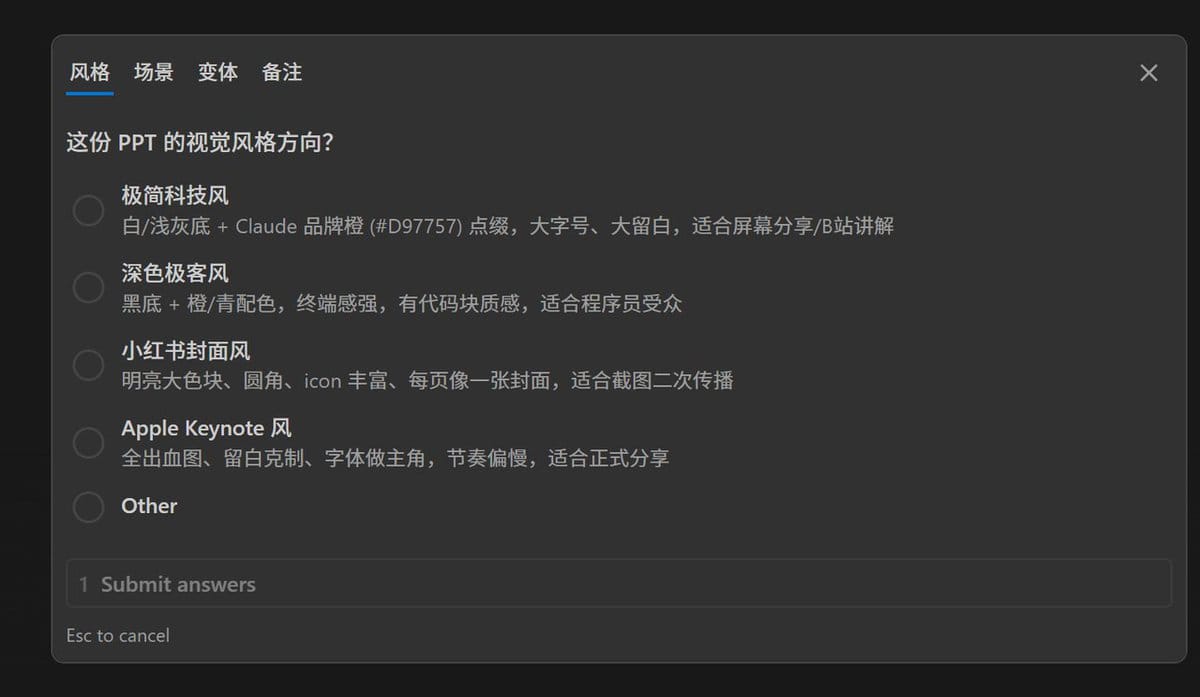
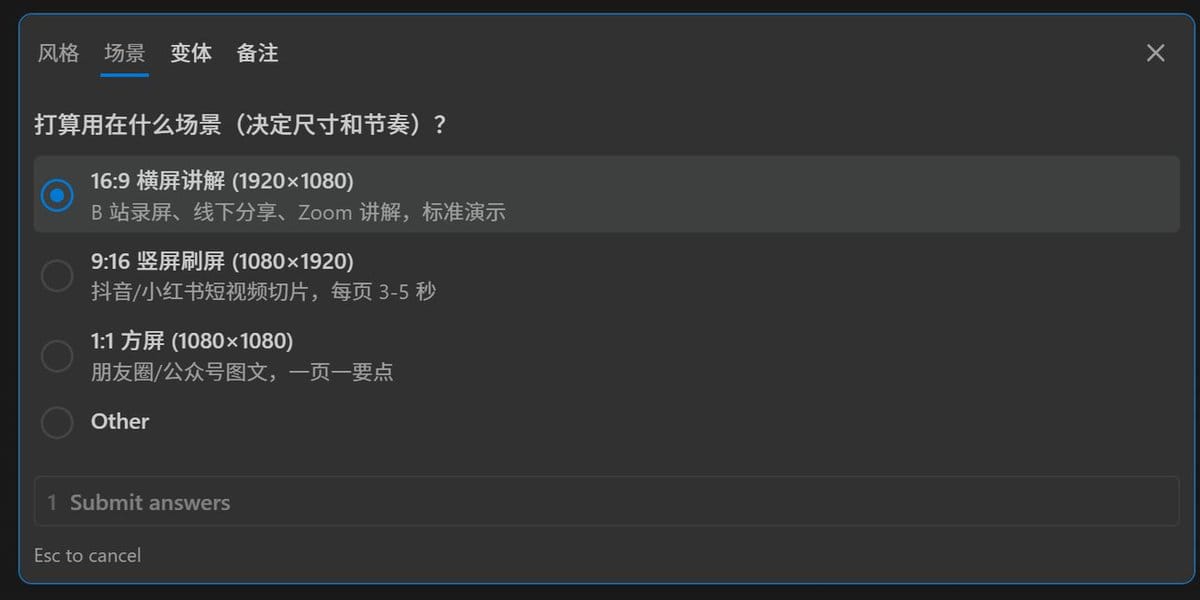
然后它就会生成三套风格方案给你选。
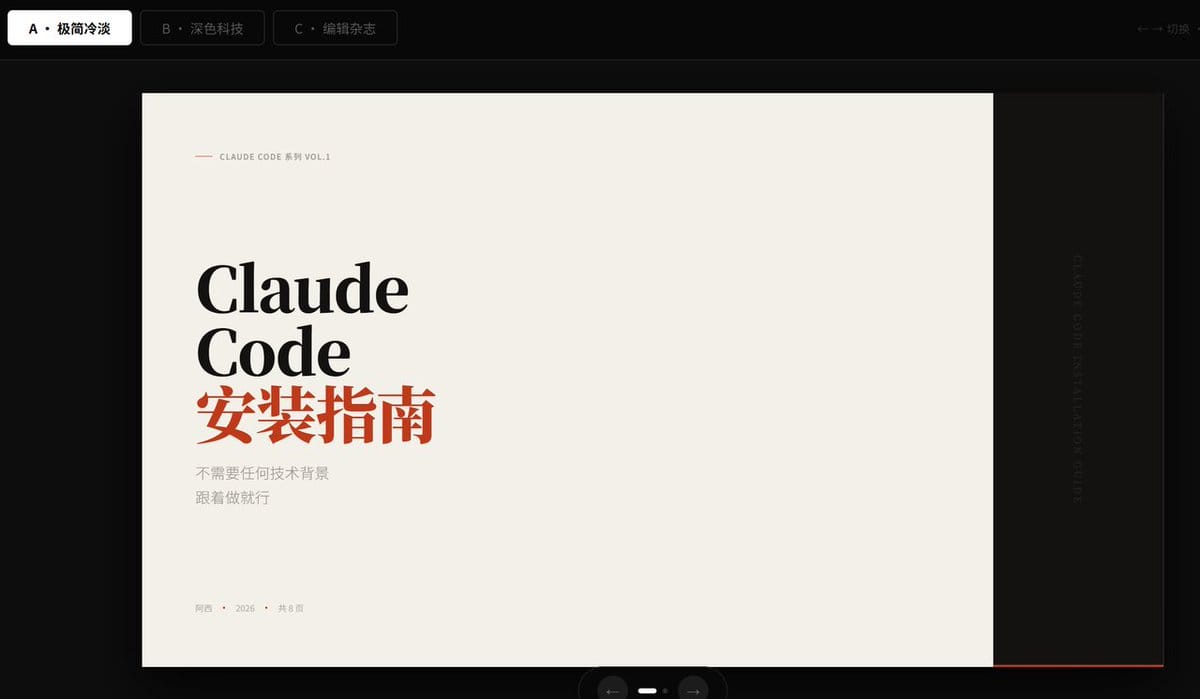
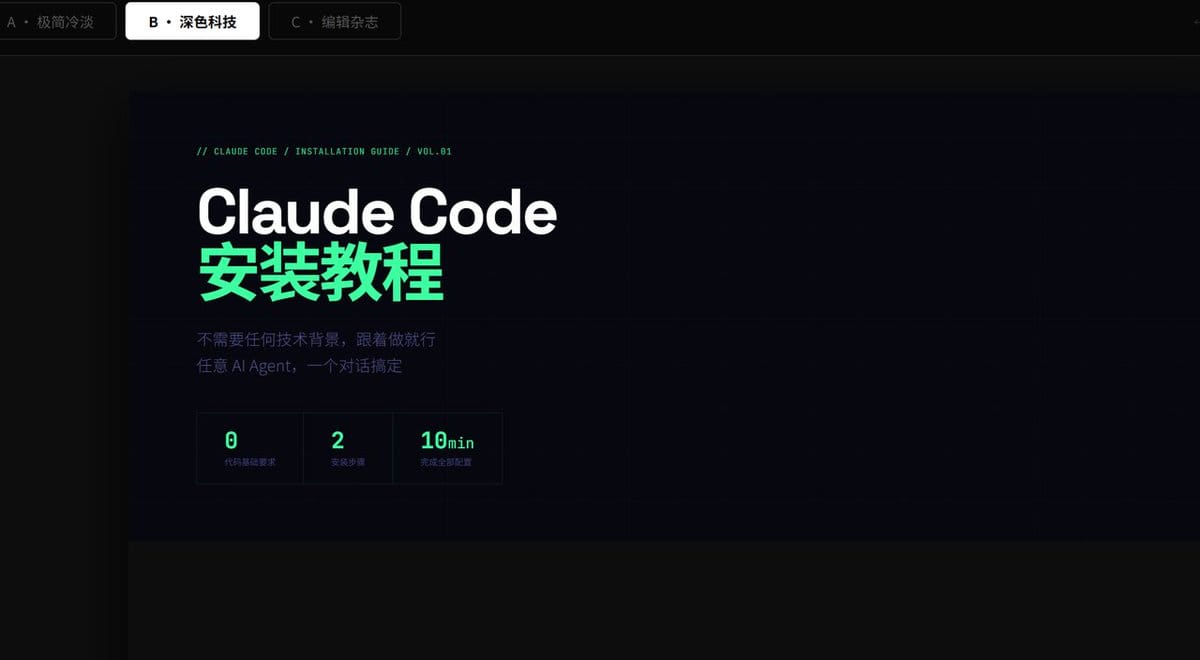
选中其中一个版本以后,它就会开始给你做完整的 PPT。
这是最终生成的效果,它会自己去设计 PPT 里面的配图区域,然后每一页的层级也都设计得挺合理的,甚至能抓取我给的文章里面的原图素材,放到合适的位置
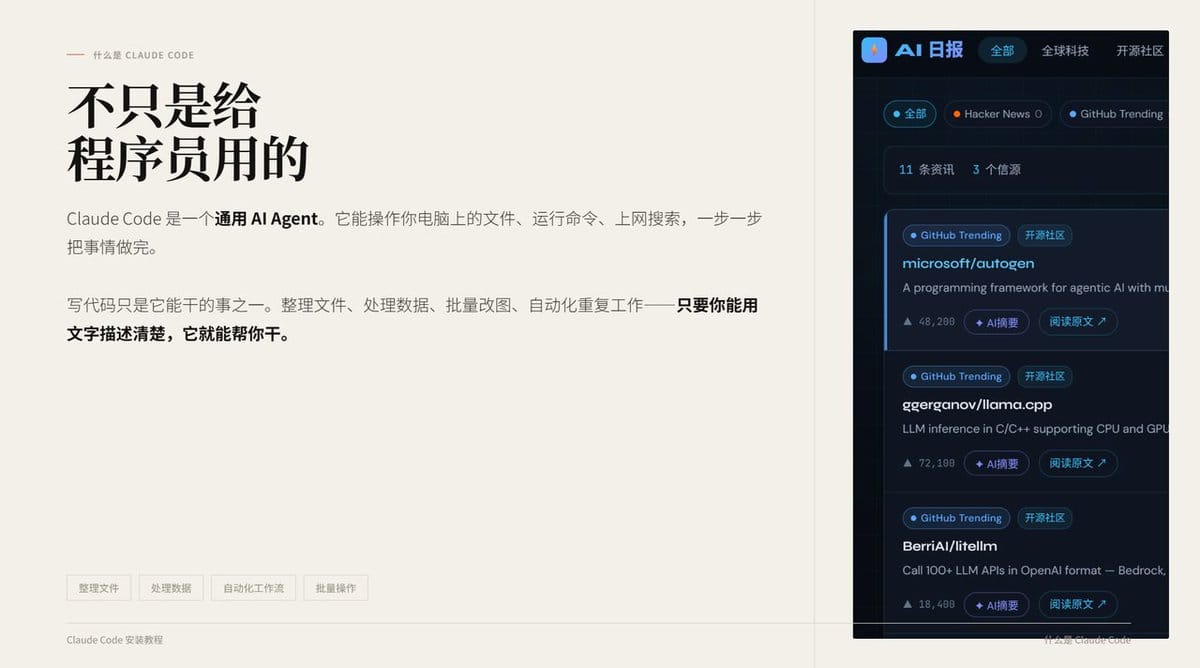
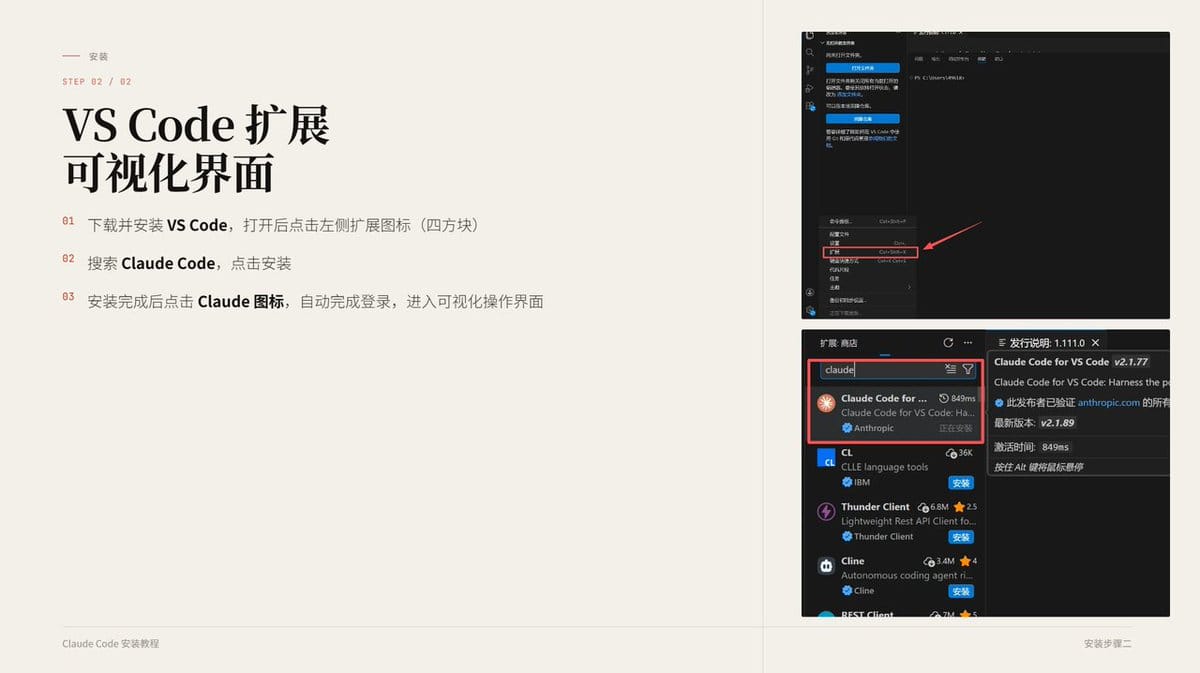
这件事我之前自己做的话,起码要一整天,现在只要几分钟。
实战 2:做一段产品宣传动效
接下来我们再试试用这个 Skill 做一个产品宣传动效。
我来试试它能不能帮我给 Claude 最新的模型 Opus 4.7 做一个产品宣传特效
操作步骤:
我先调用了这个 Skill,然后把 Claude 官网关于 Opus 4.7 的模型介绍都发给了它,接着跟它说:帮我给这个产品做一个宣传动效
接下来它会反过来问你几个问题
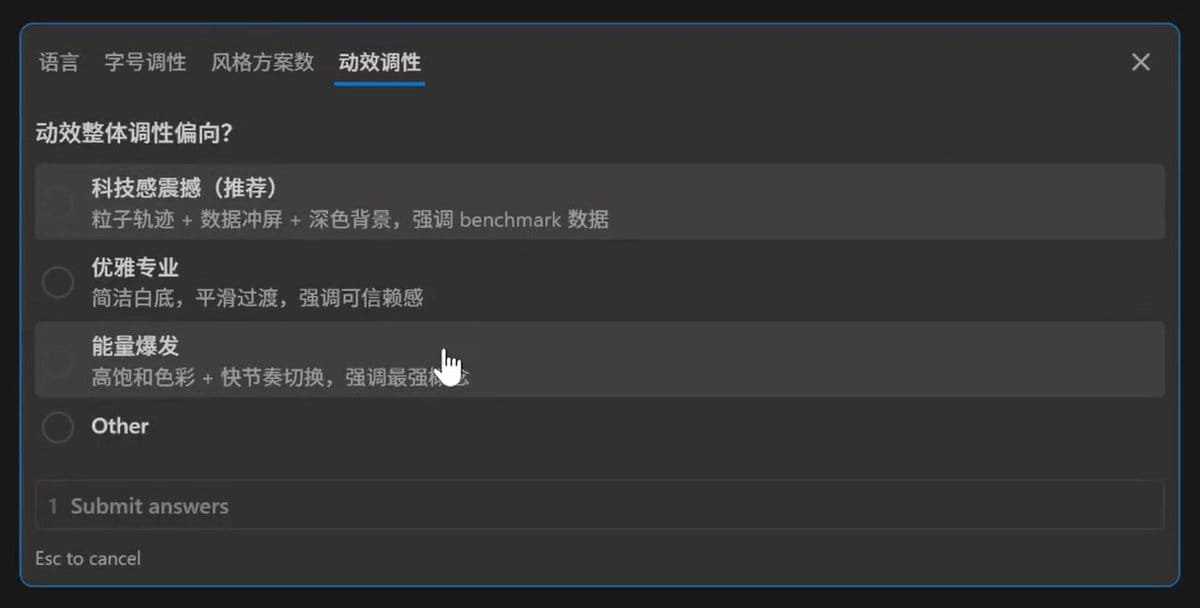
大概跑一分多钟,它给你完整的宣传动效。

总结
到这里你已经学会了 怎么安装这个 skill,以及如何使用这个skill。
除了 PPT 、产品宣传动效之外,这个skill还能帮你做一个好看的 HTML 前端网站,安装之后也可以体验看看。
说实话,我之前每次做 PPT,大部分时间都花在找模板、调格式上面了。其实真正重要的是内容,但前面那堆设计的活,却要花我很多时间。
AI 时代最让我爽的一点,就是它给了普通人一种超能力,你不用会设计,只要你能说清楚你想要什么,它就能帮你做出来。
我希望通过这个skill可以让普通人把脑子里的想法,快速变成一个可传播的高质量内容,让更多人拥有这种内容创作的超能力。
🫶如果对你有帮助,欢迎关注我的 X 账号👉@imaxichuhai,我会持续分享AI 思考、AI 工具使用体验等内容。
也欢迎关注我的公众号: