本文经原作者授权转载,版权归原作者所有。原作者:聪哥.sats(@congge918)。查看原文 →
继续分享 Codex 保姆级教程,一起学习从小白成长为 Codex 大神之路。
第三节:如何用手机端 Codex 跟进桌面任务,配置连接第三方 API ,以接入 DeepSeek 为例。
上一节:桌面 App 客户端总览,功能详细解读与基础设置。
👇错过的请看原文:
👇话不多说,开始分享 :
1⃣如何用手机端 Codex 跟进桌面任务
第一步:手机下载 ChatGPT App 应用
第二步:打开 APP,登录统一账户,然后选择连接你电脑里面的 Codex 即可
你可以在手机里让 Codex 操作电脑上的项目和工具,常见能做这些事:
- 查看、理解、修改电脑工作区里的代码和文件。
- 让 Codex 跑测试、启动项目、检查报错、分析终端输出。
- 生成或修改网页、应用、脚本、文档、表格、PPT 等文件。
- 让 Codex 搜索项目内容、解释某段代码、定位 bug。
- 创建分支、整理改动、提交代码、准备 PR 说明。
- 继续电脑端已有的任务,比如你出门后在手机上补充需求或查看进度。
- 让 Codex 使用已连接的应用能力,例如 Gmail、文档、表格、演示文稿等,前提是这些连接器已配置。
- 设置提醒、定时检查或后续自动继续某个线程,如果当前 Codex App 支持自动化。
需要注意的是:手机端并非直接「远程桌面控制」,它更像是通过对话让 Codex 在电脑端环境里执行任务。
2⃣配置连接第三方 API,如何接入 Token 白菜价的 DeepSeek:
三项准备工作:
- 已安装并能正常启动的 CC Switch。
- 已安装 Codex CLI,并至少运行过一次,让 ~/.codex/config.toml 目录结构存在。
- DeepSeek 的 API Key。
准备工作一:先安装 CC Switch
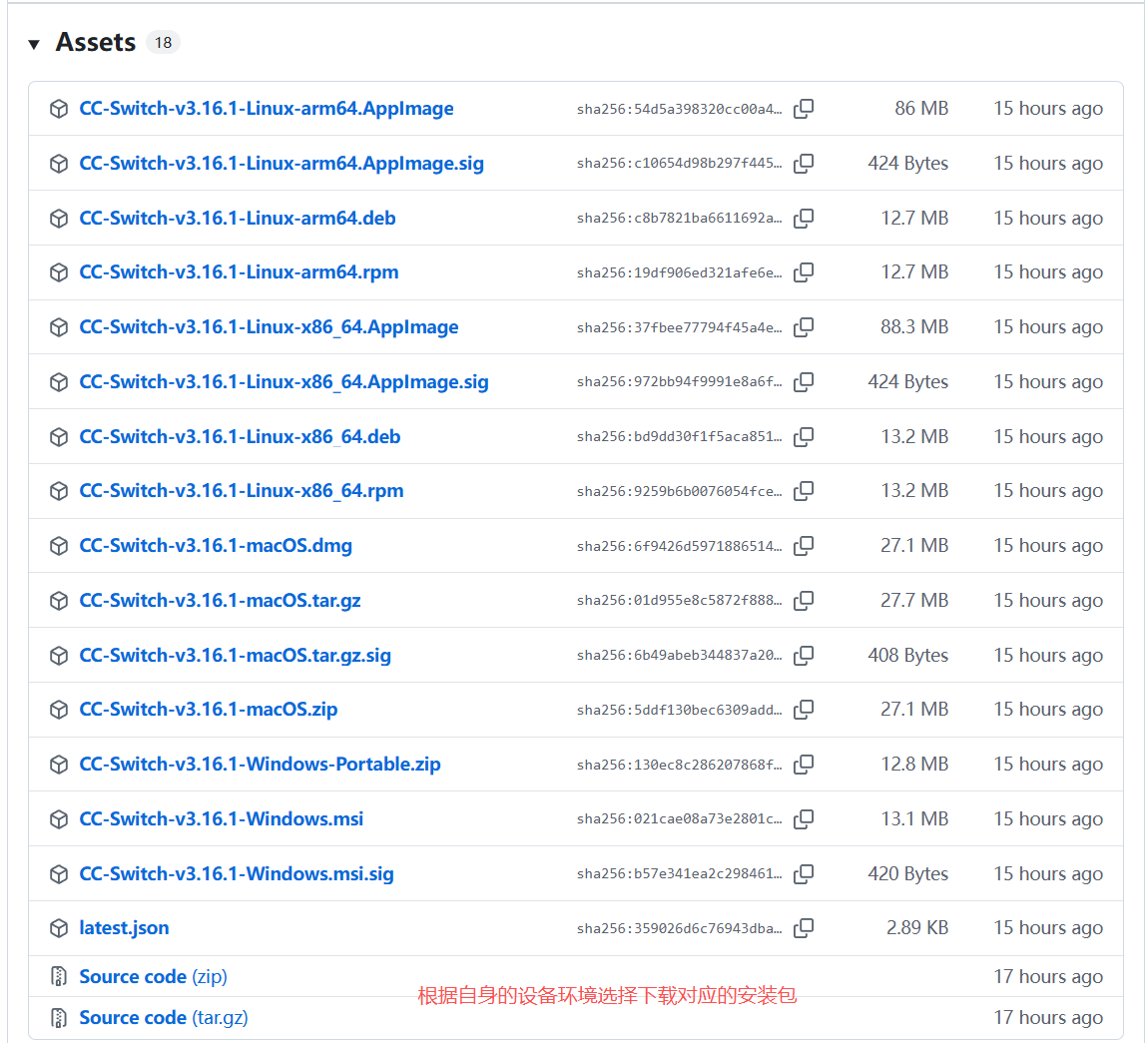
https://github.com/farion1231/cc-switch
根据自己的设备下载安装对应的安装包
准备工作二:安装 Codex CLI,并运行一次
Codex CLI 是 OpenAI 的本地命令行编程助手,它在你的终端里运行,可以读取项目文件、解释代码、修改代码、运行命令,并通过审批模式控制它能自动做多少事。
安装方式:先安装 Node.js,然后运行:
npm install -g @openai/codex安装后启动:
codex登录方式现在推荐:
codex --login它会打开浏览器,让你用 ChatGPT 账号登录。也可以用 API Key:
$env:OPENAI_API_KEY=「你的 API Key」
codex
Windows 环境注意:
OpenAI 官方说明里说 Codex CLI 官方支持 macOS 和 Linux,Windows 支持仍偏实验性,可能需要 WSL。如果你在 Windows 原生命令行安装后遇到问题,建议用 WSL 安装:
npm install -g @openai/codex
codex --login
codex
准备工作三:获取 DeepSeek 的 API Key ,进入 DeepSeek 开放平台,登录你的账户。
https://platform.deepseek.com/
登陆后在左侧导航栏找到 API Keys 页面,点击 创建 API Key :
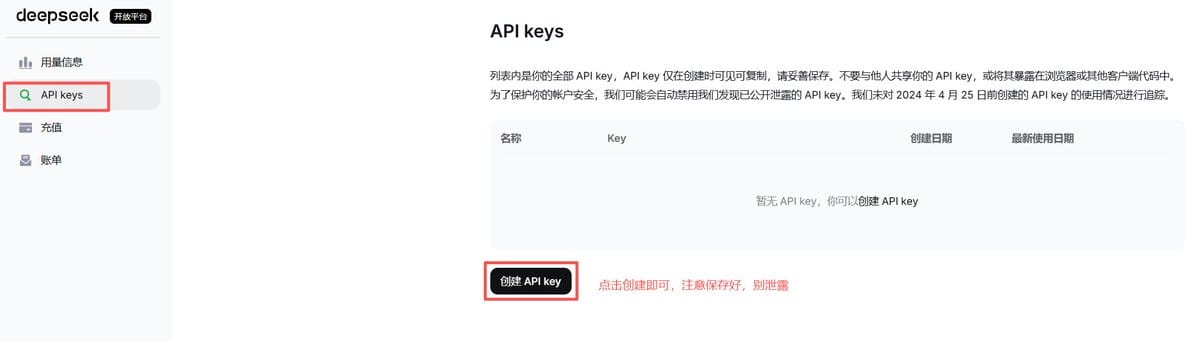
创建时会显示 API Keys ,记得保存好,别泄露出去。
🌟完成三项准备工作后,进入 Codex 接入 DeepSeek 流程:
接入其他API模型的好处在于增加可使用的额度,ChatGPT的会员额度用完后可以选择用其他模型,非常实用方便。
第一步:添加 Codex 供应商
打开 CC Switch,点击顶部的「ChatGPT Logo」 标签,再点击右上角的加号添加供应商。
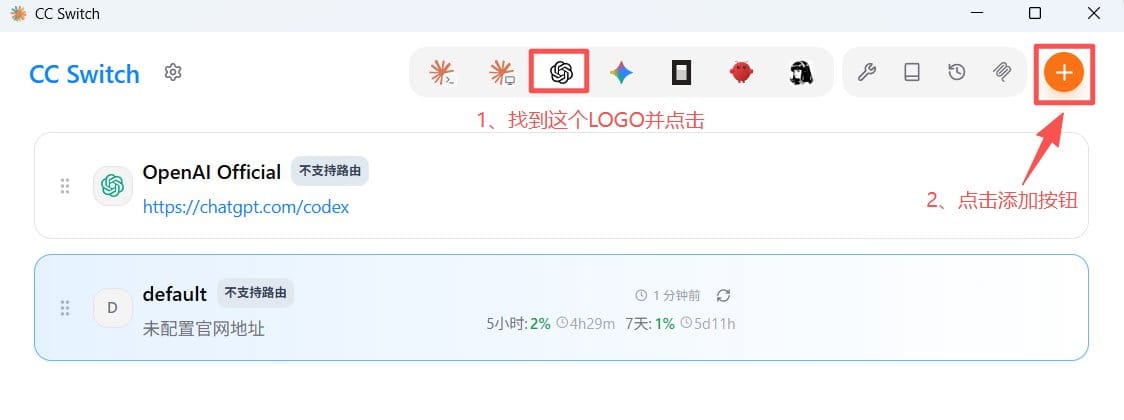
选择内置预设里的 DeepSeek,完成以下操作:
- 填入 DeepSeek API Key。
- 完成添加供应商。
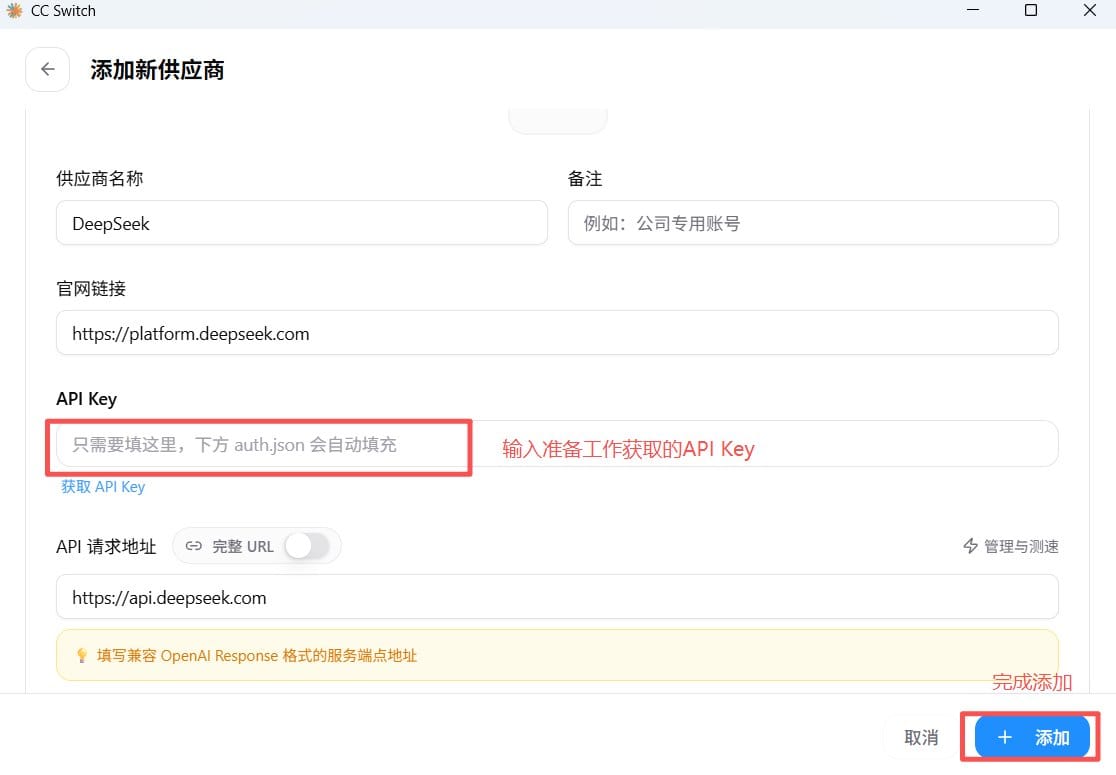
预设已经内置 DeepSeek 的请求地址、默认模型、模型菜单、thinking/reasoning 参数,同时会自动打开需要本地路由映射。
第二步:开启本地路由并接管 Codex
进入设置里的「路由」 页面,参考以下页面进行设置:
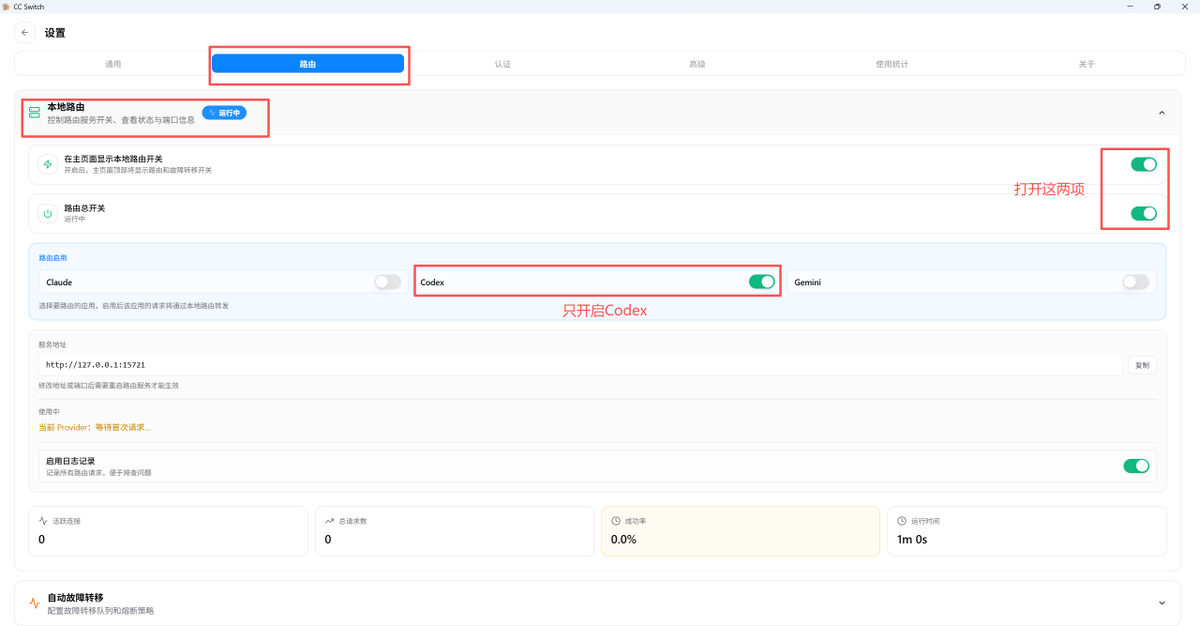
完成路由设置后,CC Switch 会把 Codex 的 live 配置指向本机路由,并用占位符管理认证。
第三步:切换供应商并重启 Codex
回到首页的 Codex 供应商列表,点击 DeepSeek 供应商的「启用」按钮。
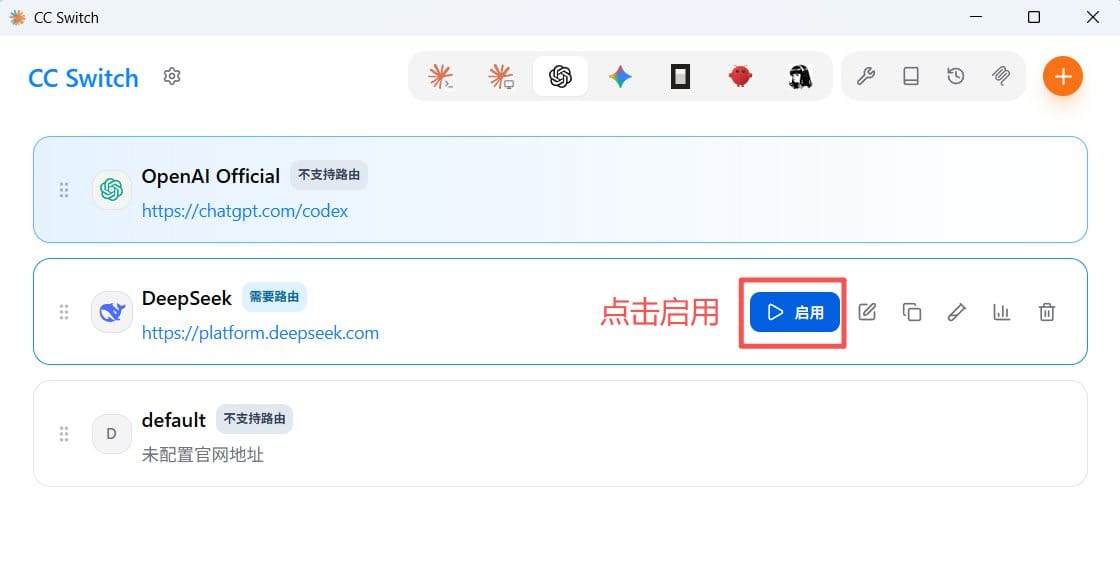
启用后,电脑退出 Codex 然后重新启动,就能在 Codex 看到已经启用 Deepseek 了,如下图所示:
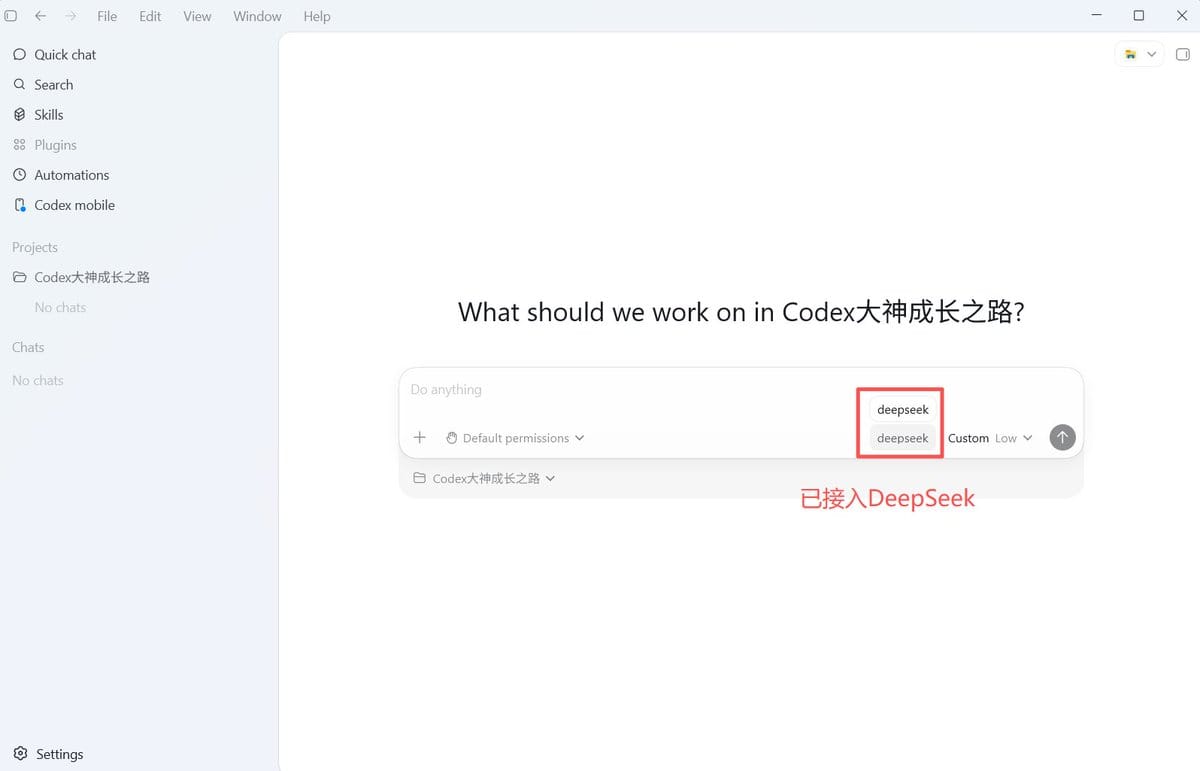
注意,目前 Codex app 不支持多模型选择时,会默认使用配置里的第一个模型。
CC-Switch 接入 DeepSeek 常见问题:
🔸Codex 报 404 或找不到 /responses
原因通常是 Codex 没有走 CC-Switch 本地路由,而是直接连到了 DeepSeek。
解决方法:检查 ~/.codex/config.toml,确保 Codex 指向:
http://127.0.0.1:15721/v1
不要把 DeepSeek 的地址直接写给 Codex。
🔸DeepSeek 上游报 404
如果用的是内置 DeepSeek 预设,先确认当前供应商确实选中了 DeepSeek,并且 Codex 路由已开启。
如果是自定义供应商,base URL 只填服务根地址,不要填完整接口路径。不要写成:/v1/chat/completions
🔸/model 看不到 DeepSeek 模型
保存供应商后,重启 Codex。
CC-Switch 会生成模型目录,但 Codex 不一定会自动刷新。Codex App 目前也可能不支持完整的多模型选择,通常会默认使用配置里的第一个模型。
🔸开了路由但请求走错供应商
检查三项:
- Codex 标签页当前供应商是 DeepSeek
- CC-Switch 本地路由正在运行
- 「路由启用」里的 Codex 开关已打开
改完后重启 Codex 再测试。
🔸能不能用官方 OpenAI Codex 账号走本地路由
不建议,CC-Switch 本地路由主要用于 DeepSeek、第三方模型、聚合平台或协议转换。官方 OpenAI / Codex 账号建议直接走官方配置,避免账号风险。
🔸API Key 报错
如果出现 401、403、invalid api key,通常是 Key 填错、带了空格、额度不足,或账号没有 API 权限。
重新复制 DeepSeek API Key,并确认当前供应商使用的是这枚 Key。
🔸 模型名报错
如果提示 model not found,检查模型名是否正确。
DeepSeek 常见模型名如:
deepseek-chat deepseek-reasoner
如果用聚合平台,要按聚合平台提供的模型名填写。
🔸请求很慢或超时
可能是网络、DeepSeek 服务繁忙、上下文太长,或本地路由异常。
可以尝试重启 CC-Switch 和 Codex,换短问题测试,或切换到更快的模型。
🔸端口或代理问题
如果本地路由连不上,检查 15721 端口是否被占用。
如果配置正确但仍无法请求 DeepSeek,检查 VPN、代理、防火墙或公司网络是否影响外网 API 访问。
核心原则:
Codex 只连接 CC-Switch 本地路由;DeepSeek 只配置在 CC-Switch 里。不要让 Codex 直接连接 DeepSeek。
本节到此结束,下一节预告:
用 Codex 完成第一个任务,如何进行任务顺序执行的管理并行操作。
建议关注并收藏,这是一个关于 Codex 的定期更新系列,从基础知识到高阶应用,持续分享使用技巧,助力人人都能成为 Codex 大神。