本文作者:Jon Hu(@AIJonHu)。版权归作者所有,未经授权禁止转载。
给 Codex 接 DeepSeek,这回连 10 块钱都不用充了!
上一篇我走的是 DeepSeek 官方 API:先申请 key,再充 10 块,用多少扣多少。这回换了条路,Codex 照样用上 DeepSeek V4.1 Flash,跑完任务回去一看,WorkBuddy 账号的积分一分没扣。
其实还有更爽的。
我在 Codex 里只选了一个路由组,费脑子的任务(设计架构、排查 bug、评审代码)自动交给 GPT-6 Astra,照着清单写代码的任务自动交给免费的 DeepSeek。相当于给 Codex 配了个工头,任务怎么分不用我操心,模型我一次都没手动切过。
用到的就两样:装在本机的中转站 Magpie,加一个 WorkBuddy AI 海外版账号。命令只敲两行,剩下都在 Magpie 窗口里点。
这篇从注册账号讲起,一路讲到让 Magpie 自己分配任务,最后拿一个 3D 网页从出设计到写代码实操一遍。
全程在 Mac 上跑,前提是你已经装好 Codex 客户端(「应用程序」里那个 ChatGPT),并且用 ChatGPT 账号登录。篇幅有点长,先放目录,挑你要的跳着看:
| 章节                         | 看完你能解决什么                          |
| -------------------------- | --------------------------------- |
| 第 1 章 先搞懂这几样东西怎么连          | 看懂 Codex、Magpie、WorkBuddy AI 各管什么 |
| 第 2 章 准备工作                 | 注册 WorkBuddy AI 海外版               |
| 第 3 章 装 Magpie             | 一行命令装好,打开窗口                       |
| 第 4 章 装 WorkBuddy AI 插件并登录 | 拿到免费的 DeepSeek V4.1 Flash         |
| 第 5 章 把 Codex 接到 Magpie    | 点一个开关,Codex 下拉框里多出免费模型            |
| 第 6 章 确认真的走了免费模型           | 看路由记录和积分,不听它自称                    |
| 第 7 章(可选)让 Magpie 自动分配任务   | 难的任务交给 GPT-6 Astra,其余交给 DeepSeek |
| 第 8 章 实操:用路由组做一个体素风塔庭网页    | Astra 出设计和评审、DeepSeek 写代码         |
| 第 9 章 我踩过的 5 个坑            | 每条都写了怎么躲开                         |
第 1 章 先搞懂这几样东西怎么连
Codex 客户端
   │  只认一个地址:127.0.0.1:3425
   ▼
Magpie(装在你电脑上的中转站)
   ├─→ WorkBuddy AI 插件 ─→ WorkBuddy AI 海外版 ─→ DeepSeek V4.1 Flash(免费,写代码)
└─→ 你的 ChatGPT 登录 ─→ OpenAI ─→ GPT-6 Astra(走你的订阅,动脑)- Codex:OpenAI 出的编程助手,能读代码、改文件、跑命令。
- Magpie:装在你电脑上的中转站,可以理解成一个分派任务的工头。Codex 的请求先到它手里,它看一眼,再转给对应的模型。开源,代码在 GitHub 。
- WorkBuddy AI:腾讯 CodeBuddy 团队出的 AI 助手,这里用的是海外版,账号里自带免费的 DeepSeek V4.1 Flash。
- WorkBuddy AI 插件:装在 Magpie 里,让它能拿你的 WorkBuddy AI 账号去调模型。
第 2 章 准备工作
2.1 注册 WorkBuddy AI 海外版
WorkBuddy 有国内版和海外版,这里要注册的是海外版。国内版 workbuddy.cn 用 DeepSeek V4.1 Flash 要扣积分;海外版叫 WorkBuddy AI,网址 workbuddy.ai,DeepSeek V4.1 Flash 是免费的。
打开 WorkBuddy AI 官网 注册个账号就行,桌面客户端不用下。
Google、GitHub、X 账号都能注册,我用的是 Google。注册前记得先勾上下面那两个协议的复选框。
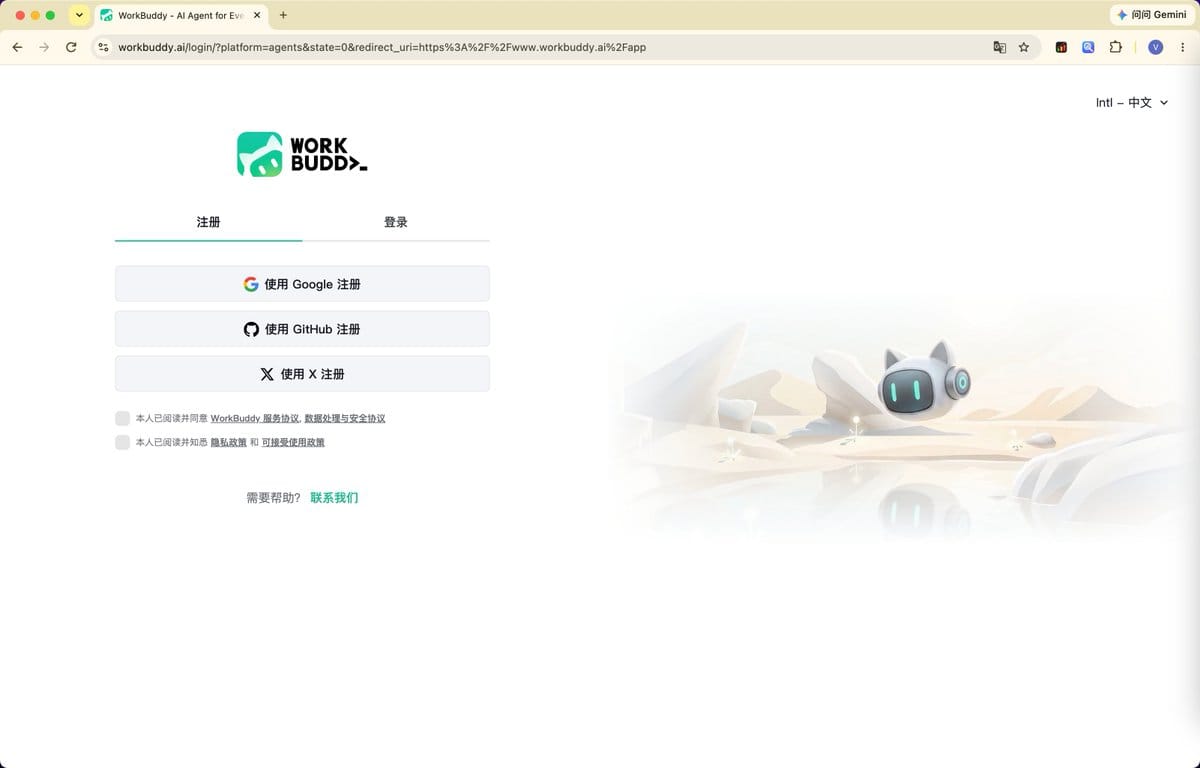
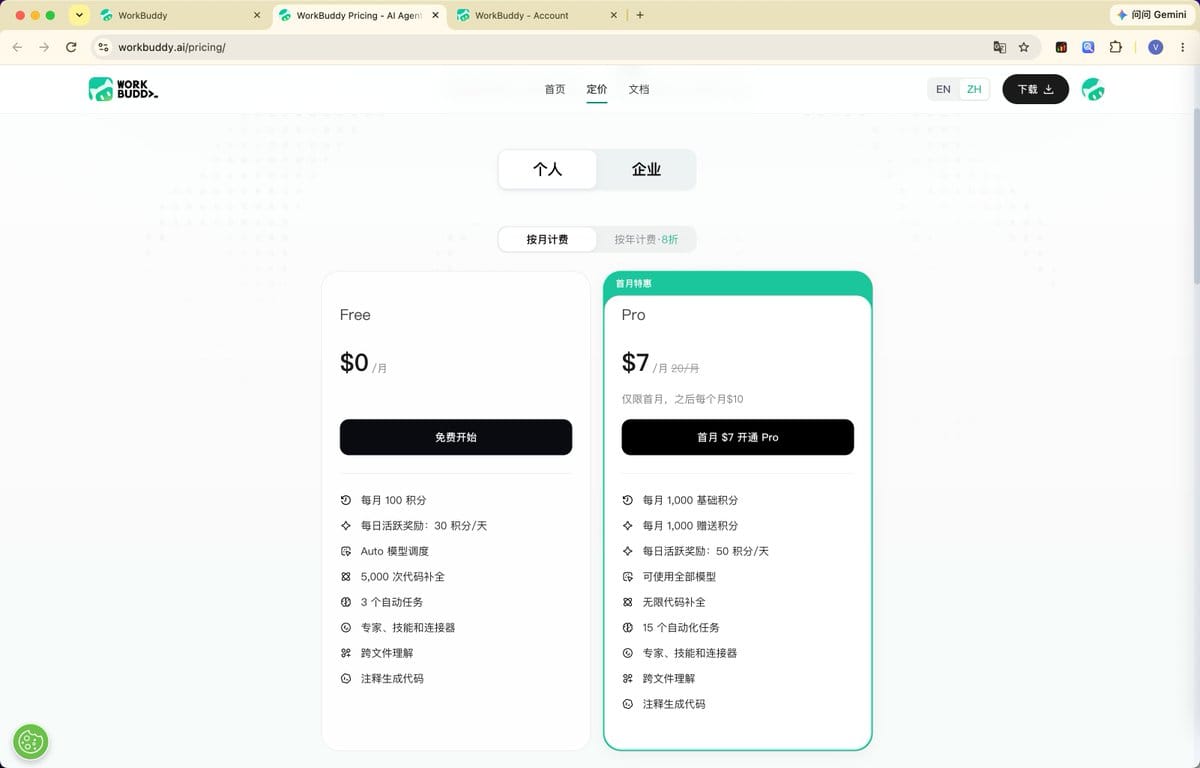
注册完默认就是 Free 套餐,不用花钱,用 DeepSeek V4.1 Flash 也不扣积分。
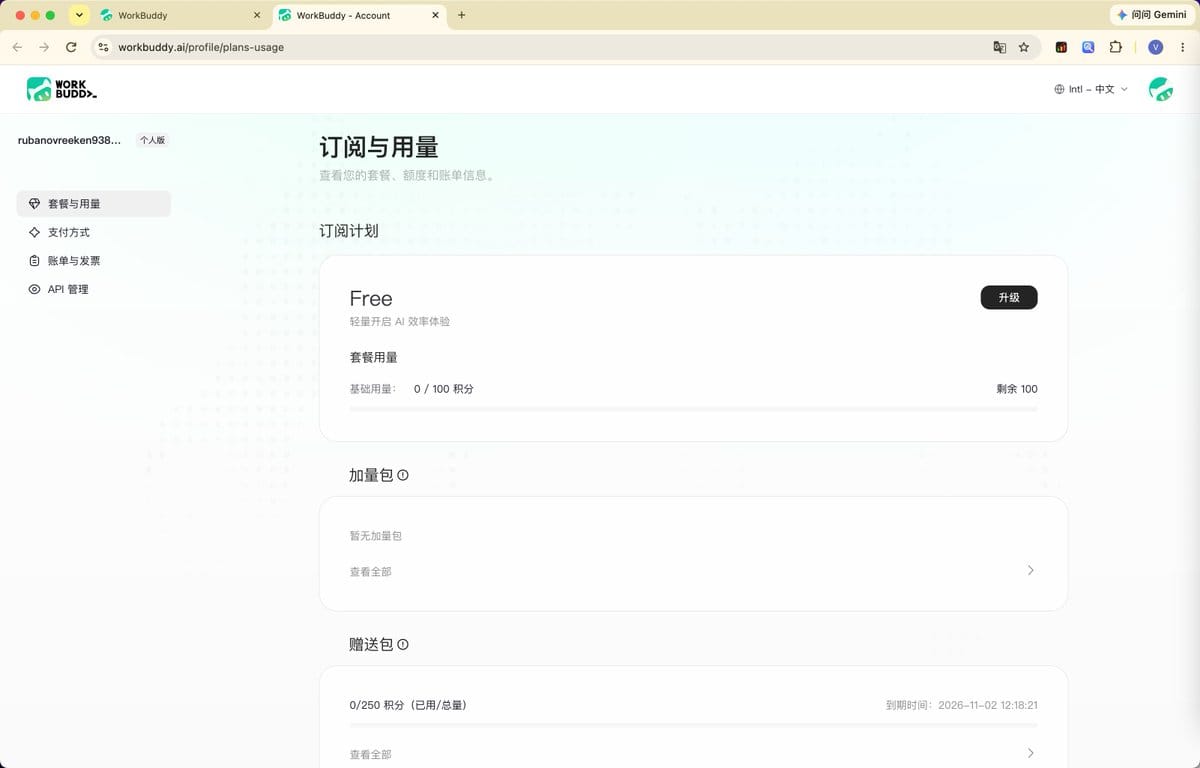
登录后在「订阅与用量」页能看到积分:基础 100,另外送了 250,一共 350。
第 3 章 装 Magpie
3.1 一行命令安装
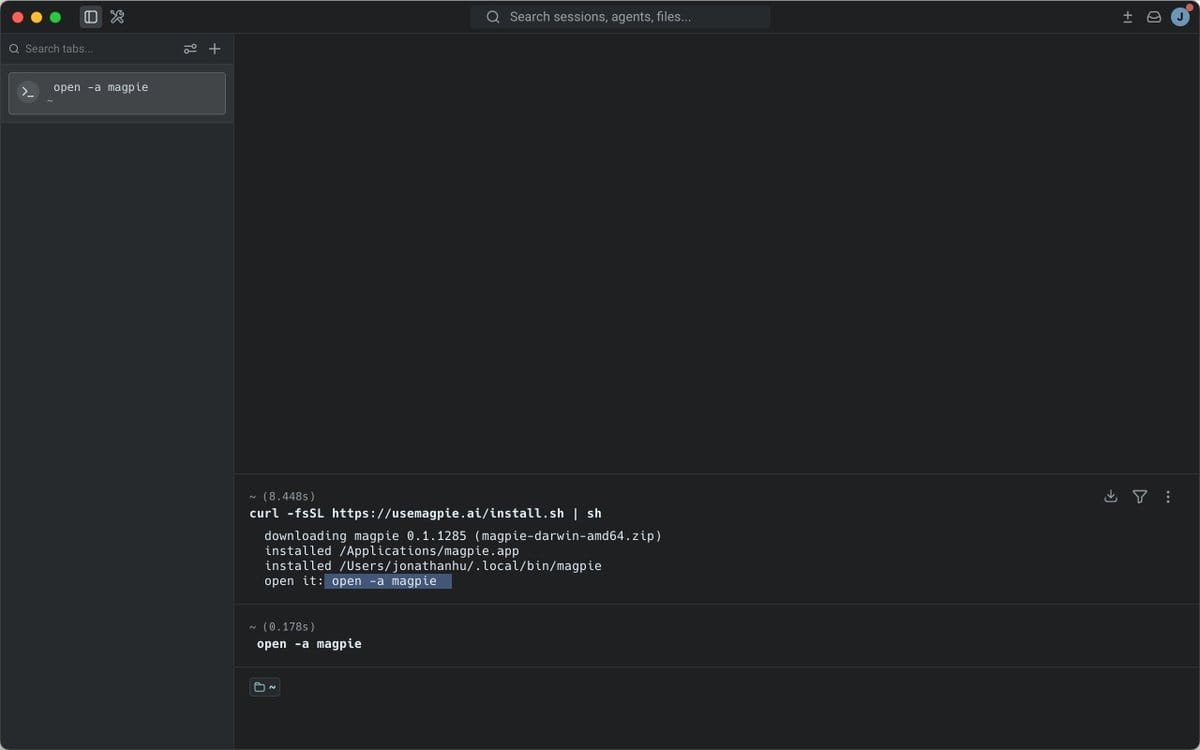
打开「终端」(按 Cmd+空格 搜「终端」),粘贴下面这行,回车:
curl -fsSL https://usemagpie.ai/install.sh | sh下载失败的话,多半是网络问题,让它走代理就行,把 7890 换成你自己代理软件的端口:
curl -fsSL https://usemagpie.ai/install.sh | sh -s -- --proxy http://127.0.0.1:7890不想敲命令的,去 Magpie 官网 下载安装包,双击就能装。
3.2 打开 Magpie
open -a magpie打开以后,菜单栏会多一个 Magpie 图标,同时弹出主窗口。
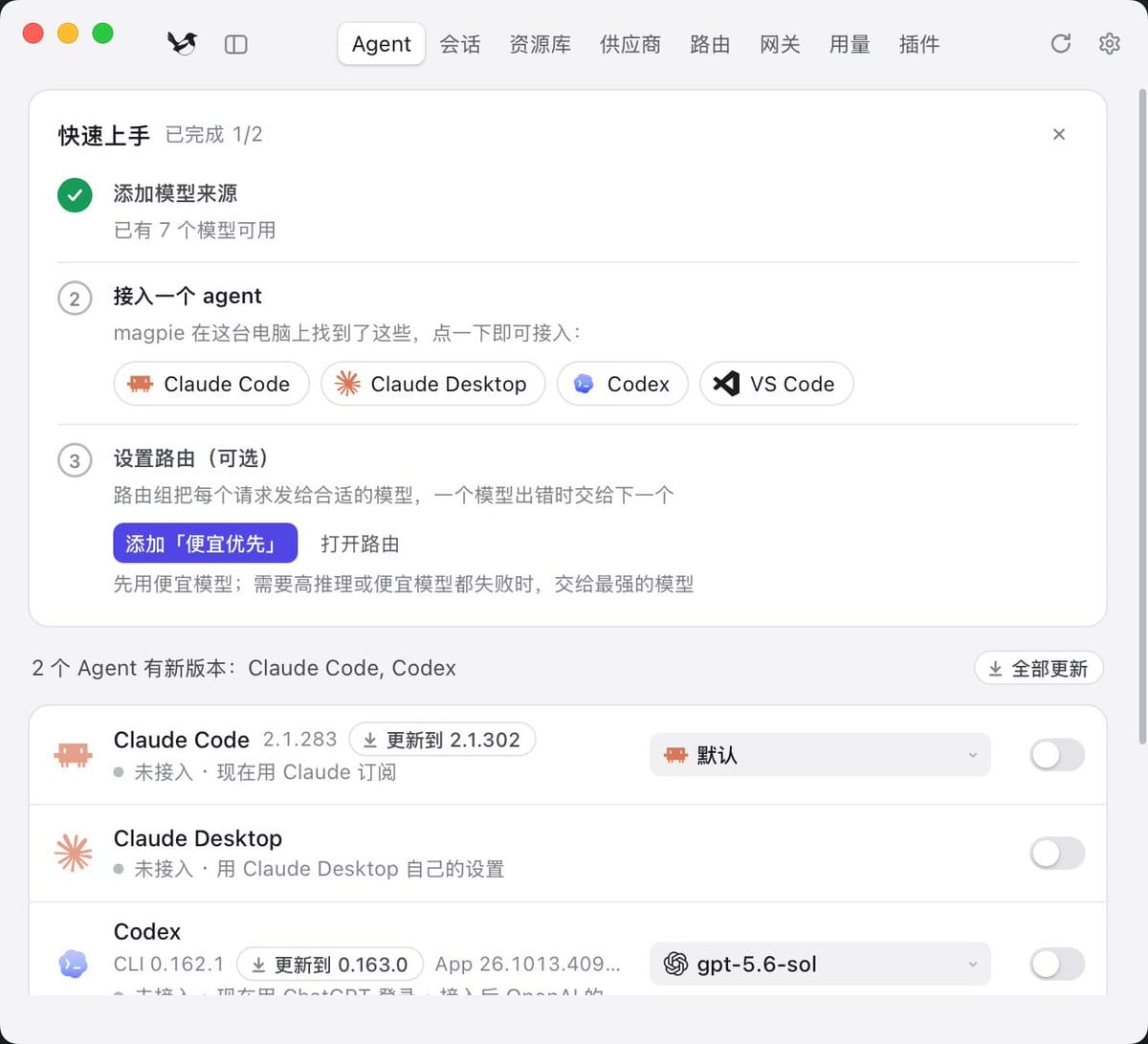
窗口停在「Agent」页,列的是它在你电脑上找到的 AI 工具,Codex 也在里面。
3.3 (可选)隐私设置
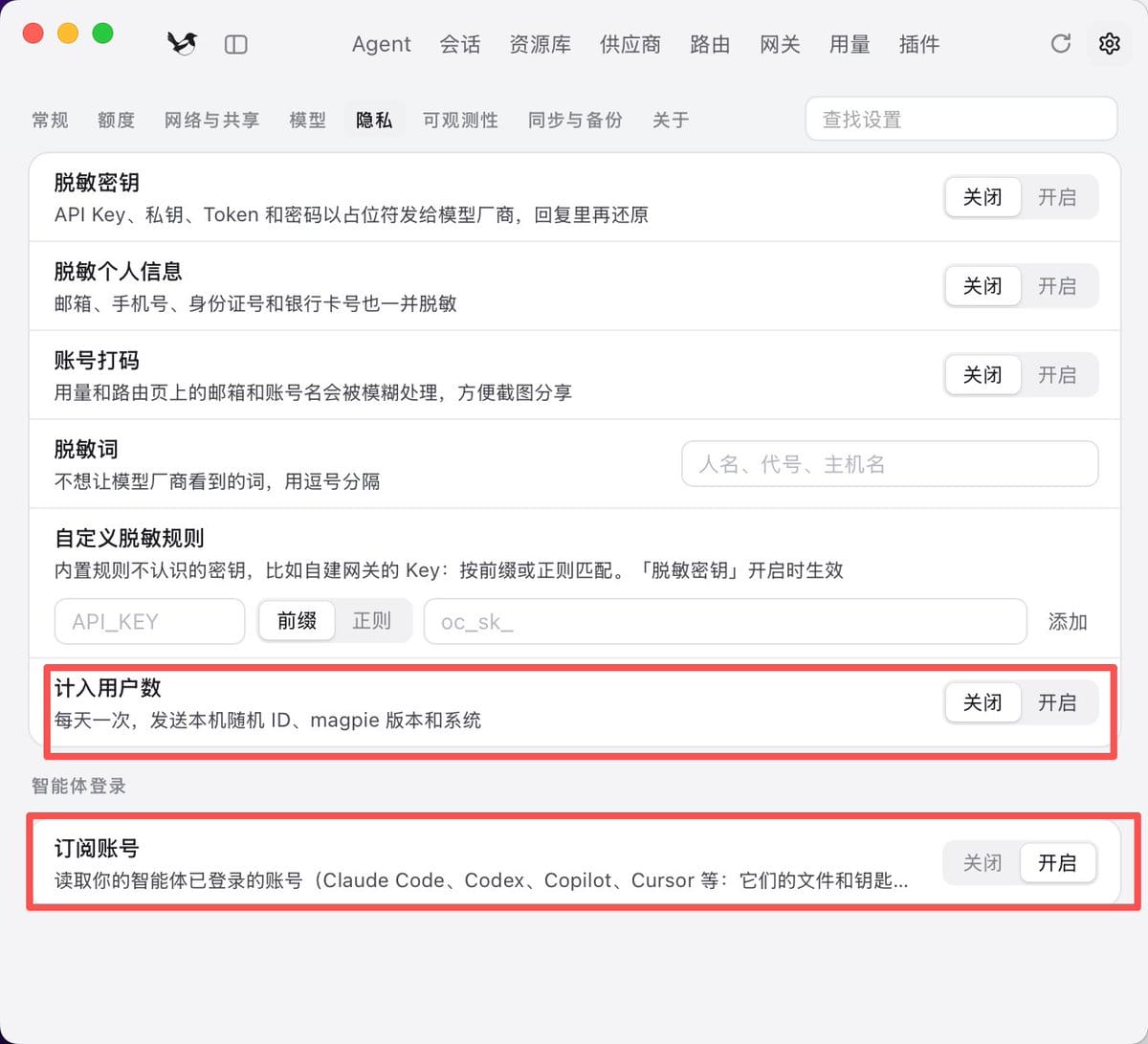
点右上角的齿轮,进「设置 → 隐私」,这里有两项可以看一眼:
- 「计入用户数」:它每天会发一次本机随机 ID、Magpie 版本和系统信息,介意的话就关掉。
- 「订阅账号」:让 Magpie 读你本机 Codex 的登录。后面需要用到 GPT-6 Astra ,这个别关。
第 4 章 装 WorkBuddy AI 插件并登录
4.1 装插件
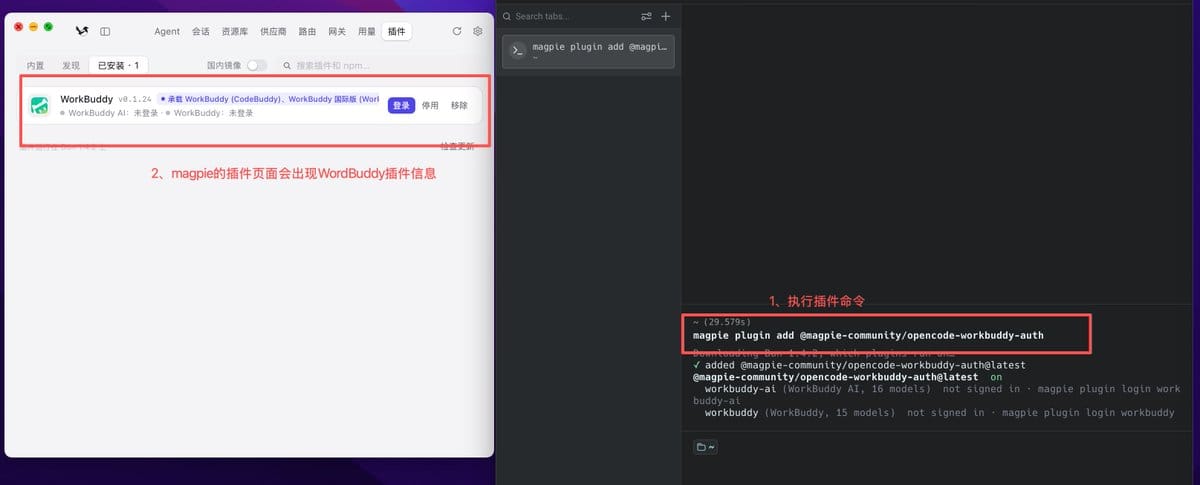
然后是第二条命令,也是最后一条,装 WorkBuddy AI 插件:
magpie plugin add @magpie-community/opencode-workbuddy-auth插件名里带个 opencode,只是因为它沿用了 OpenCode 的插件格式,OpenCode 本身不用另外装。插件说明在这 。
第一次装会顺带下载一个叫 Bun 的东西,插件得靠它才能跑起来,稍等一下就好。
装好以后,Magpie 的「插件」页会多出 WorkBuddy 插件。
4.2 登录 WorkBuddy AI
在「插件」页 WorkBuddy 那一行,点「登录」。
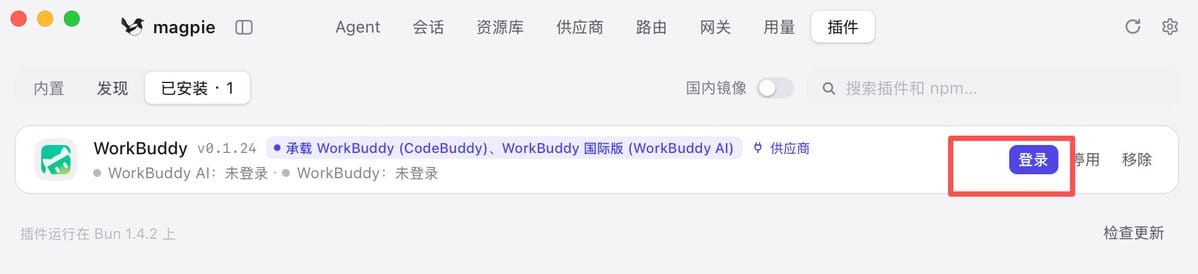
弹出来的选项里,选 WorkBuddy AI 那一个,带 AI 的才是海外版。
登录方式选 Account (browser)。另一个 Desktop's sign-in 是去读桌面客户端的登录,新版它读不了,直接跳过。
然后它会打开 WorkBuddy AI 的登录页,在浏览器里登录,看到「登录成功」就搞定了。
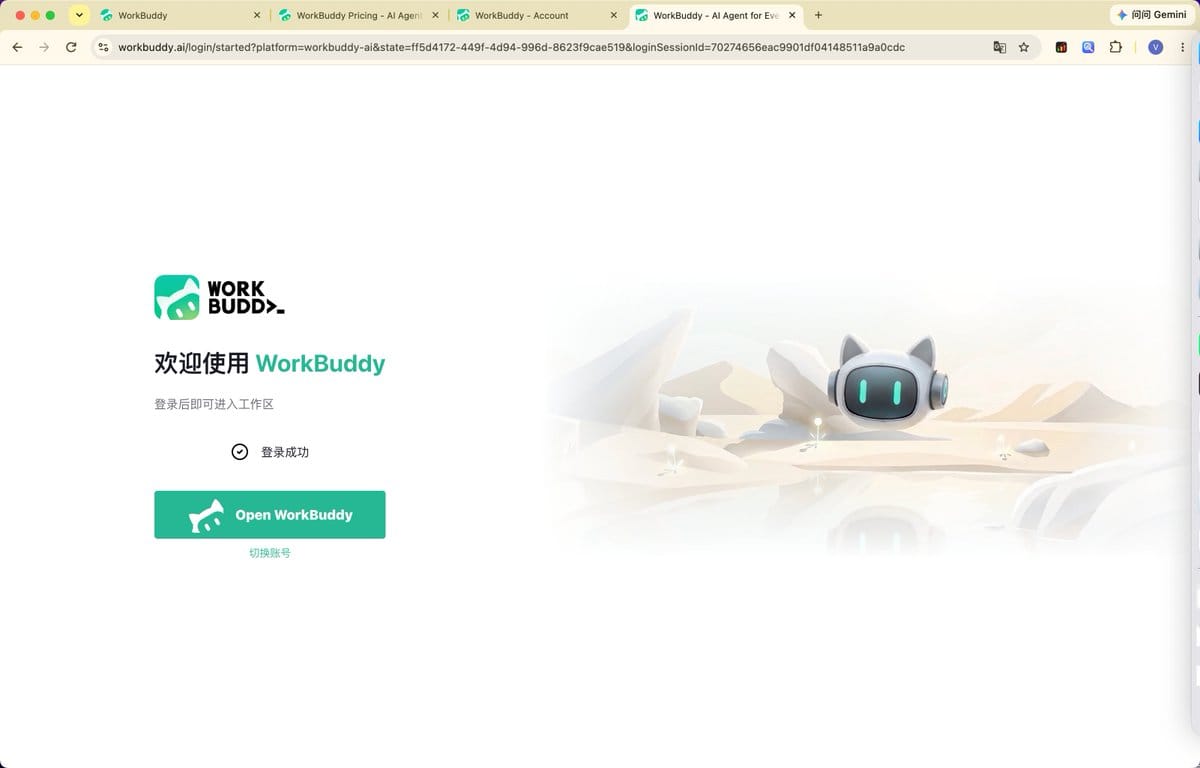
习惯终端的,这一步也可以敲 magpie plugin login workbuddy-ai。
4.3 确认登录成功,看哪些模型免费
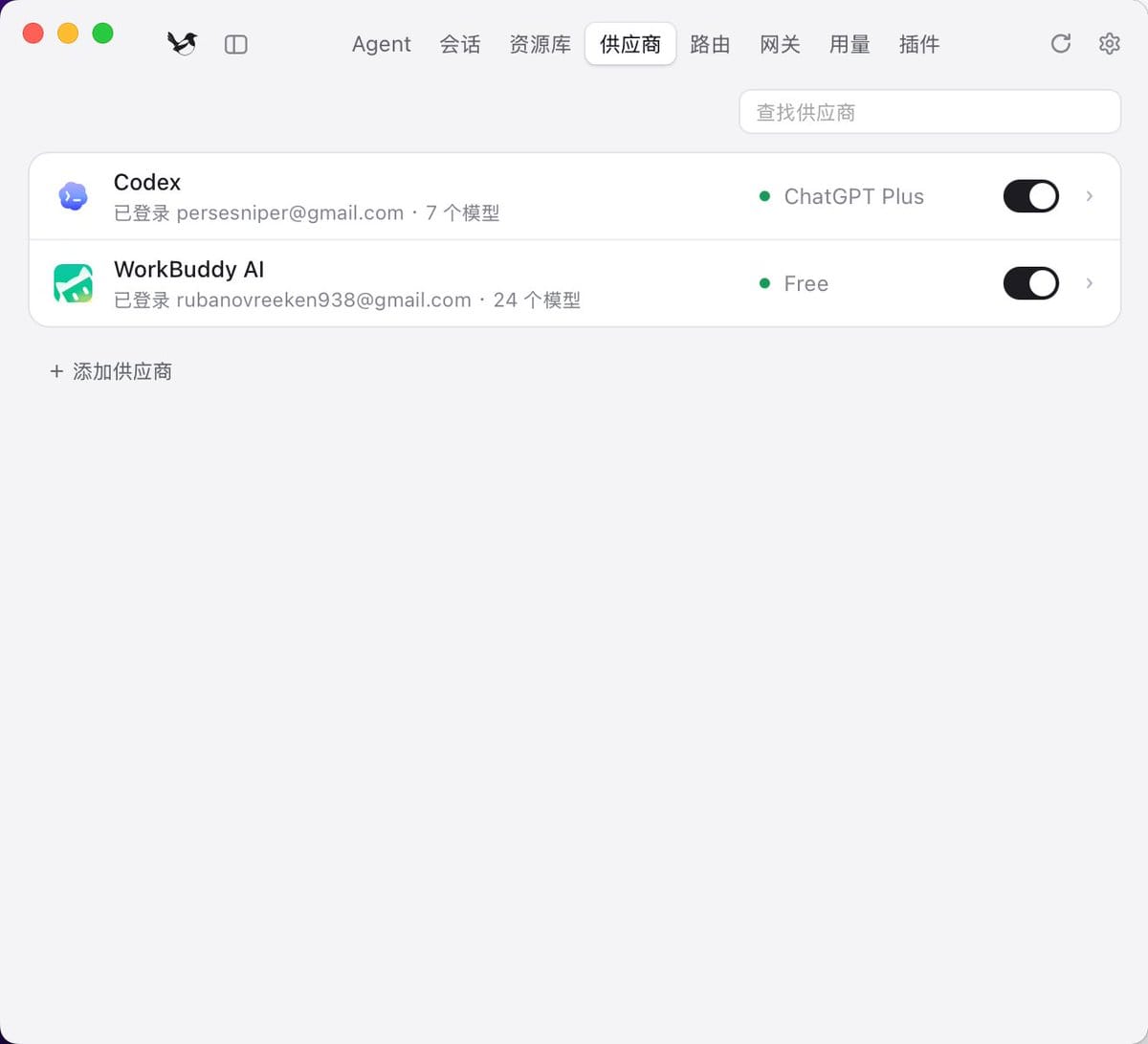
回到 Magpie,进「供应商」页。WorkBuddy AI 这一行显示「已登录 … · 24 个模型」,右边写着 Free,就说明登上了。
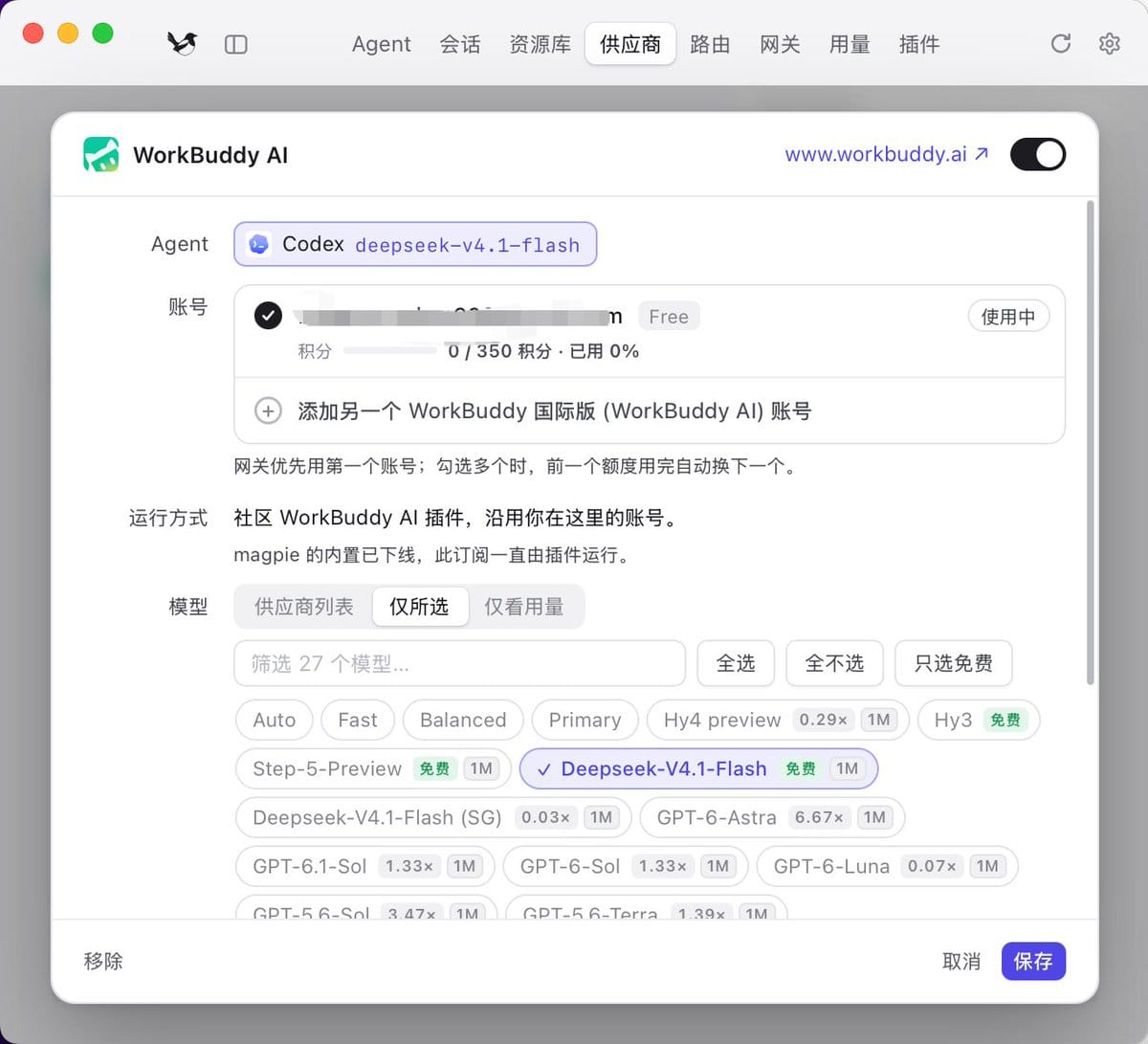
再点进 WorkBuddy AI,Deepseek-V4.1-Flash 后面标着「免费」,账号积分 0 / 350。其他模型后面那些 0.29×、6.67×,是扣积分的倍率,用了就要扣。
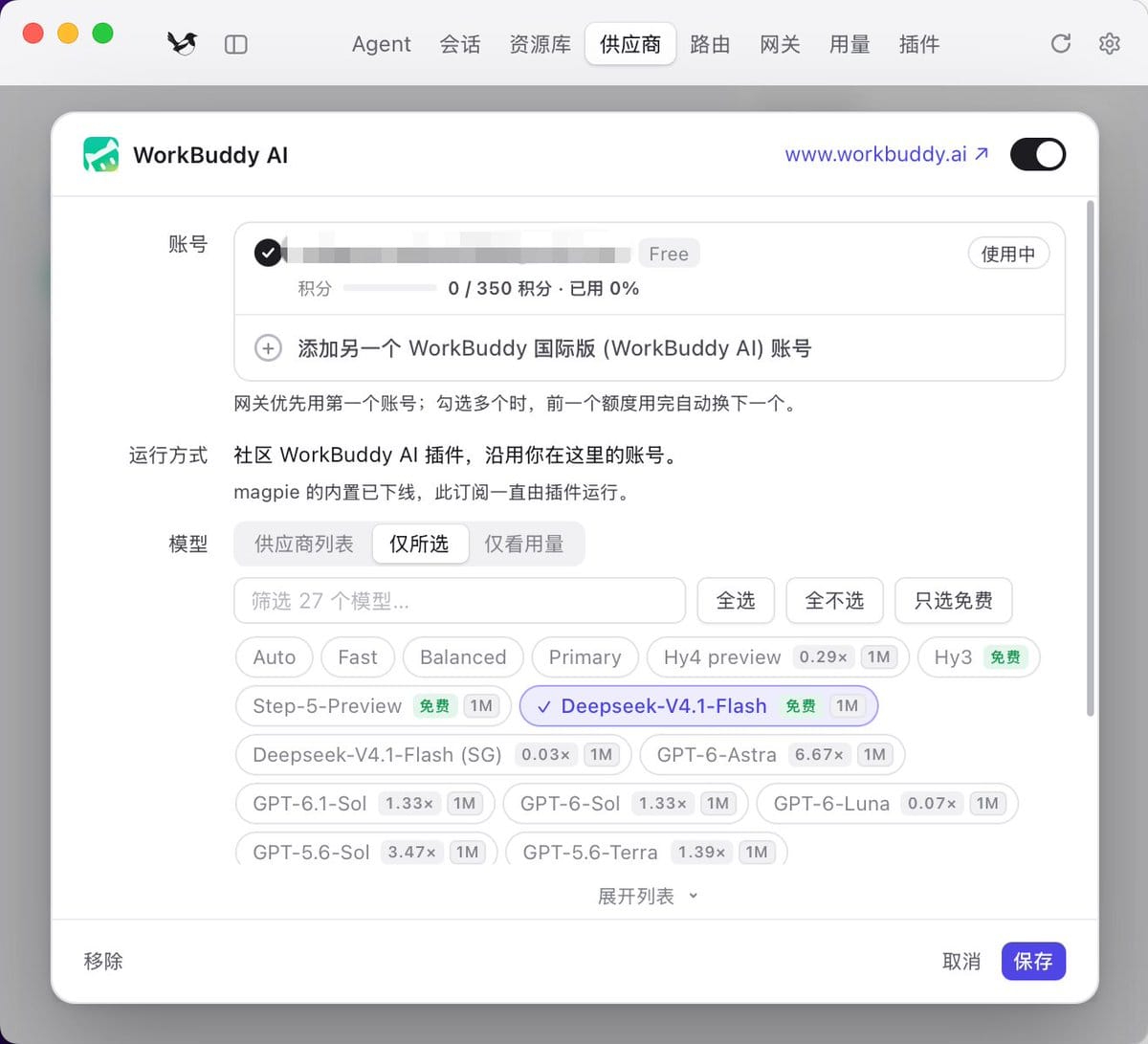
到这儿,免费的 DeepSeek 就算领到手了。
第 5 章 把 Codex 接到 Magpie
5.1 打开 Codex 的开关
- 先按 Cmd+Q 把 Codex 完全退出。只点左上角的红叉不算,那只是关了窗口。
- 回到 Magpie 的「Agent」页,找到 Codex 那一行。
- 打开最右边的开关。
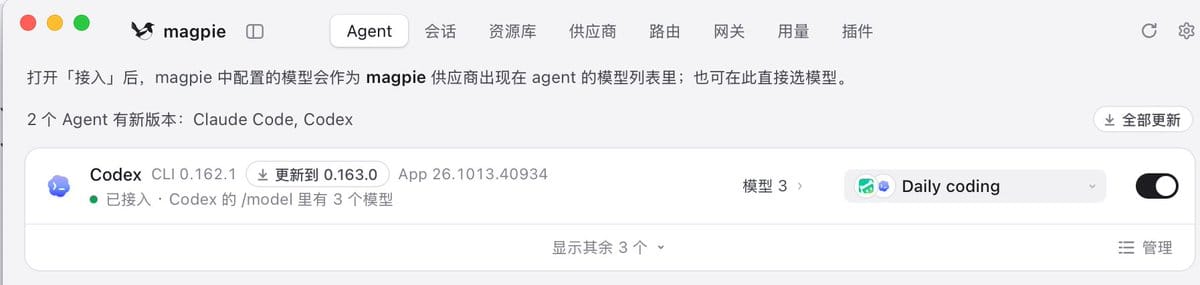
Codex 那一行显示「已接入」,就说明接上了。
开关一开,Magpie 会自己往 ~/.codex/config.toml 顶部写一行,让 Codex 的请求都先发给它:
openai_base_url = "http://127.0.0.1:3425/backend-api/codex"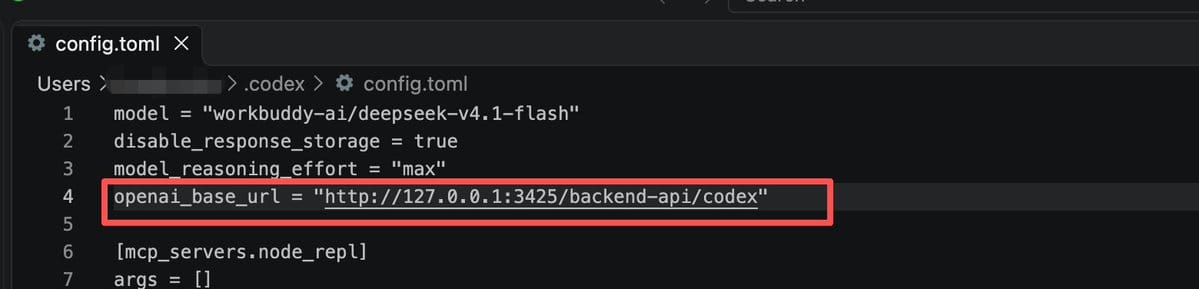
这一行千万别自己手写。 我就手写过一次,位置没放对,Codex 根本读不到。
截图第 1 行的默认模型也变成了 DeepSeek,那是因为我在 Magpie 里 Codex 那一行的模型框选了它。不选也没关系,进 Codex 再切。
5.2 重新打开 Codex
然后从程序坞重新打开 ChatGPT(Codex)。点开模型下拉框,最下面多出一项「Deepseek-V4.1-Flash · WorkBuddy …」,原来那些 GPT 模型也都还在。
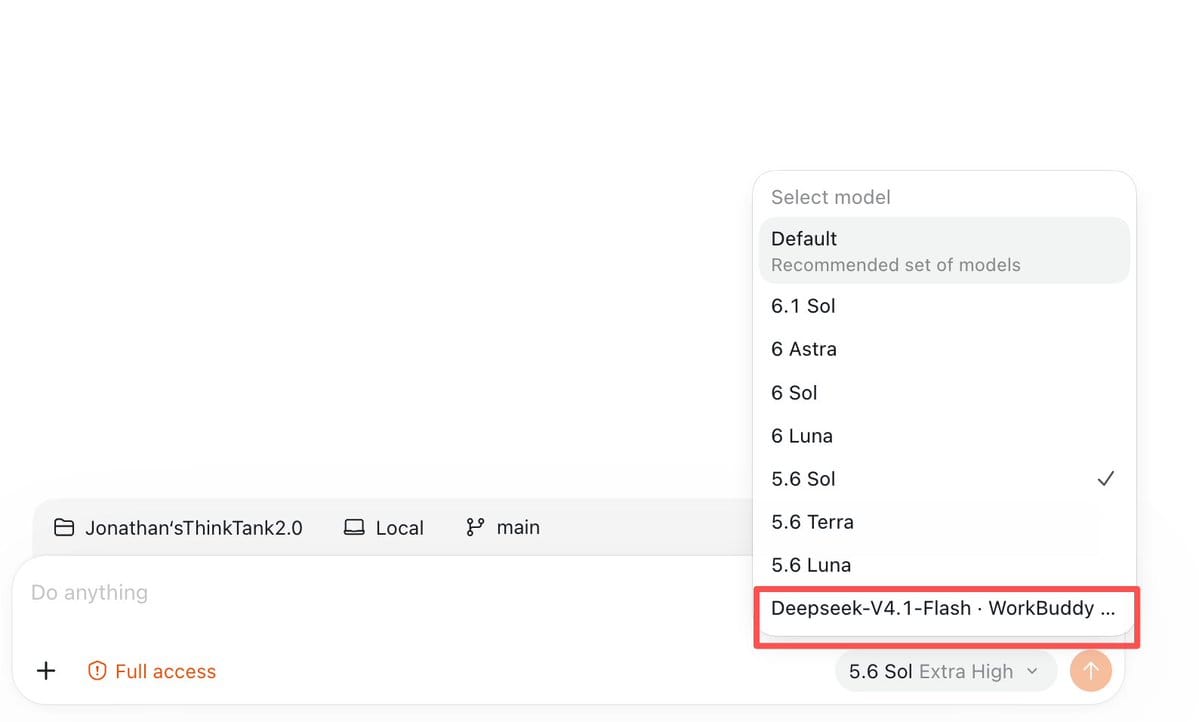
第一次打开要是一片白,别慌,过几分钟再打开就好了。
接上以后有件事得记住:Codex 所有的请求,包括用 GPT 模型的,都要先过 Magpie。Magpie 一退出,Codex 就连不上了。所以开 Codex 之前,先瞄一眼菜单栏的 Magpie 图标还在不在。
第 6 章 确认真的走了免费模型
配完先别急着用。下拉框里有它,不等于请求真走了它。
6.1 发一个小任务
- 随便新建一个空文件夹当测试项目,在 Codex 里打开。
- 模型切到 Deepseek-V4.1-Flash。
- 发一句:
在当前文件夹新建 hello.py,打印今天的日期,然后运行它,把结果给我看hello.py 建好了,当天的日期也打出来了。
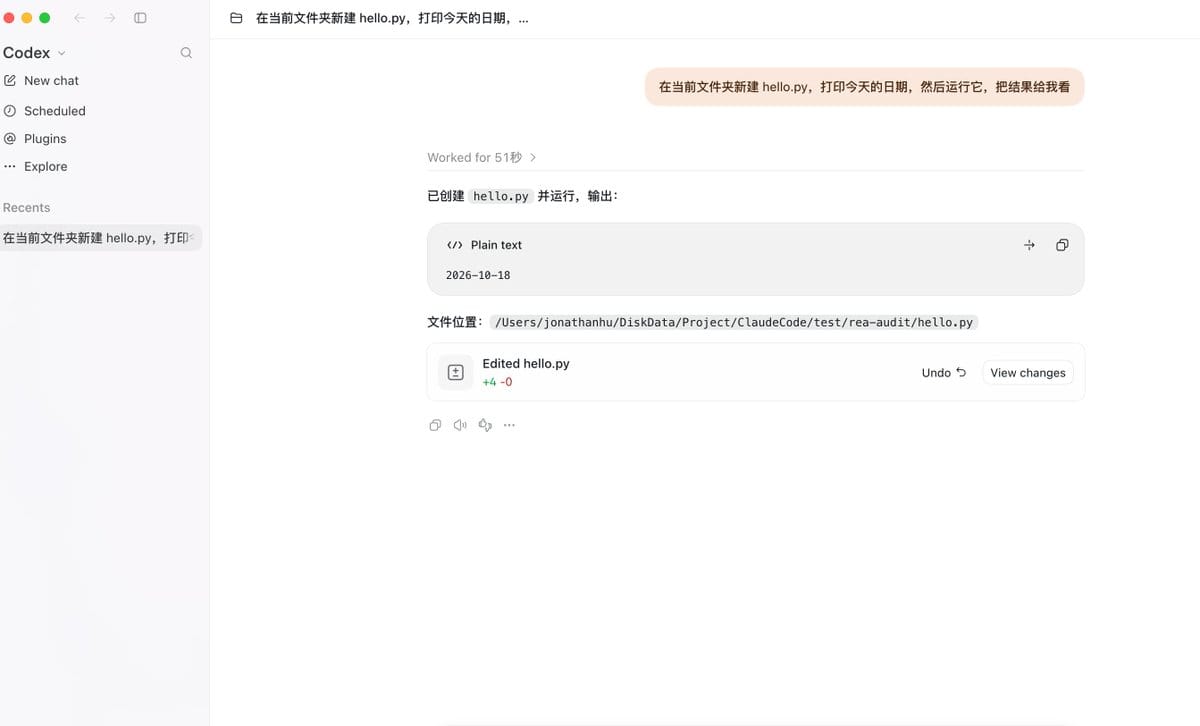
它嘴上说自己是什么模型,别信。上一篇接 DeepSeek 的时候我就发现了,模型明明换了,Codex 还是说自己是 GPT。要看真相,得去 Magpie 的路由页。
6.2 看 Magpie 的路由记录
「路由」页会实时显示每个请求发给了谁。我这条记录写得很清楚:发给了 workbuddy-ai/deepseek-v4.1-flash,由 WorkBuddy AI 提供。
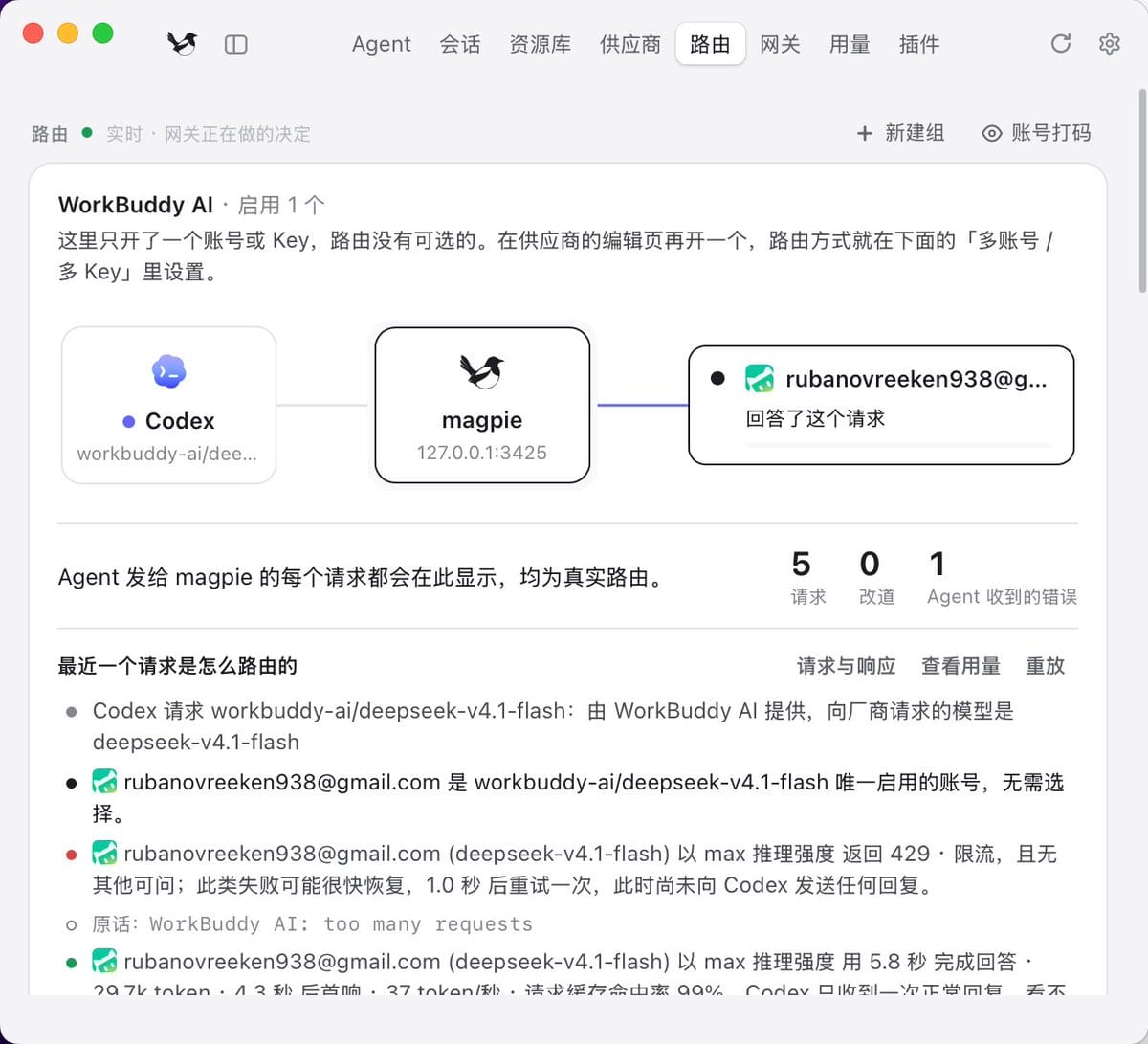
有意思的是,记录里还写着:第一次请求就被 WorkBuddy AI 限流了(429 too many requests)。
对,免费模型第一下就被限流了。好在 Magpie 会自己重试,第二次就过了,我这边什么都不用管。
6.3 对一下积分
回「供应商」页点开 WorkBuddy AI,积分还是 0 / 350,一分没扣。免费是真的。
第 7 章(可选)让 Magpie 自动分配任务
不过到这里,换模型还得靠手动:在 Codex 的模型下拉框里,自己选 DeepSeek 还是 GPT-6 Astra。
这一章就让 Magpie 自己能够分配任务。你在 Codex 里只选一个路由组,之后每发一条消息,Magpie 先判断它属于哪一类:设计架构、排查复杂 bug、评审代码,交给 GPT-6 Astra;其余的都交给免费的 DeepSeek。
这一章是可选的,用不上的直接跳到第 9 章看坑。不过第 8 章的实操要用到这一章建的组,想跟着做的别跳。
7.1 先在供应商里勾选两个模型
这一步别跳。路由组里只能选供应商里勾过的模型,不勾的话,建组时根本找不到。
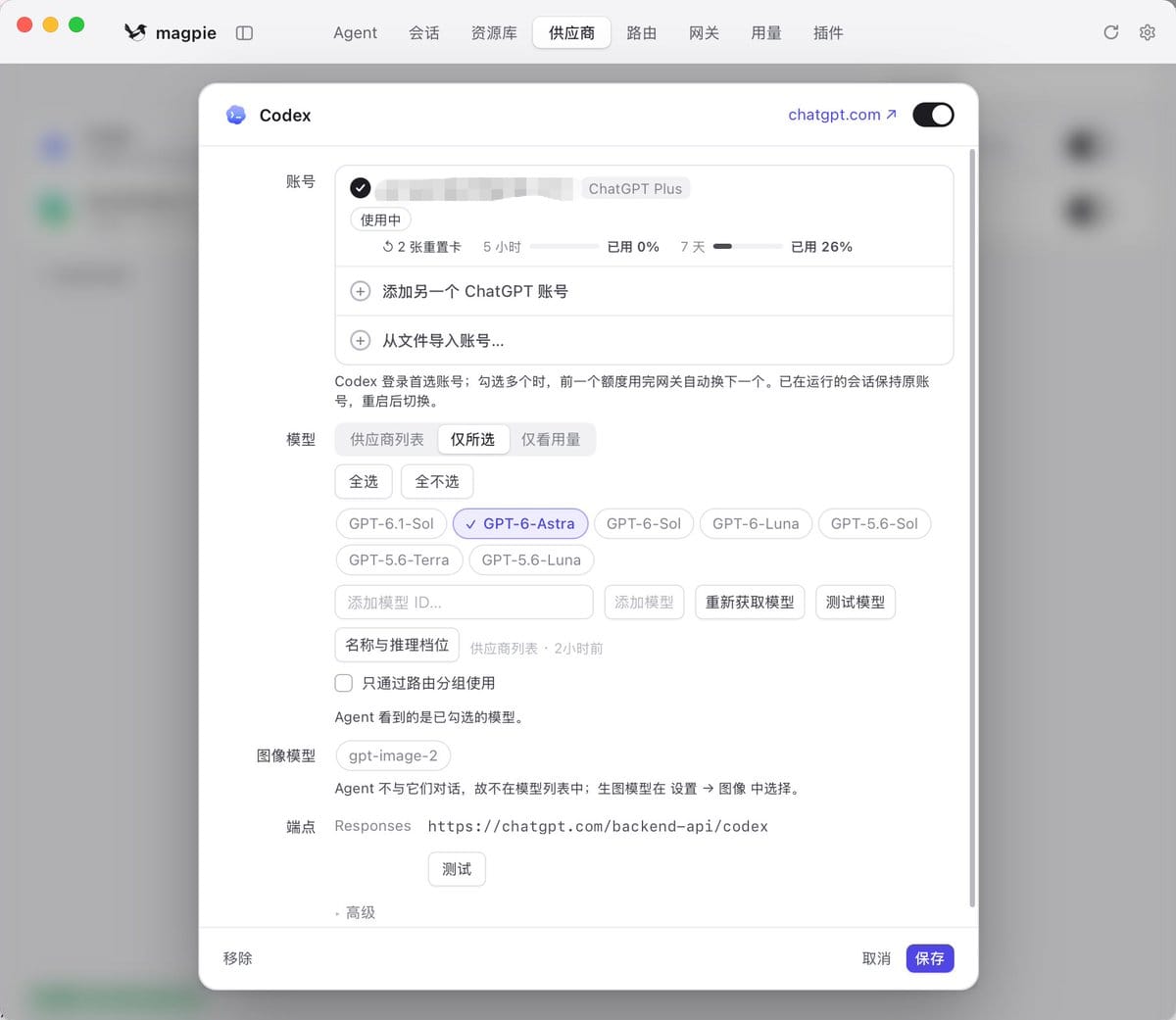
- 进「供应商」页,点开 Codex。
- 「模型」那一栏选「仅所选」。
- 勾上 GPT-6-Astra,点「保存」。
Codex 这边走的是你自己的 ChatGPT 订阅。要是列表里没有 GPT-6-Astra,说明你的套餐没这个模型,换个别的 GPT 模型就行。
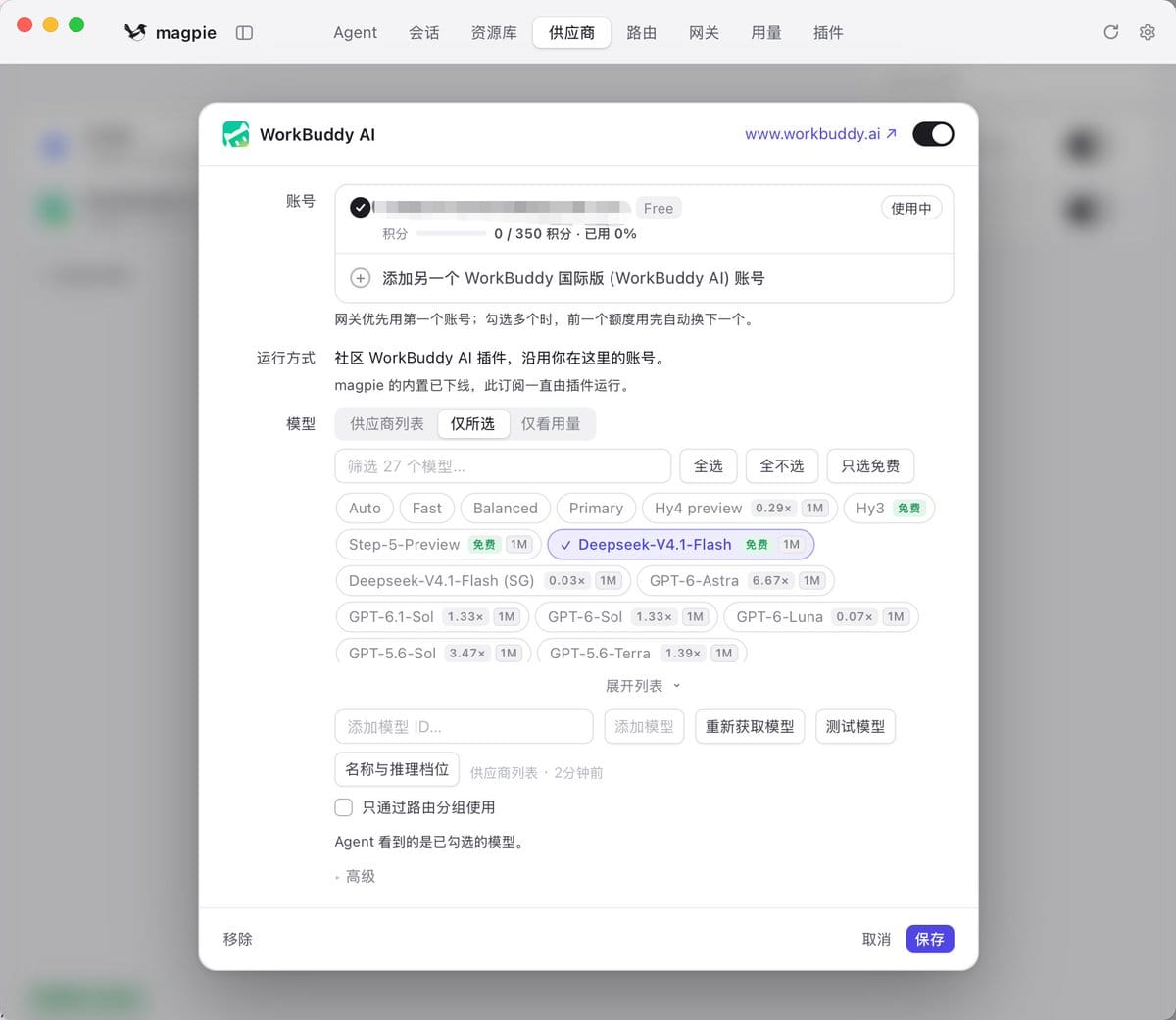
- 再点开 WorkBuddy AI。
- 确认 Deepseek-V4.1-Flash 是勾上的,后面标着「免费」,点「保存」。
这里有个小坑:WorkBuddy AI 里也有一个 GPT-6-Astra,后面标着 6.67×,用它要扣 WorkBuddy 的积分。别勾。
7.2 新建路由组,加上意图规则
建组和加规则是在同一个表单里填的,填完一次提交就行。
- 进「路由」页,点右上角「+ 新建组」。
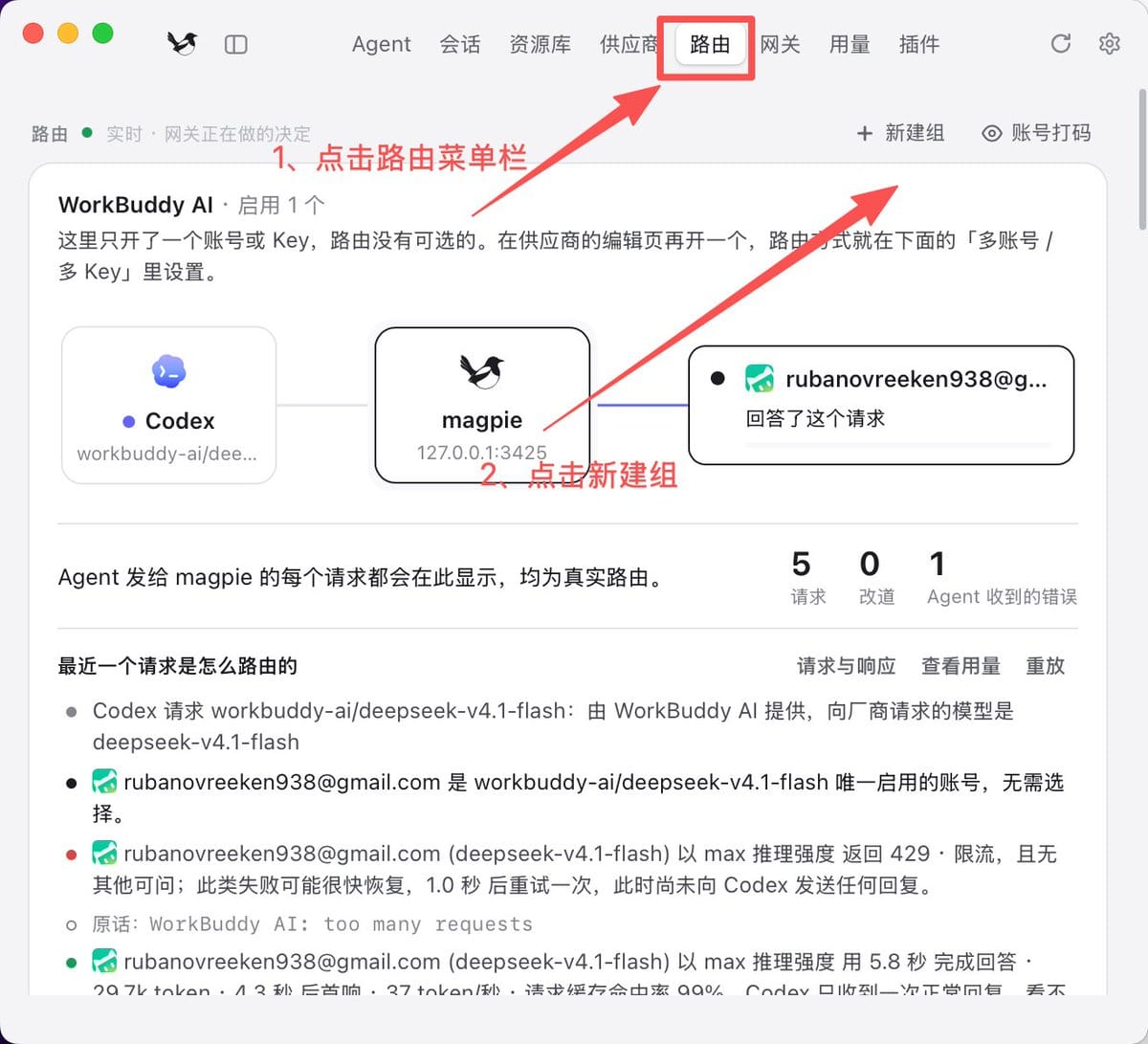
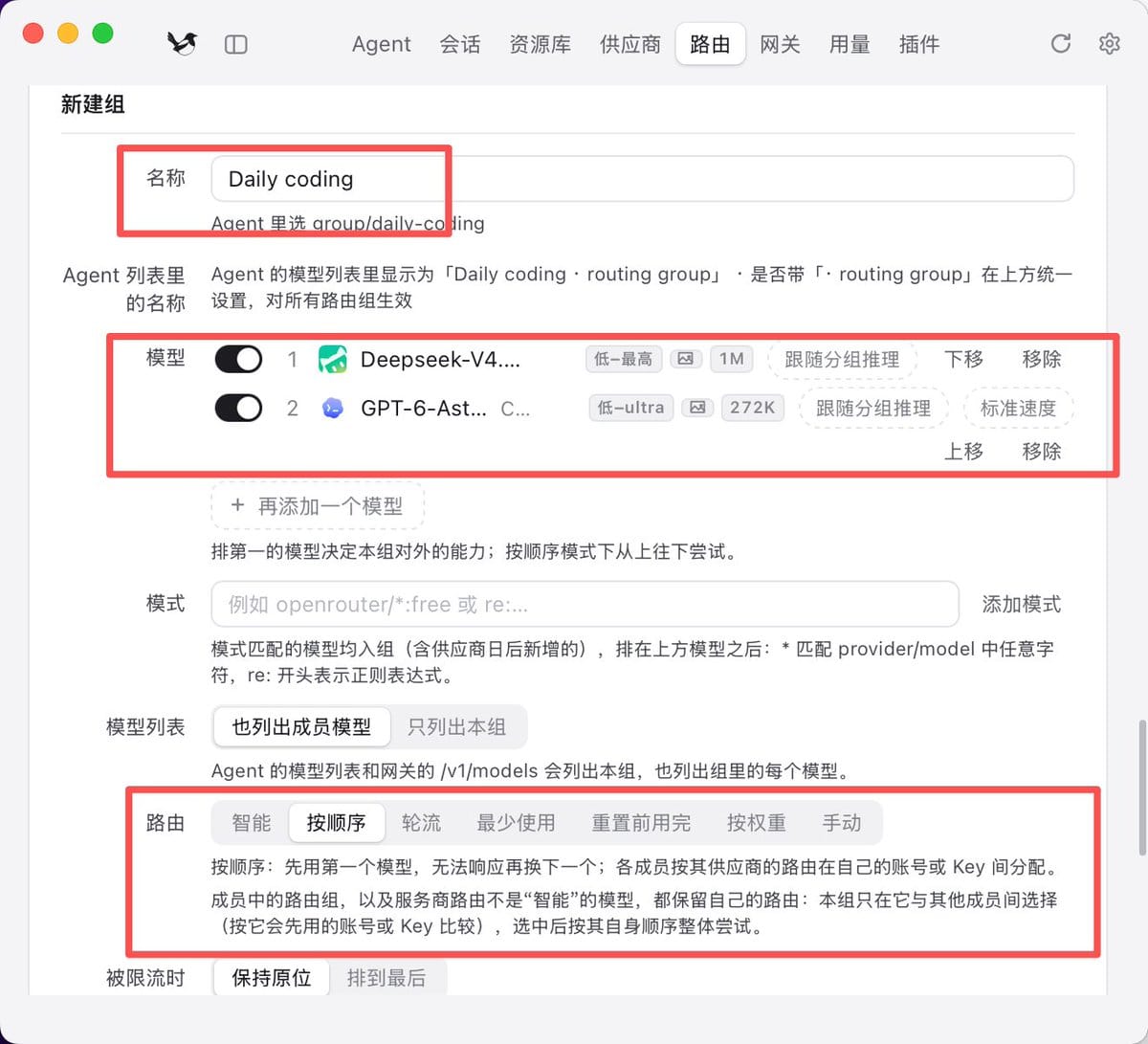
- 「名称」填 Daily coding。
- 「模型」点「+ 再添加一个模型」,先加 Deepseek-V4.1-Flash(WorkBuddy AI),再加 GPT-6-Astra(Codex)。排第一的是默认接任务的那个,顺序不对就用「上移」「下移」调。
- 「路由」选「按顺序」:先用第一个,它答不了(限流、出错、积分用完)再换下一个。
截图里三个红框,从上到下对应第 2、3、4 步。
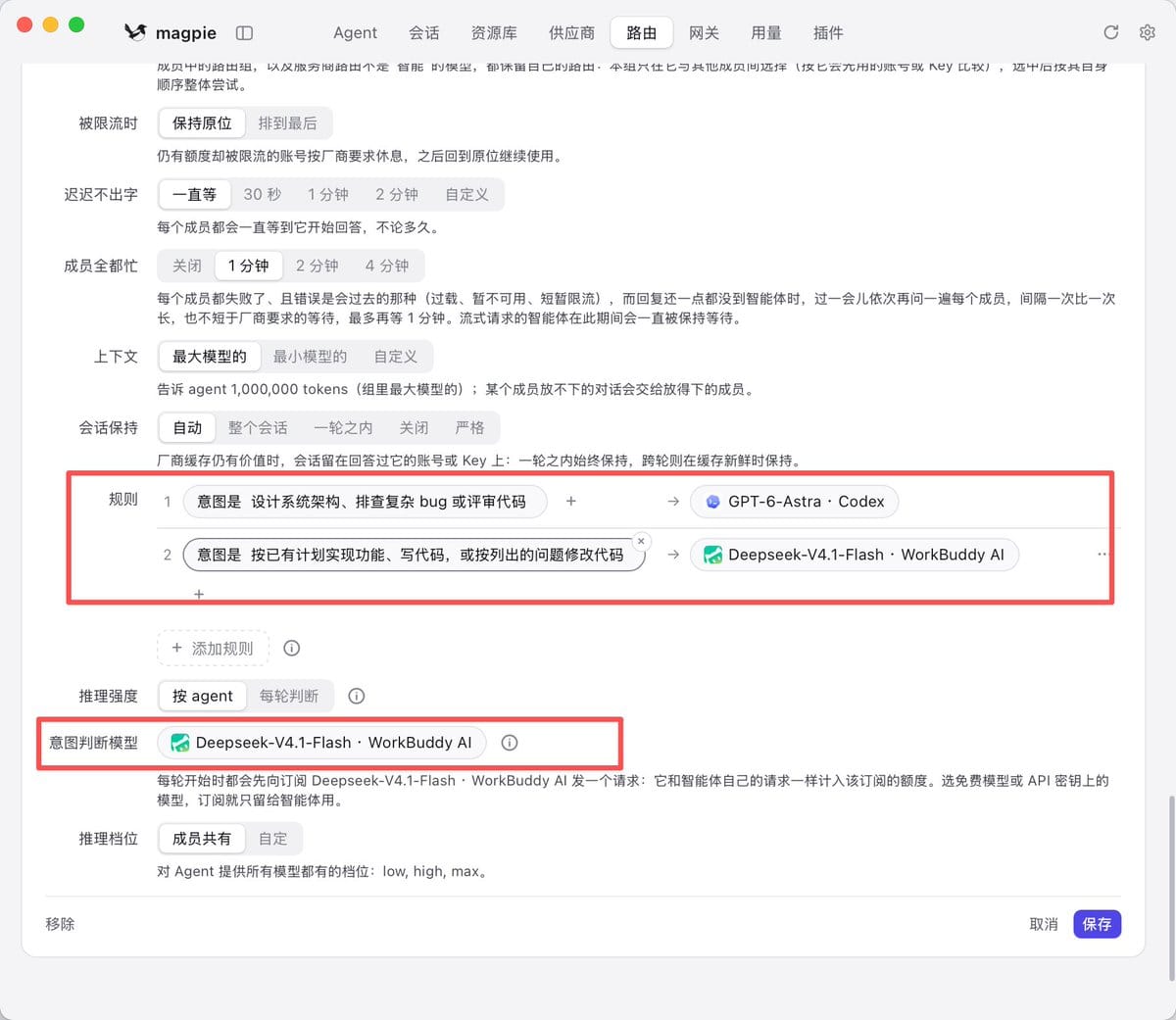
- 往下拉到「规则」,点「+ 添加规则」。新规则读作「意图是 → 模型」:意图框里填 设计系统架构、排查复杂 bug 或评审代码,箭头右边选「GPT-6-Astra · Codex」。
- 再点一次「+ 添加规则」:意图框里填 按已有计划实现功能、写代码,或按列出的问题修改代码,箭头右边选「Deepseek-V4.1-Flash · WorkBuddy AI」。
- 再往下,「推理强度」下面一行是「意图判断模型」:点「选择模型」,选「Deepseek-V4.1-Flash · WorkBuddy AI」。这一项不选,组存不了。
- 其他保持默认,点最下面的「添加」。
截图是填好以后的样子:上面红框是两条规则,下面红框是意图判断模型。我截图的时候组已经建好了,所以底部按钮显示的是「保存」。
还有,规则下面那个小「+」是给规则加条件的,这里用不上,别点错。
顺便说下,判断模型用的也是免费的 DeepSeek,每轮只是多一次很短的调用,不扣积分。
习惯终端的,第 2 到第 8 步可以换成这四条命令,最后一条是列出规则,确认写进去了:
magpie group add "Daily coding" models=workbuddy-ai/deepseek-v4.1-flash,codex/gpt-6-astra routing=order
magpie group rule add daily-coding use=codex/gpt-6-astra intent="设计系统架构、排查复杂 bug 或评审代码" classifier=workbuddy-ai/deepseek-v4.1-flash
magpie group rule add daily-coding use=workbuddy-ai/deepseek-v4.1-flash intent="按已有计划实现功能、写代码,或按列出的问题修改代码"
magpie group rule daily-coding
7.3 在 Codex 里选这个组
回到 Codex,模型下拉框里选「Daily coding · routing group」。
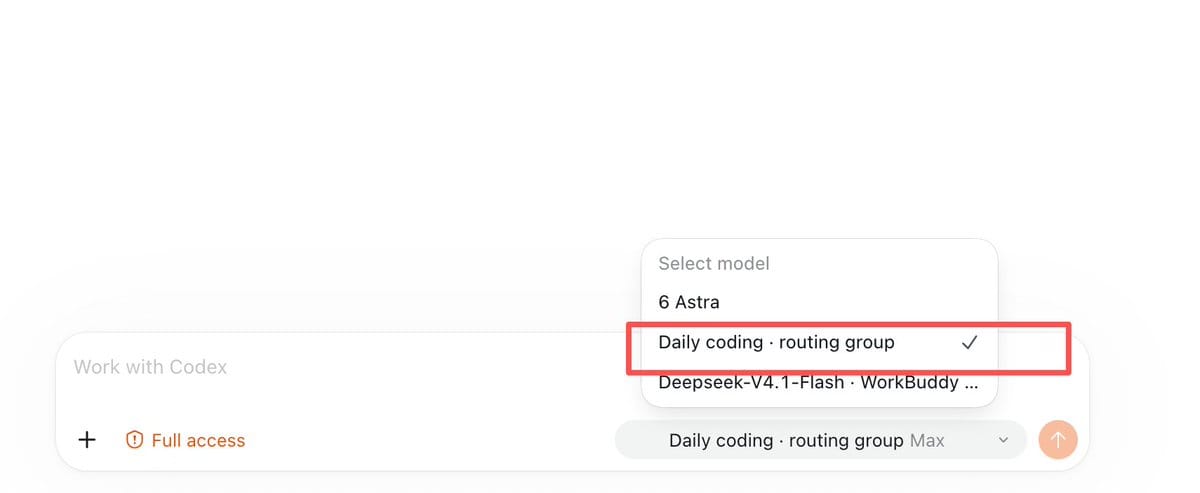
之后每发一条消息,都可以去 Magpie 的「路由」页看看:最近那条记录里,写着判断模型怎么判的、这一轮发给了谁。
规则还想怎么写,可以翻 Magpie 意图路由文档 。
第 8 章 实操:用路由组做一个体素风塔庭网页
光配好不算数,得实操一下。
这一章做一个 3D 网页「云栖塔庭」:浮空小岛上立着一座五重塔,能切白天黑夜,点岛上的景点会弹出介绍卡片。整个画面是体素风,可以理解成像搭积木一样,一格一格拼出来的。
分四步做,模型全程选 Daily coding,交给谁由路由组自己判断:
| 步骤 | 交给谁 |
| --- | --- |
| 8.1 出设计和任务清单 | GPT-6 Astra |
| 8.2 照清单写代码 | DeepSeek |
| 8.3 出问题时排查(可选) | GPT-6 Astra |
| 8.4 评审,再照着改 | 评审给 GPT-6 Astra,修改给 DeepSeek |
每一步都新开一个会话。 同一个会话里,判断模型会把「接着做」归到上一条的同一类。
我第一次就栽在这儿:在出设计的会话里接着让它写代码,又被交给了 Astra,新开会话才分对。
开工前先准备好:
- 新建一个空文件夹,比如 cloudspire-garden,在 Codex 里打开它。
- 模型选「Daily coding · routing group」,推理强度选 high 就够了。
8.1 让 GPT-6 Astra 出设计和任务清单
新开一个会话,发下面这段。开头我特意写了「帮我设计……架构」,判断模型一看就会认成设计架构,交给 GPT-6 Astra:
帮我设计一个单文件网页的架构:一个体素(voxel)风格的 3D 东方庭院小岛,名字叫「云栖塔庭 · Cloudspire Garden」。

画面:夜晚,浮空小岛上一座五重塔,塔檐挂着发光的灯笼,塔顶背后有一轮月光。塔前是红色鸟居和几座石灯笼,岛上几棵樱花树在落花,一角有锦鲤池,空中飘着花瓣和萤火。

交互:
1. 右上角竖排三个按钮:「晨光」切换白天和夜晚,「环绕」让相机自动绕岛旋转,「重置」回到初始视角。
2. 鼠标拖动旋转视角,滚轮缩放。
3. 岛上三个景点标记:01 五重塔、02 落樱庭、03 锦鲤池。点击后右侧弹出介绍卡片:编号、中文名、英文副标题、一段两三行的描述、三个小数据(比如落樱庭是「320 枚 / 四十八年 / 仲春」),右上角有关闭按钮。

版式:深色、杂志感。左上角一个圆形「栖」字印章,旁边写「CLOUDSPIRE GARDEN · VOL. 07」和「云栖塔庭」;左下角大标题「云栖」「塔庭」分两行,「塔庭」用暖金色,下面两行小字「五重浮塔,落樱为径。一座停在晨雾里的微缩东方庭院。」;底部一行「3,240 VOXELS · DAY / NIGHT · INTERACTIVE」;右下角一个指南针。

技术要求:只用一个 index.html,Three.js 从 CDN 引入,不用安装任何东西,双击就能在浏览器里打开。

先别写代码。输出一份设计:场景里有哪些物体、各自怎么用体素搭、灯光和白天黑夜怎么切、交互怎么做、页面分几层。然后把实现拆成 5 个能单独完成的任务,每个任务写清楚:要做什么、改 index.html 的哪部分、我在浏览器里看到什么就算做完了。全部写进当前文件夹的 PLAN.md。
发出去以后去路由页看,记录写着命中规则 1,这一轮发给了 codex/gpt-6-astra,分对了。
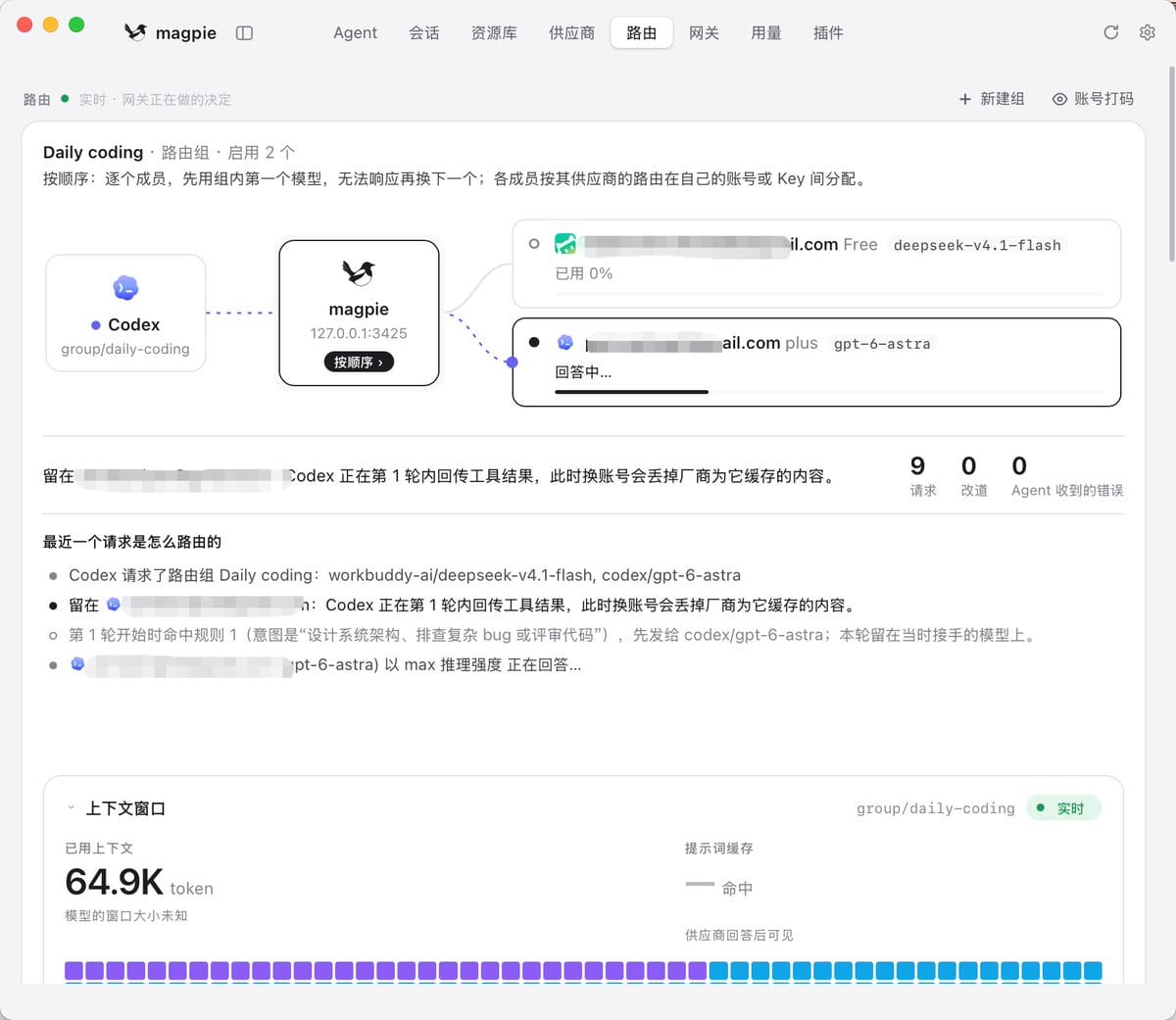
等 GPT-6 Astra 答完,文件夹里多了一份 PLAN.md,拆成了五个任务:单文件骨架、杂志版式与初始取景;浮空岛、五重塔、鸟居与石灯笼;樱花庭、锦鲤池与生命动效;夜景、晨光与环境过渡;相机操作、景点卡片与整体验收。
而且它挺守规矩,这一轮只写了设计文档,一行代码没动。
我建议写代码之前,先打开 PLAN.md 扫一眼这五个任务,看拆得合不合适。下一步 DeepSeek 就是开始任务。
8.2 新开会话,让 DeepSeek 照清单写代码
再新开一个会话,模型还是 Daily coding,发下面这段。这回说的是照计划写代码,会命中第 2 条规则,交给 DeepSeek:
读当前文件夹的 PLAN.md,按顺序把里面的 5 个任务全部实现,最后得到一个能直接双击打开的 index.html。

做法:
1. 一次只做一个任务。做完一个,就在 PLAN.md 里这个任务的标题后面加上「(已完成)」,再做下一个。
2. 每个任务做完,对照它的验收标准自己确认一遍:能用浏览器工具,就打开 index.html 看页面和控制台;用不了浏览器,至少确认 HTML 结构完整、脚本能正常运行。
3. PLAN.md 里没写清楚的地方,选最简单的做法,在最后的汇报里说明你是怎么定的。不要改 PLAN.md 里的设计。
4. 只用一个 index.html,Three.js 从 CDN 引入,不要安装任何依赖。

全部做完后告诉我:每个任务改了什么,我双击打开后应该看到什么,还有哪些地方没做到或者你拿不准。
它做完以后,双击 index.html,在浏览器里打开就能看效果。
8.3 出问题时,让 GPT-6 Astra 排查
要是页面黑屏、按钮点了没反应,先在浏览器里按 Cmd+Option+J 打开控制台,把红色的报错复制下来,再新开一个会话发:
排查一个 bug:index.html 打开后(这里写你看到的现象),浏览器控制台的报错是:(这里粘贴报错)。先找出原因,再直接修好。开头写了「排查一个 bug」,就会交给 GPT-6 Astra。没出问题的,这一步直接跳过。
8.4 评审,再照着改
最后再新开一个会话,让 Astra 挑挑毛病:
评审一下当前文件夹的 index.html:对照 PLAN.md 看有没有漏做的功能,再看性能有没有明显问题,比如体素数量太多导致拖动时卡顿。把问题按严重程度排好,先别改代码。这一轮还是交给 GPT-6 Astra。它把问题列完,你再新开一个会话,把问题贴进去:
按下面列出的问题,从最严重的开始逐条修改 index.html,改完告诉我每条是怎么处理的:
(这里粘贴列出的问题)
这一句我特意没写「评审」两个字,免得又被认成评审代码,交给 Astra。
最后做出来的页面长这样:
第 9 章 我踩过的 5 个坑
下面五条,都是我这次实打实踩过的。
坑一:认准海外版,国内版不免费
国内版 workbuddy.cn 用 DeepSeek 要扣积分,只有海外版 WorkBuddy AI(workbuddy.ai)是免费的。
坑二:接入 Codex 只用开关,Magpie 要一直开着
接入就交给 Magpie「Agent」页的开关,别手改 config.toml。
接上以后,Codex 所有请求都先过 Magpie,Magpie 一关就断。
要是报下面这个错,就是没接上:
The 'group/daily-coding' model is not supported when using Codex with a ChatGPT account回 Agent 页重新打开开关,再 Cmd+Q 重开 Codex。
第一次接上要是白屏,过几分钟再打开就好了。
坑三:意图规则至少写两条
路由组里只写「设计架构、排查 bug、评审代码」这一条的时候,我让它照清单写代码,也被判成了这一类,交给了 Astra。
再加一条「按已有计划实现功能、写代码,或按列出的问题修改代码」交给 DeepSeek,判断模型有两类可以比,就分得开了。
坑四:换一类任务,就新开一个会话
同一个会话里,你接着说的话会被归到上一条的同一类。
所以出设计、写代码、评审,各开各的。
坑五:免费模型会限流,限流后就开始花 ChatGPT 额度
DeepSeek 在路由组里一被限流(429),Magpie 就直接换到下一个成员 GPT-6 Astra,这一轮剩下的任务全在 Astra 上跑。
可以在组里 DeepSeek 和 Astra 中间加个替补,比如 WorkBuddy AI 的 Deepseek-V4.1-Flash (SG),标 0.03×,同一个模型,扣的积分很少。
写在最后
第 7 章那两条意图规则,只是我这次的分法。你平时哪些任务费脑子、哪些不费,照自己的情况改就行,别照搬。
免费的东西,我还是会多留个心眼。DeepSeek 一限流,路由组就换到 Astra,花的是你自己的 ChatGPT 额度;插件用的又是 WorkBuddy 官方客户端的身份,账号有被限制的可能。所以还是那句话,拿小号试,跑顺了再说。
如果这篇教程对你有点帮助,欢迎关注 + 收藏 + 转发。
⏩ 关注 @AIJonHu,持续分享 AI 工具使用经验和心得