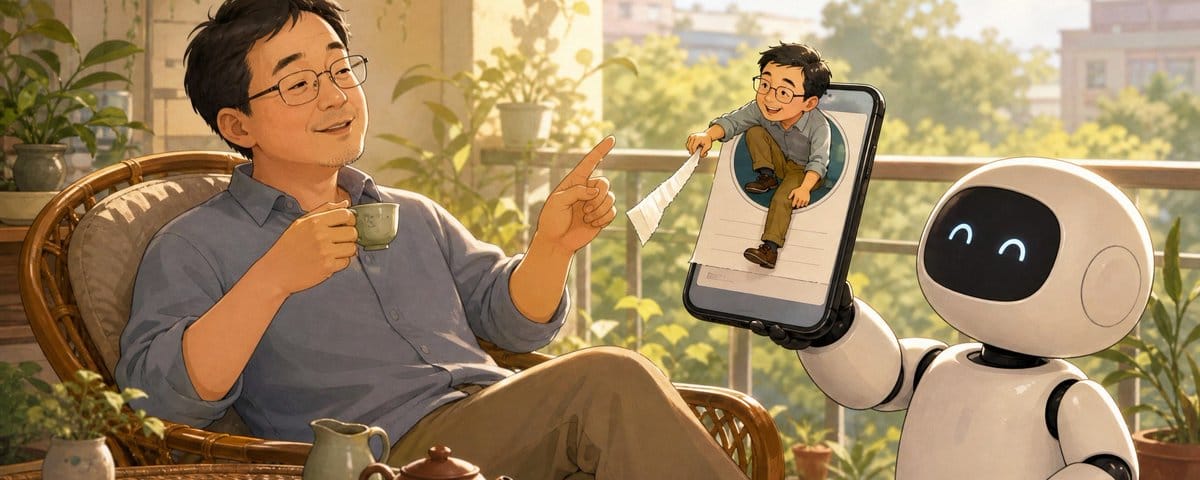
本文作者:Wang Shuyi(@wshuyi)。版权归作者所有,未经授权禁止转载。
起念
今天和你聊聊,怎么把一张看似普通的社交媒体主页卡片,变成一段生动有趣的创意短视频。
这个动图对应的 完整视频链接在这里。
我把自己在得到 App 上的个人主页,做成了一段创意视频。发到朋友圈以后,好多朋友跑来问我:这到底是怎么做出来的?
你可能会猜,这背后得有复杂的剪辑和高深的技巧。但这事儿真没那么费劲。
来源
看到成片,不少人夸这个创意妙。不过我得说实话,这可不是我凭空想出来的创意。
这个玩法的源头,来自 小宇 Chengzi 的帖子。小宇老师在 X 上分享了一份非常完整的提示词。那是他之前帮李韭二做视频时用到的设计,构思相当巧妙。
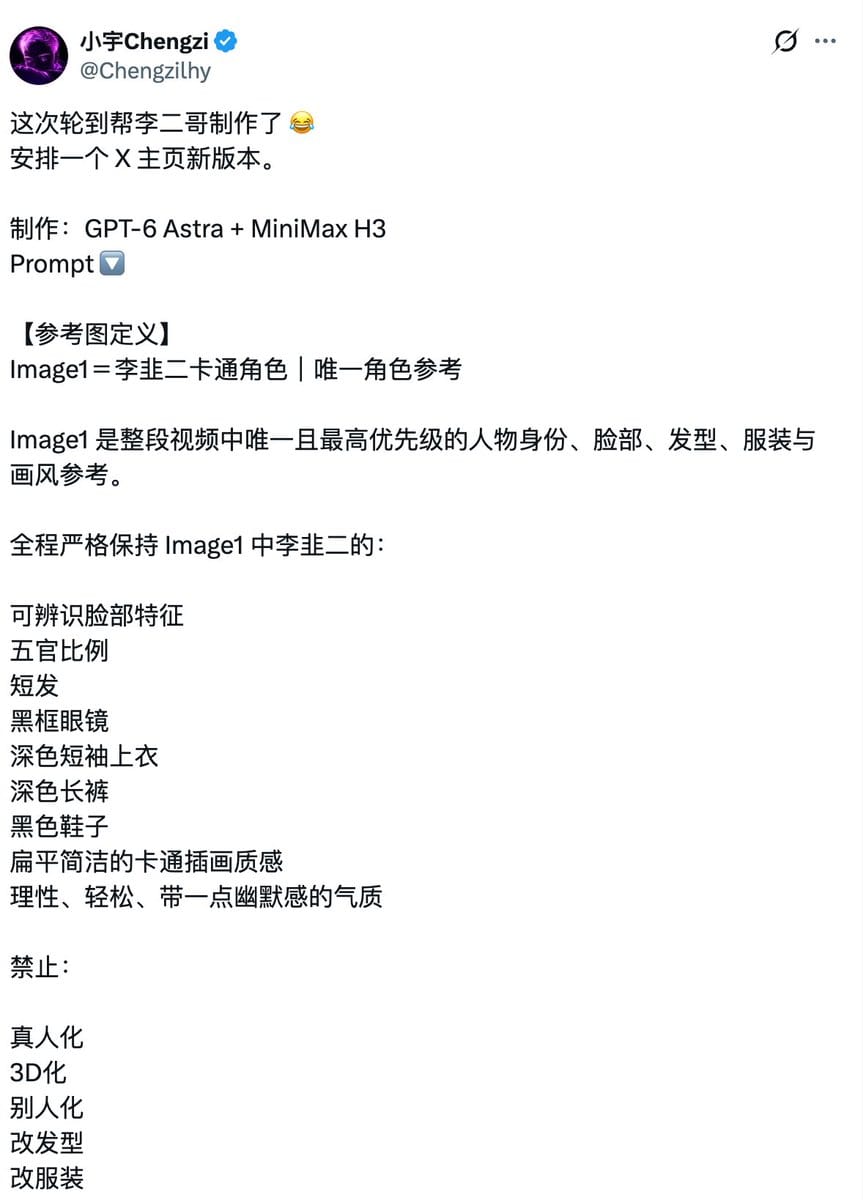
小宇老师在帖子里写得很清楚,那是用 GPT-6 Astra 配合 MiniMax H3 做出来的。在李韭二那段视频里,卡通形象直接从 X 个人主页的圆形头像框里走了出来,把页面上的文字一条条撕下来,旁边还贴上手写便签。整段设计既有幽默感,又让人眼前一亮。
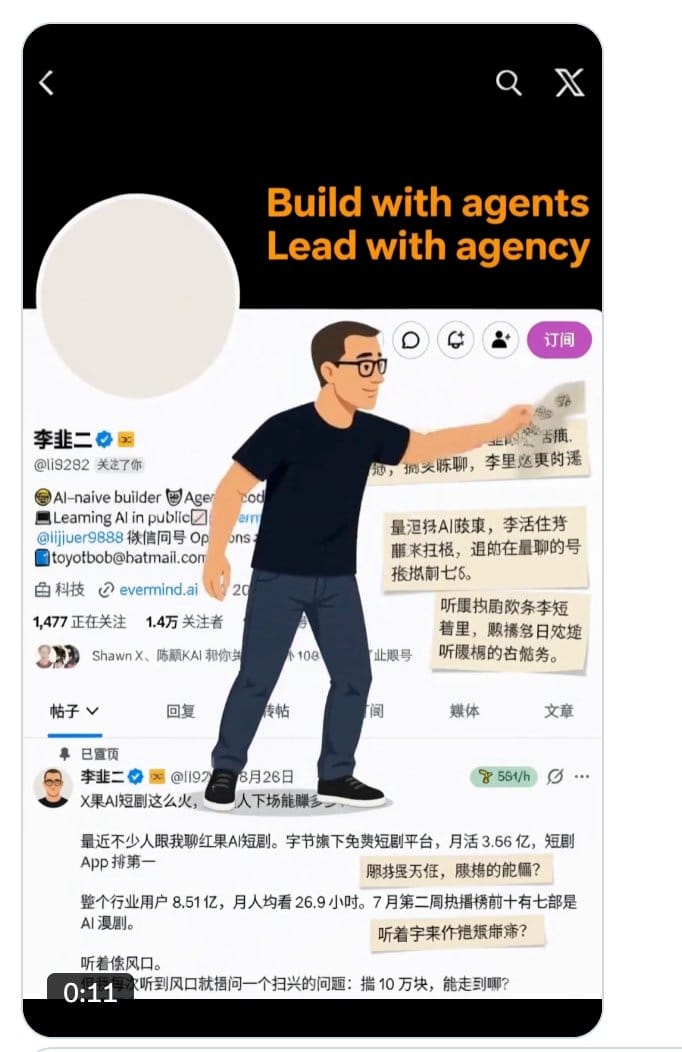
我当时一瞧,觉得这个思路太棒了。正好我也想挑一个自己的社交媒体主页试一试。
我挑了自己在得到 App 上的个人主页。那是一个普普通通的展示界面:上面写着我的名字和单位,带着我在得到 AI 学习圈开设的两门课程封面,左上角放着一张蓝西装白衬衫的圆形头像。
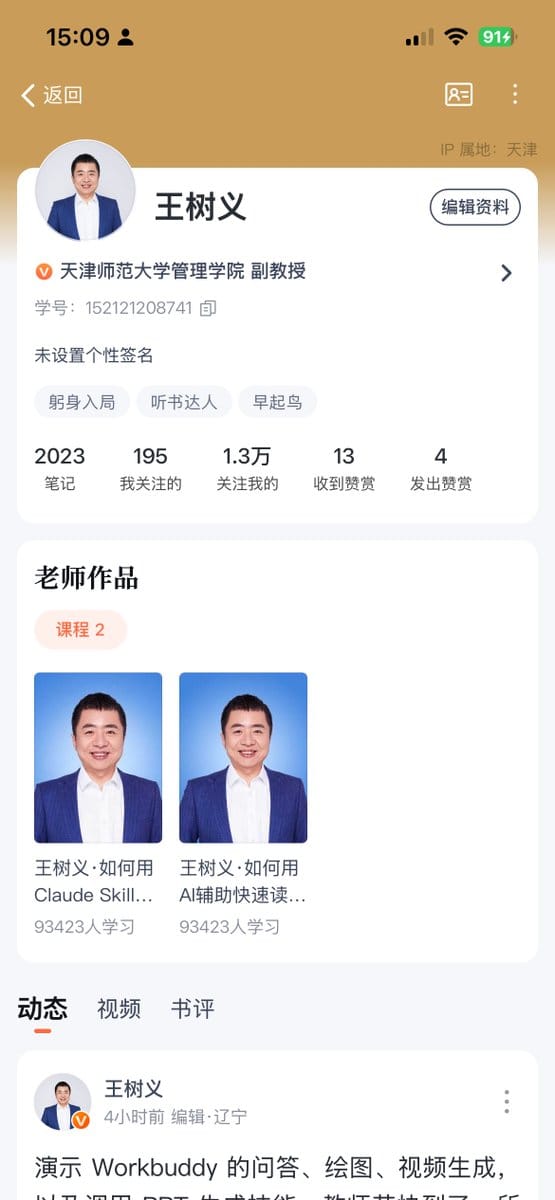
材料齐了,接下来该怎么把别人的好点子,移植到自己的卡片上呢?
秘书
要在以往,迁移别人的提示词和用法这件事情会相当磨人。
你得把人家的提示词拷下来,从头到尾仔细读一遍,再根据自己的情况一点点修改,朝自己的需求这边靠拢。比如人家原本的照片位置可能和你的社交媒体卡片不同;人家页面有哪些文字、要撕掉哪几块、保留什么结构,你都得逐字调整。
可这次,我甚至连原帖提示词里的一个字,都没亲手去改。甚至,我只是扫了一眼,真的不知道原先提示词里具体都有啥。
为什么能这么省事?因为我找了位「秘书」。
这位秘书,就是 Grok Bot。它是马斯克的 xAI 推出的产品。
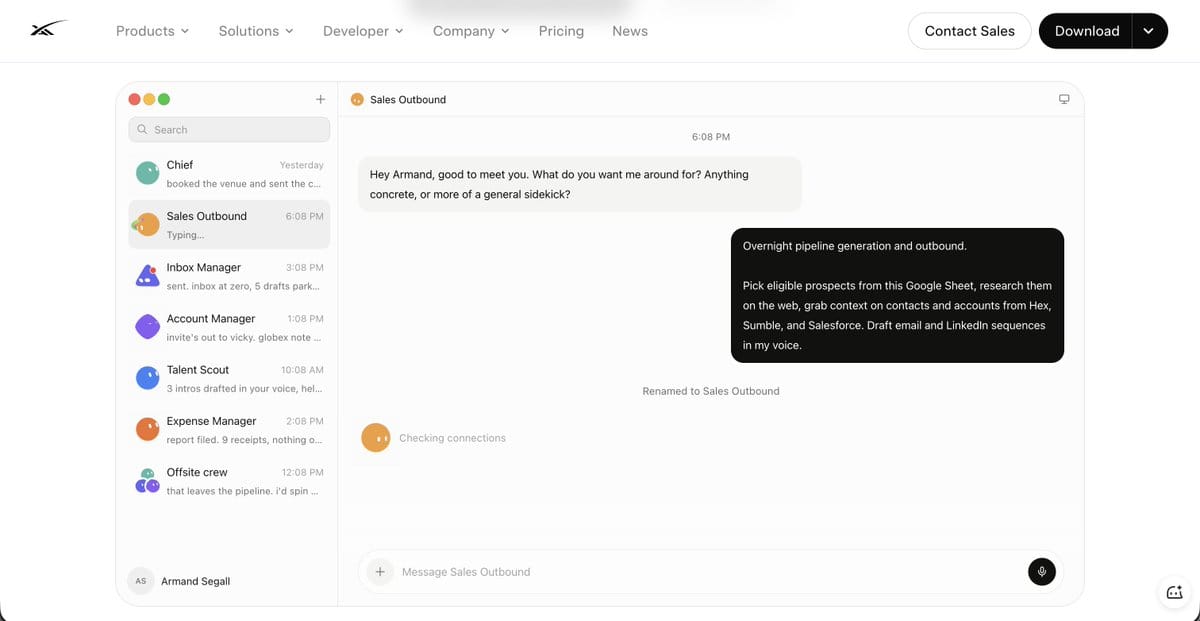
它的特点不是传统的单次对话,而是可以设置各种各样的具名角色机器人。我专门在里面配置了一个叫 youmind 的助手,让它专职帮我调度 YouMind。
关于 YouMind 这款玉伯开发的 AI Agent 工具软件,我 之前跟你介绍过。它本身就集成了一整套 AI 能力,从文本对话、图片生成到视频生成,都在同一个系统里,不需要你在好几个网站之间反复切换。
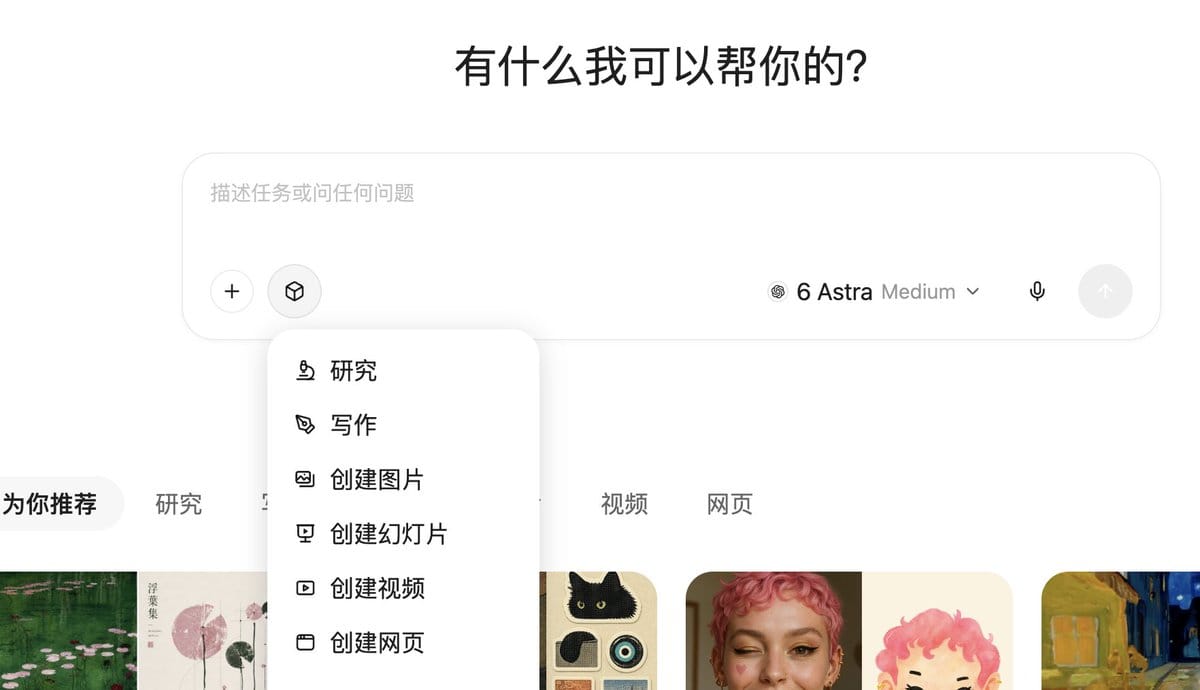
有了 Grok Bot 里的 youmind 助手,我更是相当于拥有了一个能直接操作各类模型的智能代理。遇到想做的事,我不必自己去吭哧吭哧调参数改设置,而只要把需求和意图跟秘书交代清楚就行了。
开口
我打开手机上的 Grok Bot,找到 youmind 助手,把得到个人主页的截图发了过去。接着,我敲下了这么一段口语指令:
「参考这个帖子 https://x.com/Chengzilhy/status/2096842636074312057?s=20, 用我自己的图像 做一个类似的。因为这里面有我三张照片,所以用左上角那张来动起来,把下面那些都用灵动活泼的方式除去,然后在上面写该写的字。你根据我的身份(作为一个大学教师,又是教 AI 的),来写具体的字。YouMind 里面本来就已经提供了各种的视频模型,你用 MiniMax H3 和 Seedance 2.5 分别做一个,咱们对比一下,看哪个更好?」
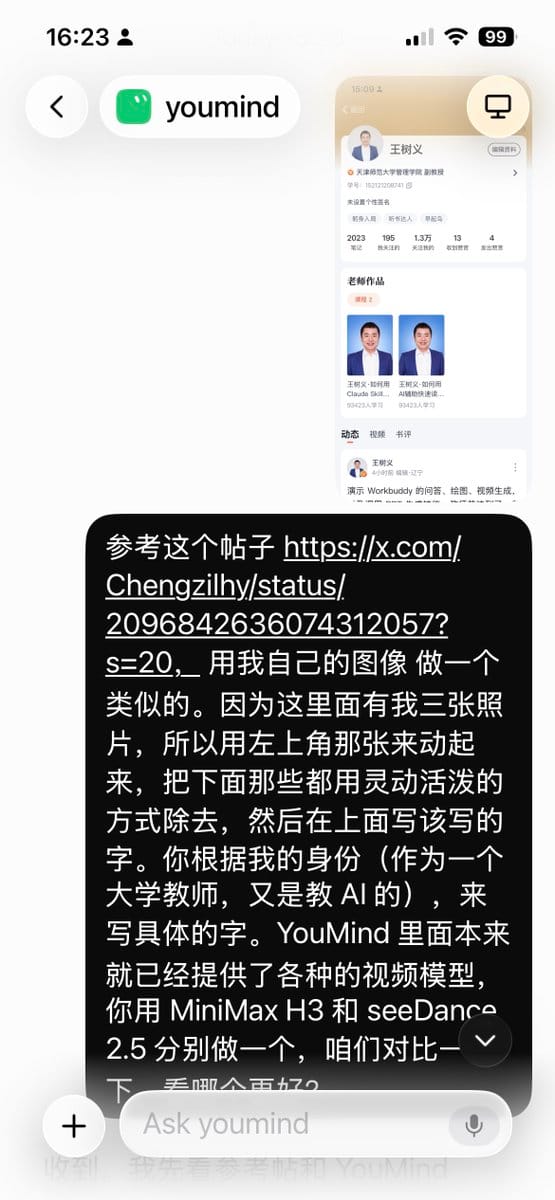
你看,我甚至懒到连视频中页面上究竟该写什么字,都没有明确指定。
小宇老师原帖里的提示词有多长、里面有哪些细节约束、时间轴怎么划分,我全都没管。我就把链接和截图往那里一放,告诉助手:参考人家的做法,用我的图做个类似的;因为我是大学老师、又是教 AI 的,你替我把新字拟好;再用 MiniMax H3 和 Seedance 2.5 各做一条,咱们比比看。
把框架立住,剩下的细活儿全丢给它。
纠偏
不过,把任务交代给 AI,并不意味着人就可以彻底撒手不管了。
助手接到指令后的第一反应,差点带偏了方向。
它很快回复我说:
「收到。我先看参考帖和 YouMind 视频模型参数,再裁你左上角头像,分别用 MiniMax H3 和 Seedance 2.5 各做一条对比。」
我一看这话,立刻意识到不对劲。
它居然打算去「裁头像」,光把左上角的头像裁下来让它动。那原帖最核心的那套玩法,也就是整张卡片当背景、人物从圆形画框里探身走出来、撕掉原页面的文字,就全都丢掉了。
我立刻踩了刹车,给它纠偏:
「不不不,不是裁左上角头像。你先看一下那帖子里面他用的图和他的提示词,你就知道要干什么了,不是裁头像要做的」
Youmind 助手反应很快。它马上回复道:
「明白,不裁头像。我先把参考帖的整图用法和提示词看清楚,再照着做。」
过了片刻,它重新给出了理解:
「对上了:整页截图当背景,头像圆框里的你钻出来,灵动撕掉下面文字再手写新字。我按你的大学 AI 教师身份改提示词,并用 MiniMax H3 / Seedance 2.5 各跑一条。」
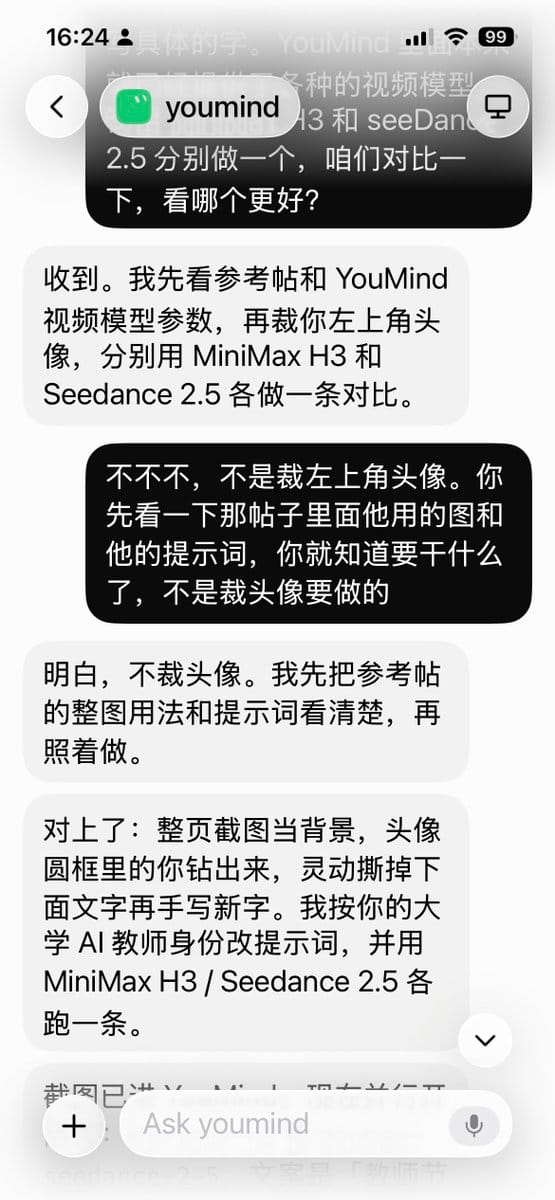
你看,这一轮纠正非常关键。
很多时候大家觉得 AI 不好用,是因为一旦它理解出现偏差,后续做的工作往往就「失之毫厘谬以千里」。使用者看到最终结果不理想,就放弃了。但在真实的协作里,人的角色本就不是亲手去写每一个字,而是站在环中,牢牢把握方向。一旦发现苗头不对,一句及时的提醒,就能把它拉回正确的轨道上。
方向校准之后,Grok Bot 就去调度 YouMind 干活了。
登录
讲到这里,你可能会好奇:Grok Bot 里的一个助手,凭什么能跑到 YouMind 里面去替我生成视频呢?
这就不得不提 Grok Bot 的一套特殊机制了。
Grok Bot 自带一台持久在线的云端电脑,系统内部运行着一个完整的浏览器。在最初配置这个 youmind 助手时,我就对它交代过:
「打开你的浏览器,登录 YouMind。以后你就是我专业的处理 YouMind 的助手,我会把相应的指令给你,你在 YouMind 里面去操作」
助手收到指令后,在它那台云端电脑里打开浏览器去访问 YouMind。它发现当前并没有账号登录,就把电脑的操作权交给了我,并对我说:
「YouMind 还没登录,我把电脑交给你,请点 Sign in 登进去;登好后点交还就行。」
这时候,我的界面上弹出了一个操作卡片,上面有个按钮写着 "Open computer"。我点开这台云端电脑的屏幕,找到 "Sign in" 按钮,登录上我自己的 YouMind 账号,随后点击交还。
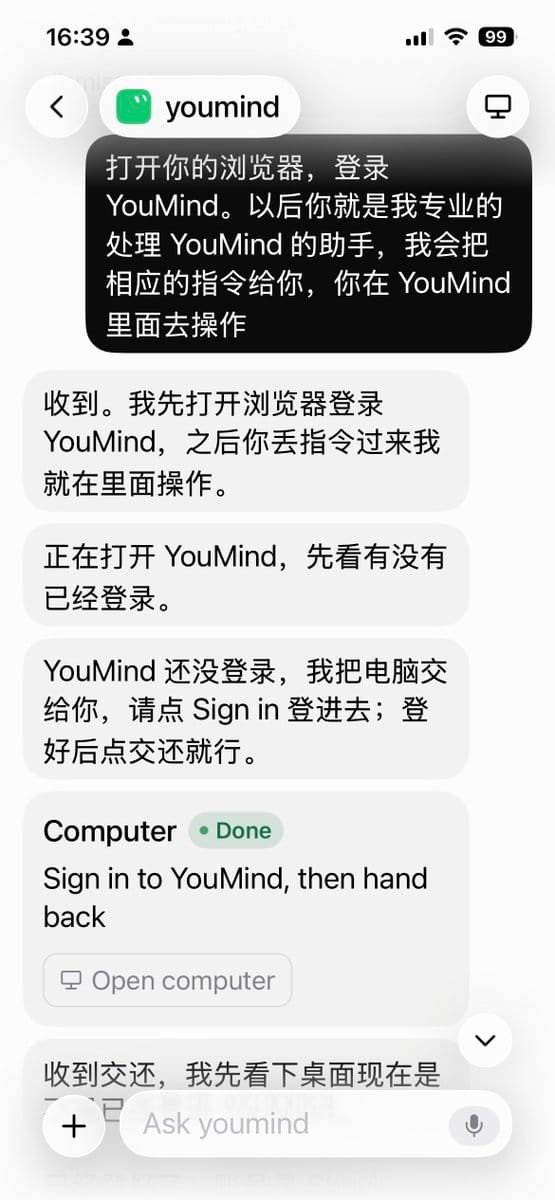
助手收到交还,接着往下干。
从那之后,整个通道就彻底通畅了。账号在它的云端浏览器里保持着登录状态,我不需要再单独打开 YouMind 的应用。
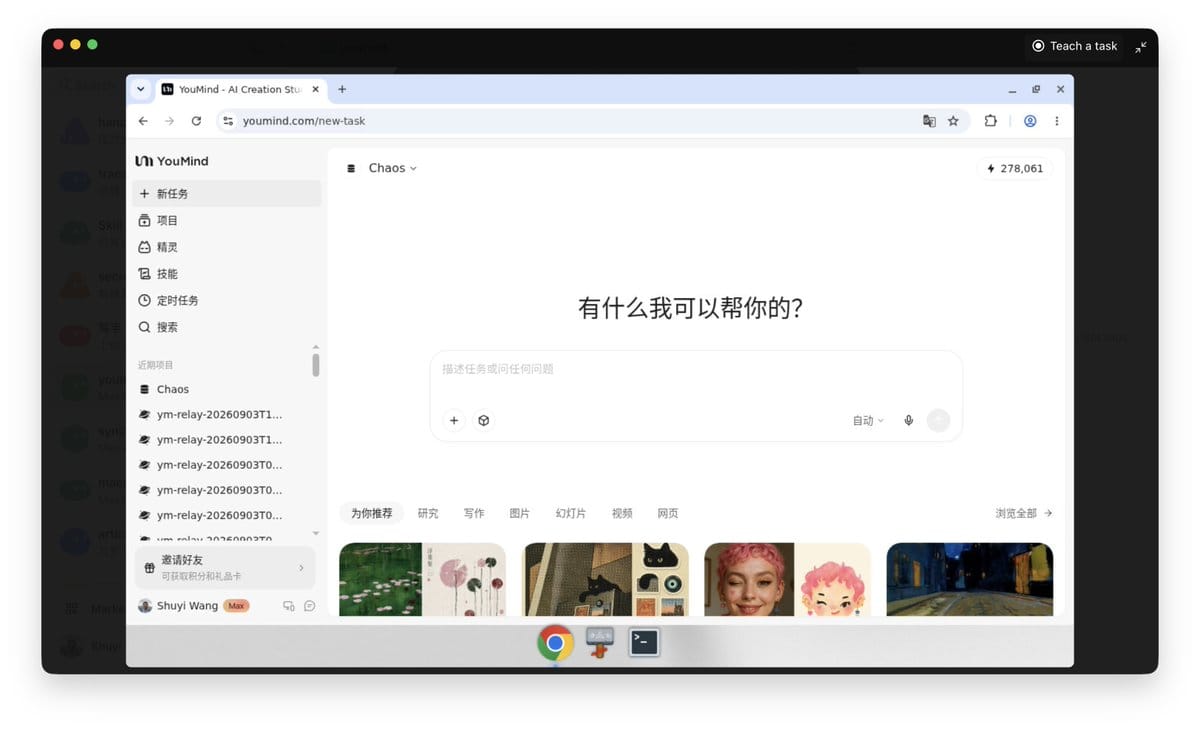
上图所展示的就是你打开 GrokBot 的浏览器窗口,就可以看到里面它已经登录,并且连接到了 YouMind ,可以代替你进行各种操作。
甚至我在手机端给 Grok Bot 发指令,助手就在云端电脑的浏览器里调动 YouMind 的能力。
真正做到了一个入口控制一切。
成片
助手在 YouMind 里开始并行跑任务。过了会儿,它在提示卡片里写道:
「已为您基于主页截图使用 doubao-seedance-2-5-260628 模型完成 15 秒 9:16 竖屏创意视频的生成。视频已在上方卡片展示,包含角色从头像框探身而出、撕取清理文字并在留白处手写祝福等完整分镜设计。」
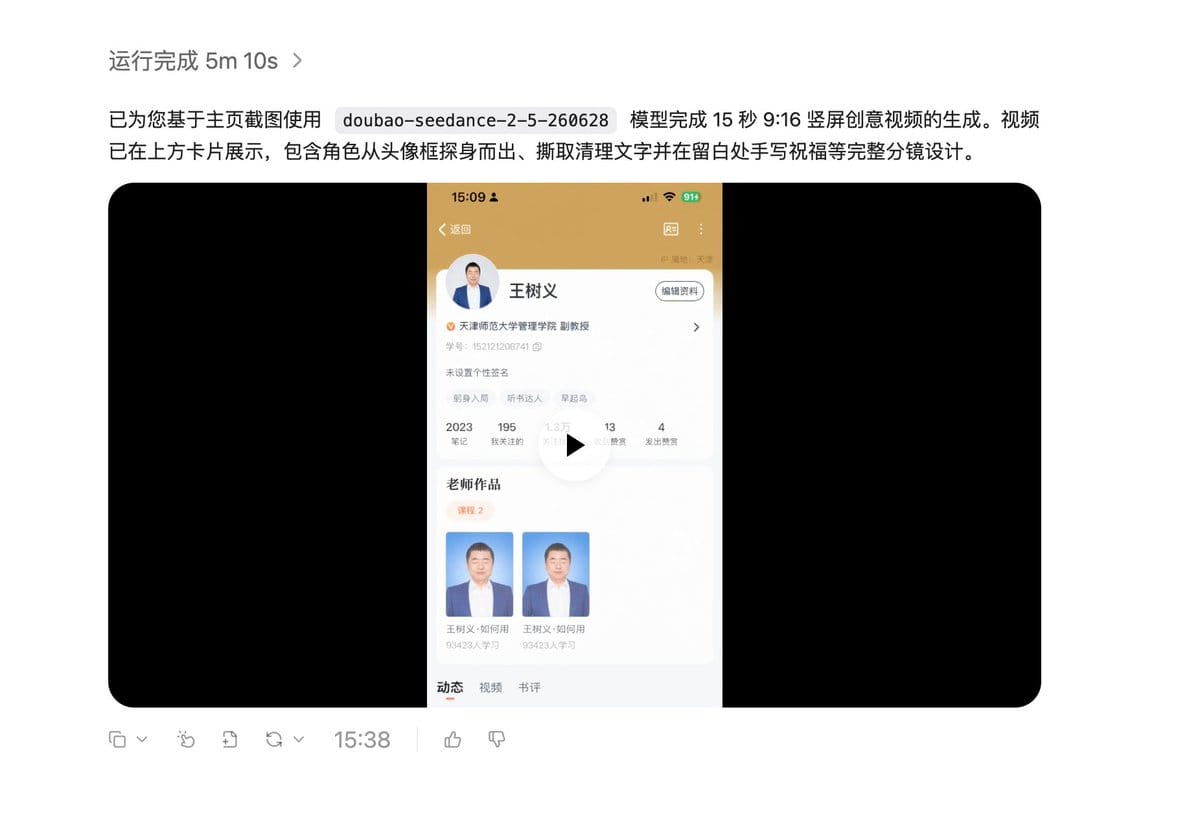
成片做出来了,也就是 开头你看到的那段演示。
15 秒的竖屏画面,以我那张得到个人主页截图作背景。左上角圆框里的人物探身而出,撕掉页面下方的文字,再在留白处手写新的话语。
短短几分钟,没有复杂的后期制作,也没有手工逐行编写提示词,一段像模像样的创意短视频就这么完成了。
对比
别忘了,我一开始下的指令里,可是让它分别用两路模型跑对比的。
除了 Seedance 2.5 这一路,还有 MiniMax H3。
MiniMax H3 也顺利地跑完了成片。你可以参考这个链接。
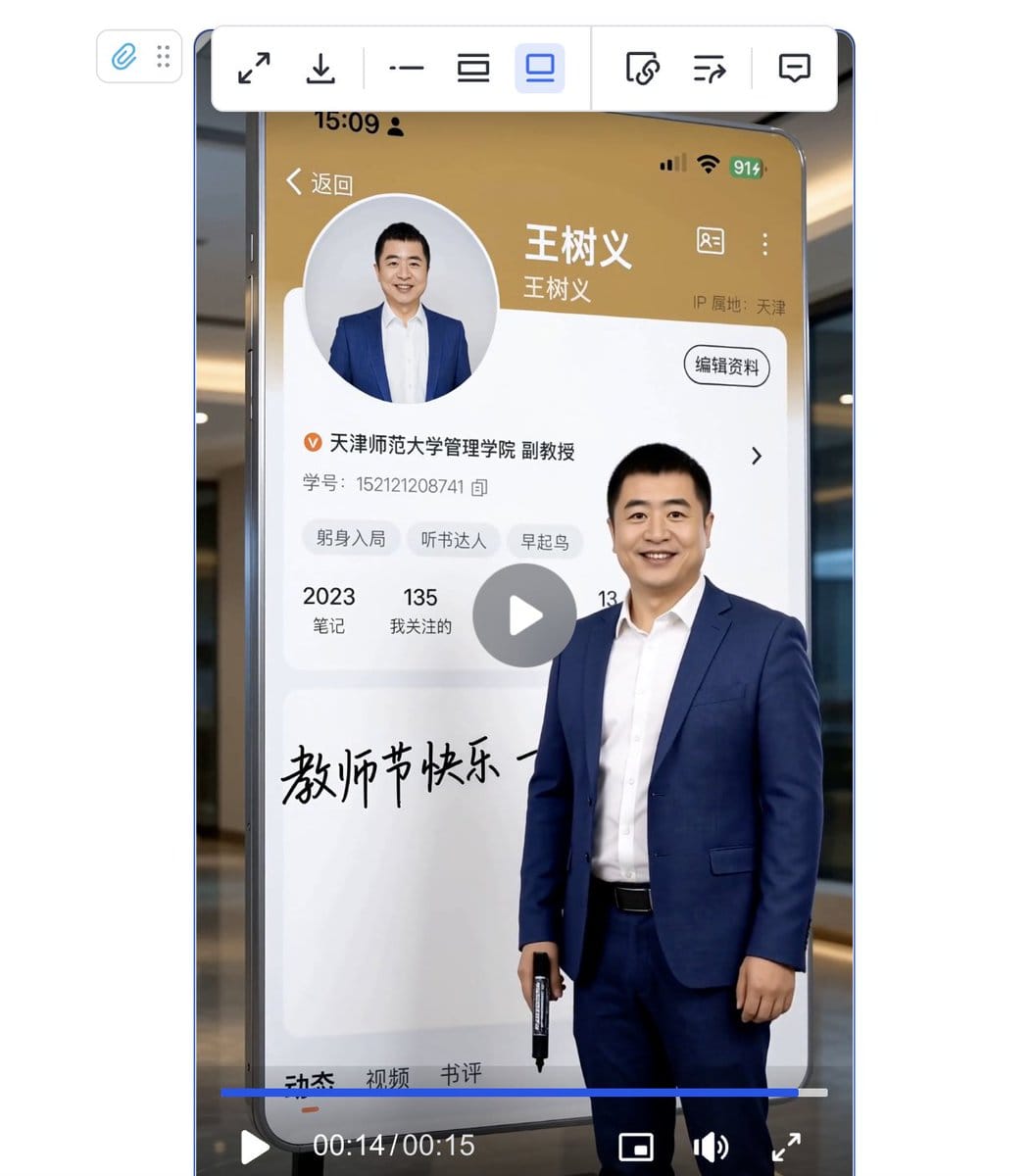
把两条视频放在一起看…… 真是没有对比就没有伤害。
H3 这段最大的问题在于:视频里的那个人,他不像我。
对于这种以个人主页为核心的创意视频来说,人物像不像本人,几乎是一票否决的事。画面里的面孔和原头像对不上,那种「自己的主页活过来了」的趣味就大打折扣。这个没有办法。
封面
视频做好了,我想把它发布到微信视频号上。
发过视频号的朋友都知道,光有视频本身还不够,平台需要配套的封面图。而且为了兼顾不同的展示场景,往往需要准备好几种比例,比如 16:9、3:4 和 4:3。
既然视频都是吩咐助手搞定的,做封面我也懒得自己打开做图软件去折腾。我直接在 Grok Bot 里对它说:
「那个 Seedance 的视频已经做好了,我想把它发到网上。你帮我生成视频封面,还是按之前的 Skill」
为什么说「按之前的 Skill」呢?因为之前我让它生成过封面,它记着。
助手迅速回应:
「好,按 生成视频封面图 给这条 Seedance 出封面。我先确认成片,再出图。」
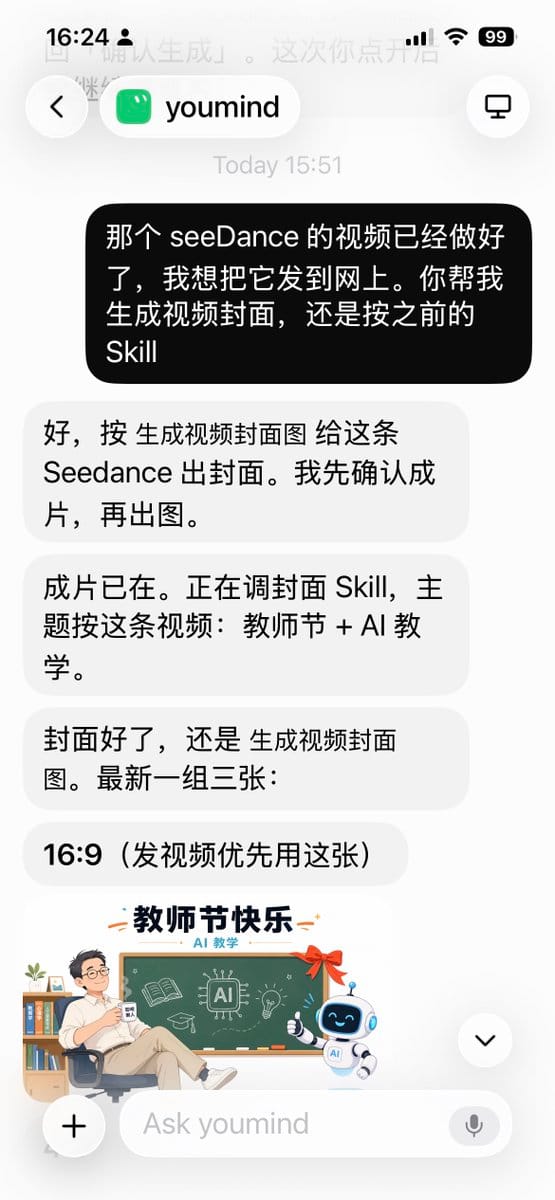
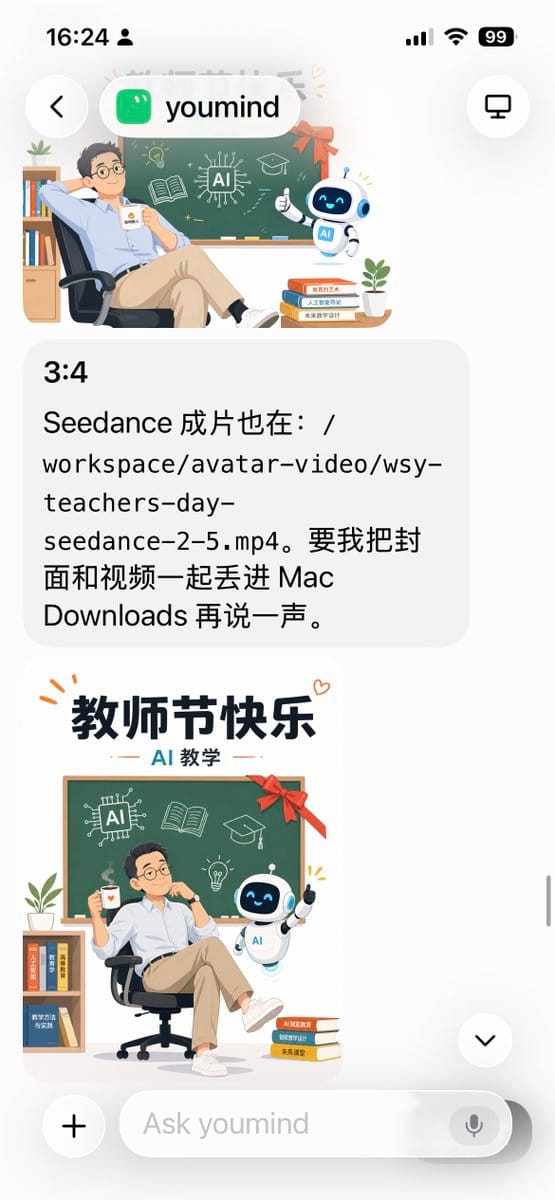
它先调出刚刚做好的 Seedance 成片作为内容依据,把主题定在「教师节 + AI 教学」,接着调用封面技能,一口气生成了三张不同比例的插画封面:发视频优先用的 16:9 横版,以及 3:4 和 4:3 的版本。
画面的设计相当切题:一位戴着眼镜的男教师端着杯子靠在办公椅上,身后的黑板上画着 AI 芯片、书本、学士帽与灯泡,右侧立着一个竖起大拇指的白色小机器人,画面上方醒目地写着「教师节快乐」与「AI 教学」。
封面做好了,接下来怎么拿给我呢?
这时候助手非常贴心地问了一句:
「要我把封面和视频一起丢进 Mac Downloads 再说一声。」
它为什么会主动提这个?因为上次我做完以后跟它说过:放在你那儿不行,发到我电脑上。
没想到,这么一句随口提的要求,它一直记着。
我立刻回了三个字:「丢进去」。
很快,助手回复已经处理完毕。成片视频加上 16:9、4:3、3:4 三张封面图片,整整齐齐四个文件,全都被送进了我 Mac 电脑的 Downloads 文件夹。
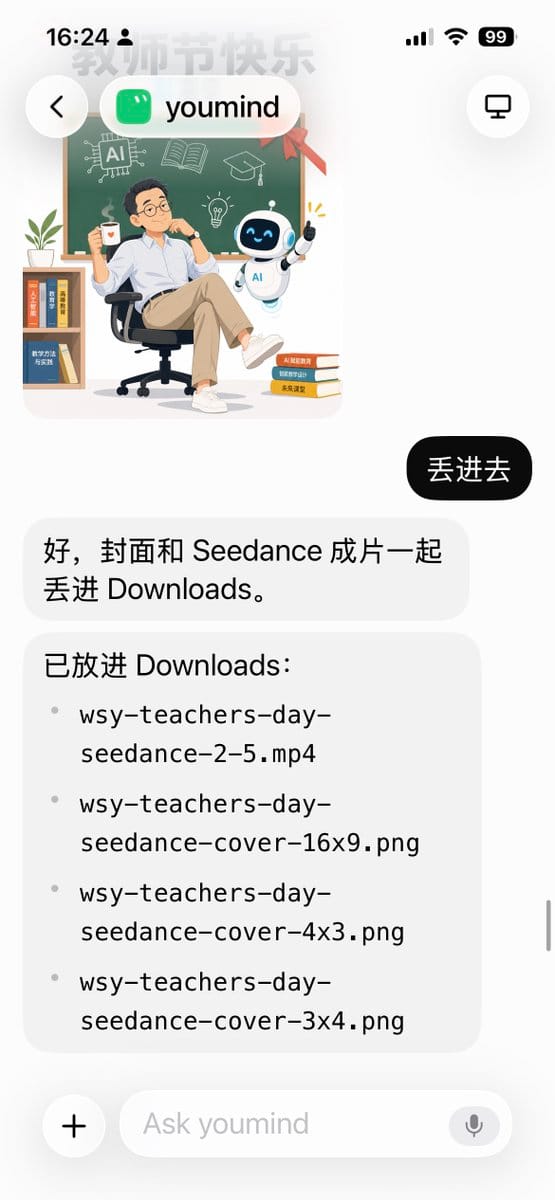
从创意构思、指令下达到成品文件落袋,整个准备流程顺顺利利地接上了。
小结
把这趟过程跑完,我心里最大的感受是,人与工具的协作方式真的变了。
回顾整个过程,有两件工具的价值格外突出。
首先是 Grok Bot。它展现出来的灵活性和连接能力非常亮眼。我通过手机上的一个聊天窗口,就能调动云端一台常驻的电脑;而这台电脑既能跑自动化操作,又能在完工后把文件直接送回我的本地 Mac。你在任何地点、用最随意的口语把意图丢给它,它就能把分散的设备与环境串联成一条顺畅的流水线。
其次是 YouMind。它的多模态理解和系统集成能力确实值得好好说一说。你看,我丢给它的只是一条别人的推文链接和一张截图,助手与 YouMind 却能准确理解其中的分镜逻辑、动作走向和结构意图,自动把提示词改写成契合我大学教师身份的文案,再分发给指定的视频模型完成生成。这种行云流水的过程,把以往繁琐的参数调试和多平台搬运成本降到了极低。
两者配合起来,短短几分钟,就能把别人做得非常亮眼的创意,稳稳变成属于你自己的作品。
在这个过程里,人的精力不再消耗在抠参数、改提示词的琐碎细节上,而是专注于出题、把控方向以及在关键节点上的验收。
最后,还是要再次向小宇老师致谢。正是因为有创作者在社区里无私分享这么详尽的提示词和优秀创意,才让我们每个人都不用重复发明轮子,而轻松体会到人机协作带来的惊喜与乐趣。
如果你觉得本文有用,请点赞和转发。
欢迎关注我的 X 账号 @wshuyi,获取更多内容更新。
延伸阅读
- 字幕还要自己改?我做了个 Skill 让 AI 自己全干了
- AI 时代,请停止「做作业」,去创造属于你的「作品」
- 如何让 ChatGPT 更懂你?新功能 Custom Instructions 尝试
- Claude Skill 快照:给你的 AI 技能迭代加个「后悔药」
- 还纠结他人作品「纯人工」还是掺了 AI ?你可能需要适应混合智能