本文作者:花叔(@AlchainHust)。版权归作者所有,未经授权禁止转载。
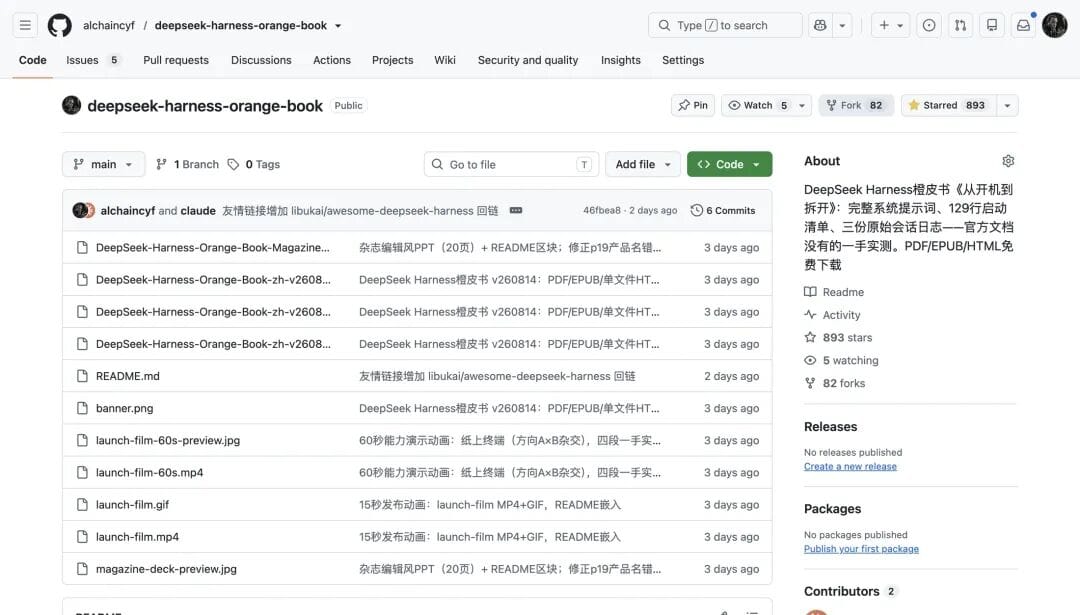
DeepSeek把Harness开源的第二天,我发了本橙皮书到GitHub上,名字叫《DeepSeek Harness:从开机到拆开》。
做橙皮书现在算是我学一个新概念的主要方式了。我早就说过,我这套橙皮书基本都是agent写的,我自己要做的只有那么几件事:想清楚我到底要什么,这本书是写给谁看的,内容按什么顺序摆出来读者才好理解,以及它写到什么程度更可能对我和我的目标受众有用。
这套橙皮书📙还有一点其实挺关键的。这些新概念冒出来的时间都太近了,压根不在模型的训练语料里,你直接让它写,它就开始编,编得还挺像那么回事。所以怎么用一套体系把agent组织起来,让调研、写作、审查、排版这几摊活各归各位,前一摊的产出能被后一摊直接接着用,也是我这一年一直在练的东西。
扯远了,说回这本书。其实每次发橙皮书我都在纠结载体的问题。国内读者里真跑到GitHub去把它下载下来读完的,估计真不多。GitHub对国内用户就是不太友好,在线预览也不一定能完整渲染出来。所以我之前会把微信读书、网盘都作为分发渠道之一,但反正各有各的问题。
这次经过网友提醒,我发现可能国内更好的分发渠道是WorkBuddy新出的资料库(下面会聊聊为啥),你现在可以直接通过这个链接查看了:https://www.workbuddy.cn/space/d/XABVjoKqAElOoh6PgTgjeM
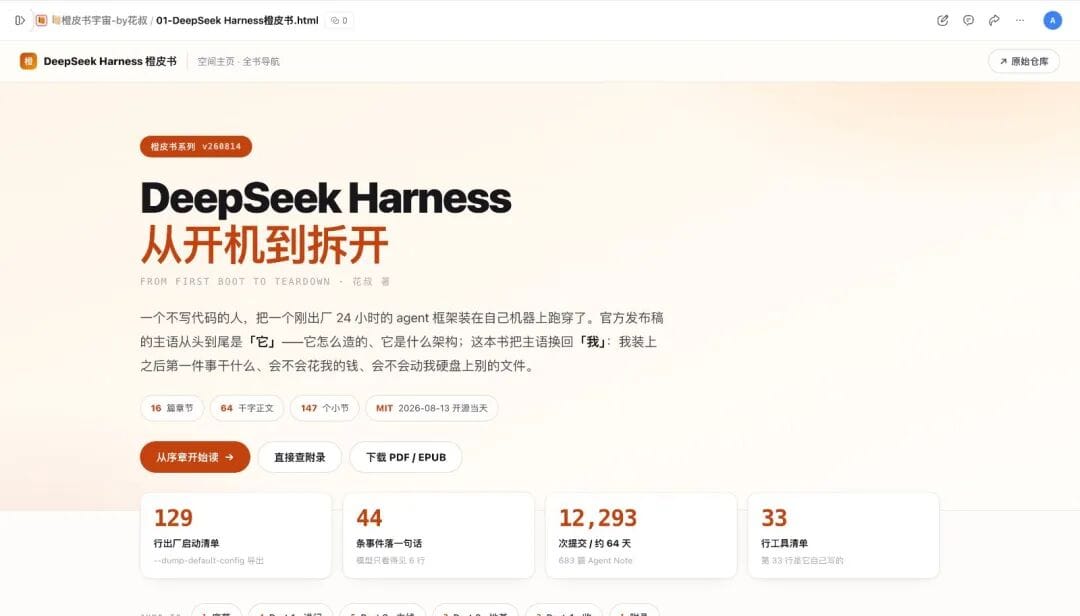
或者,你也可以不看,把这个链接丢给你的agent学习就好🐶
一、橙皮书宇宙
其实在把橙皮书搬上WorkBuddy资料库的时候,我还犹豫了下用什么格式,我其实有pdf、epub、html等多个版本的橙皮书。查了下,WorkBuddy的资料库支持office三件套格式,以及html、md这些AI时代更原生的格式。
其实为了橙皮书更好的排版样式,他们原生就是html格式的,后续的pdf、epub都是在html基础上拼接出来的,所以我就干脆把html传到了WorkBuddy上,以及,你需要的话,也有对应入口可以让你下载别的格式的文档。
并且,既然都传了,我就压根把整个橙皮书宇宙,10本橙皮书都传上来好了。
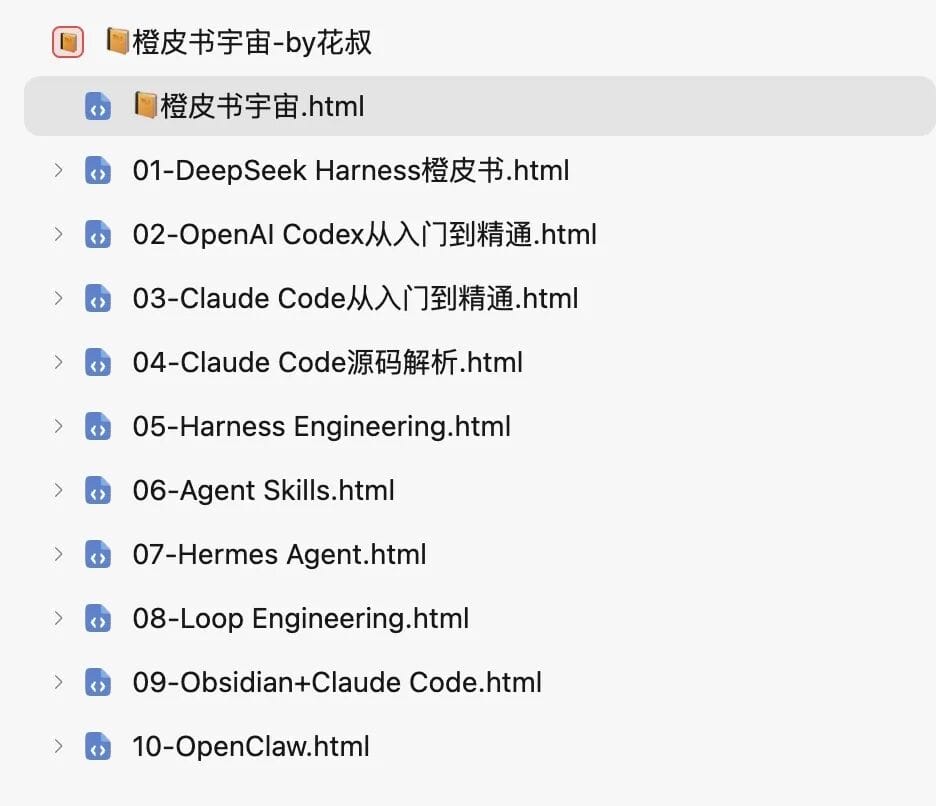
整理和发布这一段,我基本上没费什么功夫,就是把本地那堆文件丢进去,剩下的它自己梳理。
这里有个有趣的过程是,其实虽然橙皮书的内容我在本地就有了,但是他们原本是没有导航页的。但是我也不可能重新去排每一本的导航页,也太折腾了。
所以我的做法是先把第一本弄好当样板,然后跟它说一句,按这个示例格式整理其他橙皮书,剩下九本它自己整完了,花了四分零九秒。最上面那个总索引页原来只是一列纯文字书名,我让它照着十本书的导航页升一版,版式、徽章、数字墙、卡片网格它自己就对齐了。
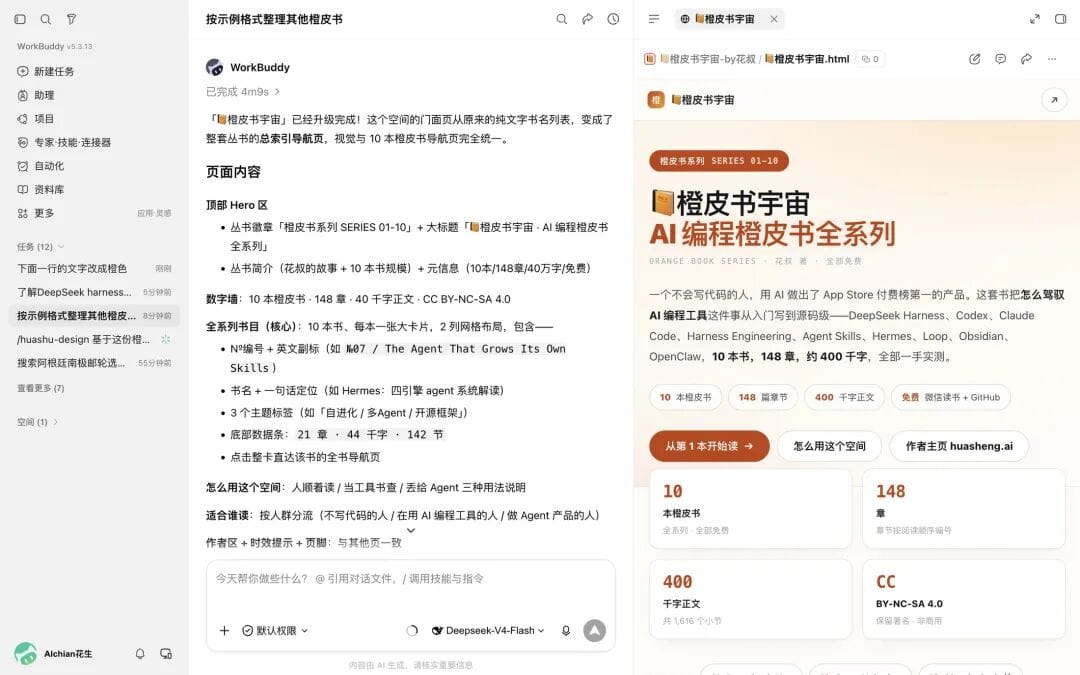
结果呢,就是目前来说,你再WorkBuddy上会看到的每本橙皮书是有10多个html网页构成的,而不是一个大文件。
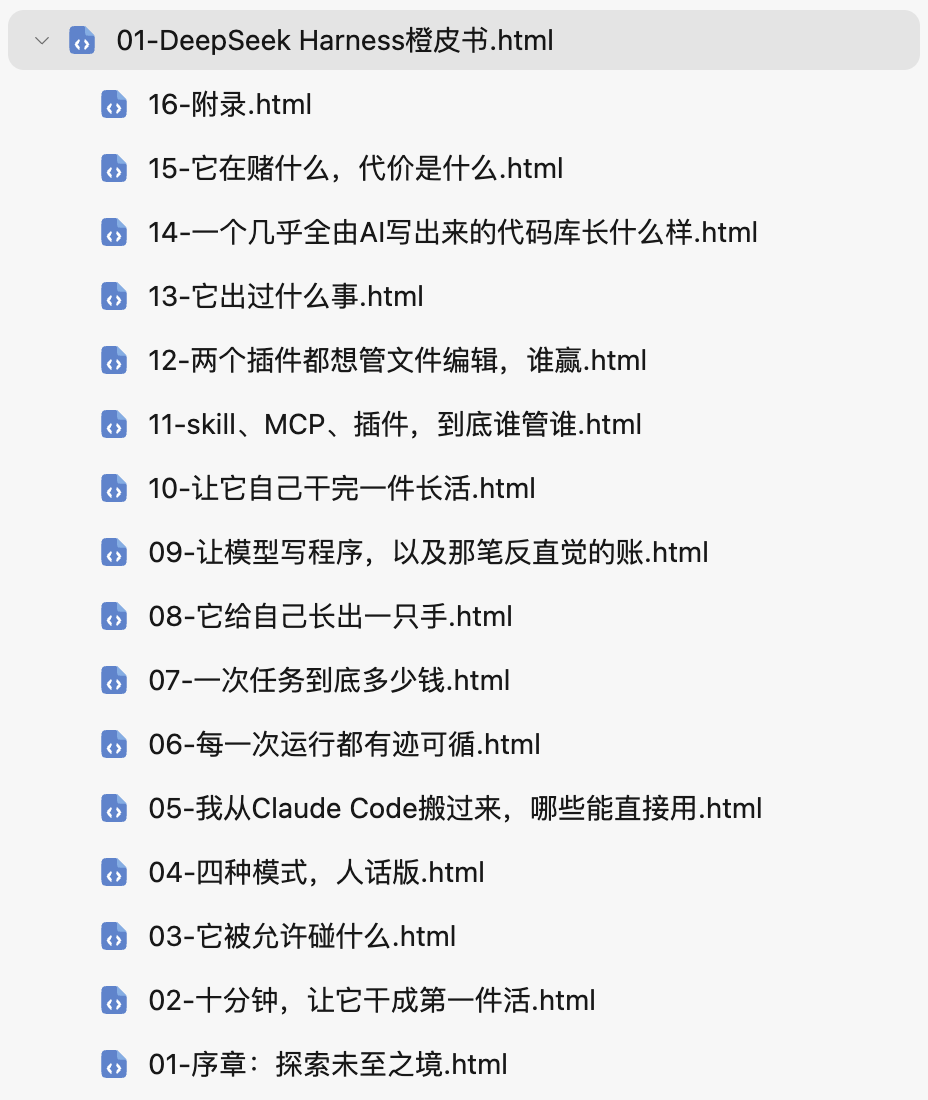
因为我意识到人读书是一本一本读的,所以PDF是对的格式,方便传播。agent不一样。你把一本4.9MB的整书挂给它当上下文,它要么读不完,要么读完了,你这次任务的上下文也废掉大半,剩下的额度还得留给你真正要它干的活。拆成章之后就没这个问题了,你要哪章挂哪章,一次挂一章三千来字,精准,也便宜。
二、资料库和网盘不是一回事
所以,在WorkBuddy资料库发橙皮书,和给大家丢个网盘链接有什么不同呢?
网盘是给人存文件的:你存进去,你自己找出来,你自己打开,它对里面装了什么一无所知。资料库存进去的东西,是给agent用的。
我自己试了一下。把DeepSeek Harness那本的链接直接粘进对话框,后面跟一句:基于这份资料回答,DeepSeek harness的四个不同模式分别是什么意思,该怎么用?
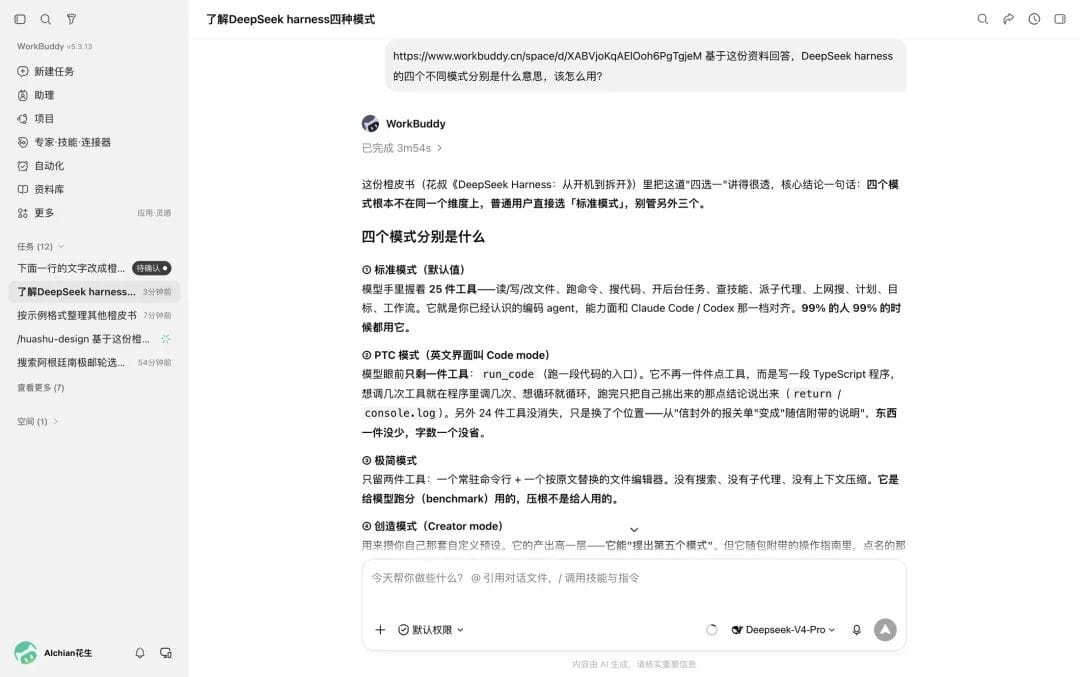
这些结论书里都有,它答得没错。而我从头到尾没打开过那本书。
你也可以在对话框底下点「选择工作空间」,把整个空间挂上去,让它横着读完十本,问它这十本书里关于同一件事出现过几种说法、哪几本互相打架。
我这十本加起来四十万字,说实话我自己都不会重读第二遍(写的时候读得够多了)。但我需要它们的时候,我要的是它们已经躺在某个agent的上下文里了。WorkBuddy官方给这件事起了个名字叫知识复利,配的说明是「上一次的成果,就是下一次工作的起点」。
三、顺便说说HTML和Markdown之争
今年5月X上吵过一架。Claude Code团队的工程师Thariq发了篇《The Unreasonable Effectiveness of HTML》,说他自己已经基本不用Markdown了,AI时代的输出格式该默认给HTML。围观的人很多。我当时看不下去,做了个开源skill帮大家在两种格式之间来回转,后来又写了篇《Markdown还是HTML?这是个蠢问题!》,观点就一句:没必要二选一,MD适合生产,HTML适合呈现,MD是源代码,HTML是最终产物。
这次搬书让我对这个判断更确定了一点。格式之争其实是读者之争,谁消费这份文件,决定了它该长成什么格式。我那套书的skill产出的是html,同一份html,转epub上微信读书,转PDF放GitHub,也可以转为md进资料库。
不过当时有个痛点我是真绕不过去:HTML好看是好看,人没法直接改它。让AI生成一个漂亮网页,你想改个错别字都得回去求它重新生成一遍。这确实是html作为AI时代原生格式之一的小缺陷。
不过,WorkBuddy这次算是把这个小缺陷也补上了。
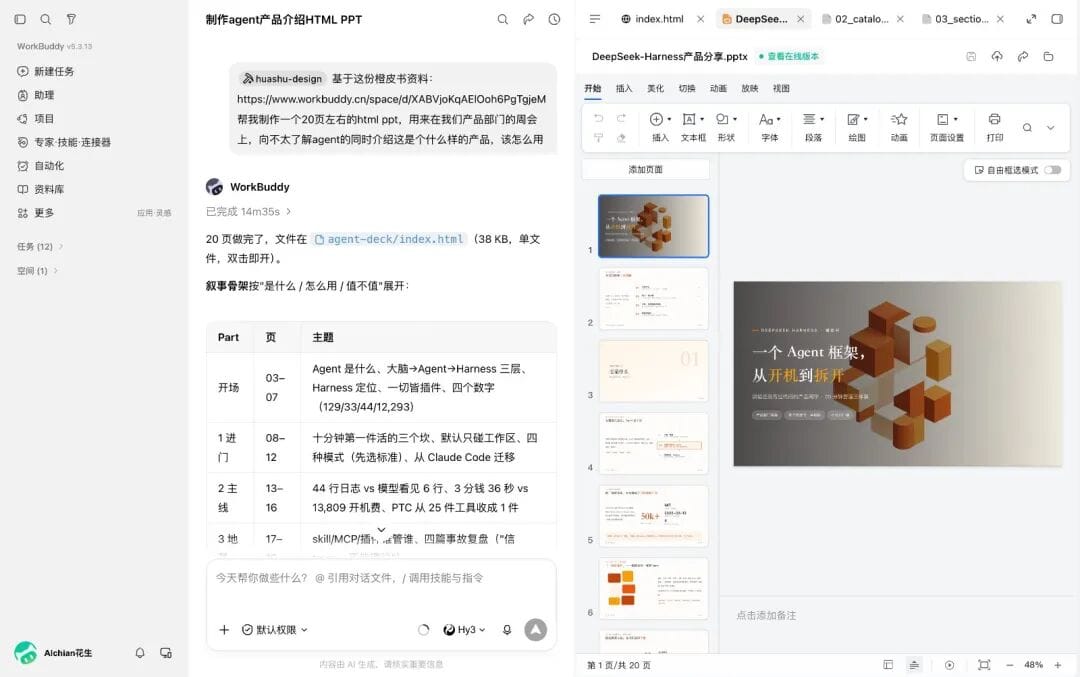
HTML在资料库里就是能直接编辑的:光标点进标题里就能打字,字号、加粗、颜色都在工具条上;想让AI改,选中页面上任意一段文字、一张图、一个区块,说一句话就行,它只改那一块,不动别的地方;也可以拉同事进来一起改,谁改了什么即时可见,AI改过的每一处都留在版本历史里。同一批更新里Markdown也能像Word那样审阅AI的改动了,AI改的先以建议形式出现,你点接受才落进正文。
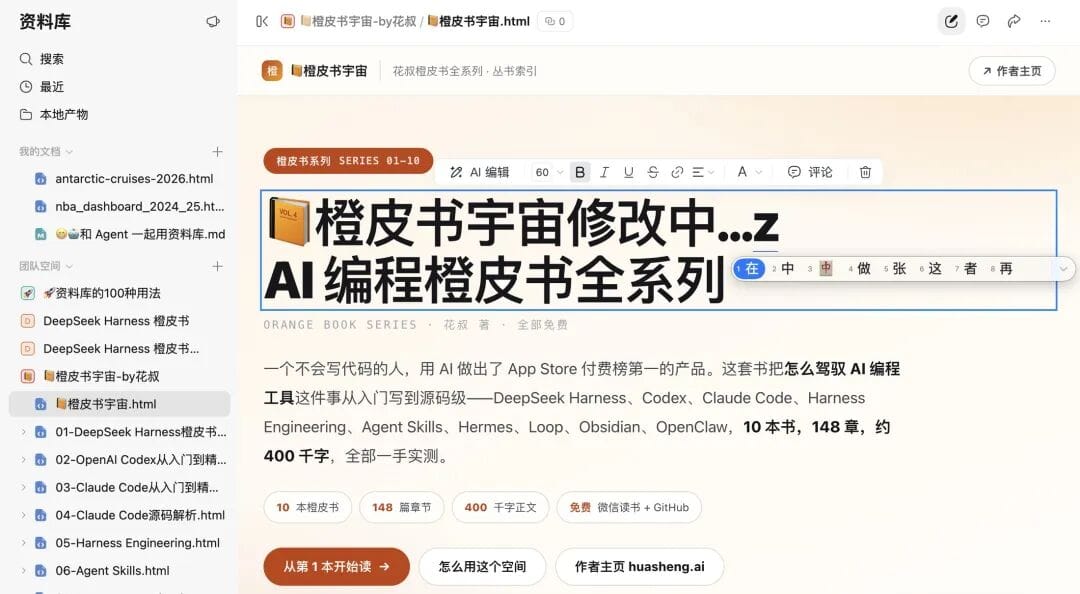
我要把某一行改成橙色,也就是说一句「下面一行的文字改成橙色」的事。
这一下把HTML最后那点尴尬也解决了。以前它适合展示,不适合编辑再创作,所以你手上总还得留一份别的格式。现在HTML做的PPT我觉得更成立了,我是越来越找不到还得用PPT的理由。
四、那你手上那些ppt和excel呢?
上面那句话立刻会招来一个反问:道理是这么个道理,可我电脑里那几百个ppt、word、excel怎么办。
这次我顺手试了个跟橙皮书没关系的活,让它去收2024-25赛季NBA三十支球队的运营数据,整理成一份报告。它跑完一次吐了四样产物:一个pptx,一个xlsx,一个html看板,还有一份md。那个xlsx我直接在WorkBuddy里点开了,原始数据、衍生指标、联盟汇总几个工作表都在,单元格点进去能改,字体字号那排工具也都在,跟平时用表格没什么两样。
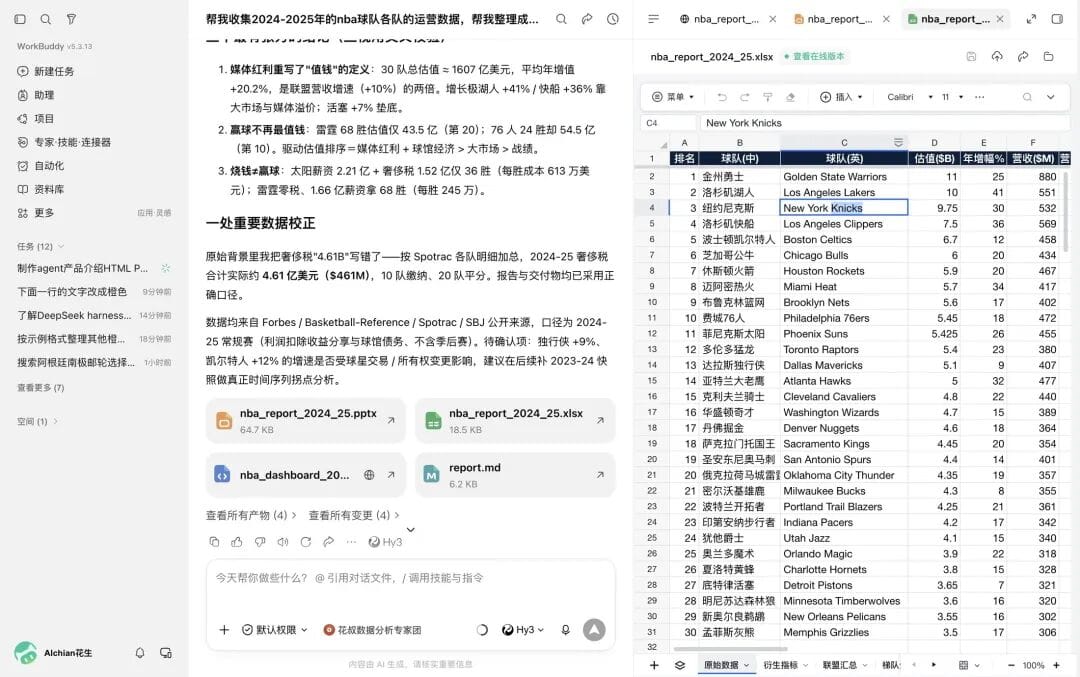
(顺带一说,它在报告里自己揪出了一处错:之前把奢侈税的4.61B写错了,实际是4.61亿美元,然后把报告和产物的口径都改了过来。)
所以它现在是两头都占着的。HTML、Markdown、CSV这套AI原生的格式是一头,你手上那些老三件套是另一头,都在同一个空间里,都能让AI直接动手改。这么看,WorkBuddy时真有要成为AI时代的Office的势头。它不只是把AI塞进办公软件里,是你干活要用的东西现在都在一个地方,而且都能跟AI一起改。
五、做完之后,怎么发出去?
能编辑只解决了一半。另一半我今年感受特别深。
今年出门,我几乎每段行程都让AI给我攒一份材料,而且是照着我自己的情况攒的。去美国那趟是把我豆瓣上两千八百多部观影记录里评分最高的那批拉出来,让它去找这些片子的取景地,做成一个五十个景点的网页,能按区域筛,能勾上「加入行程」自由组合,能一键复制成路线清单,连口味分层都给我排了优先级。后来在华盛顿又做了份影迷打卡的,去看扬基队的比赛做了份观赛指南,坐邮轮做了份七天的船上指南(那份的宽屏PDF有15MB,发给谁都嫌大)。
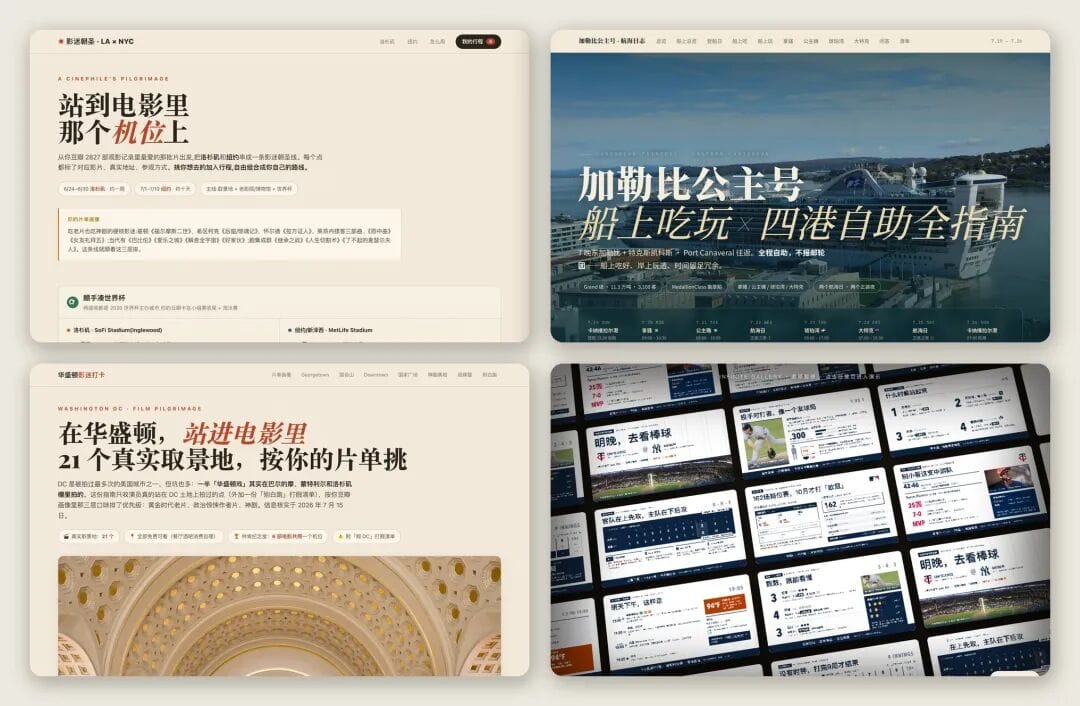
麻烦的是做完之后。这些都是HTML,我自己双击就打开了,可我想在路上用手机看,或者想发给同行的朋友,就得再让AI把它部署到我自己的网站上去。我买了域名,这一步对我来说不算难,但它确实是多出来的一步折腾,而且行程改一次就得重来一遍。
更多人连这一步都没有。你在微信里把一个html文件发给朋友,对方点开大概率是一堆代码,或者干脆打不开,md就更别提了。所以大部分人拿到AI生成的那个漂亮网页之后,其实没什么地方可以放它,它就烂在自己电脑上了。
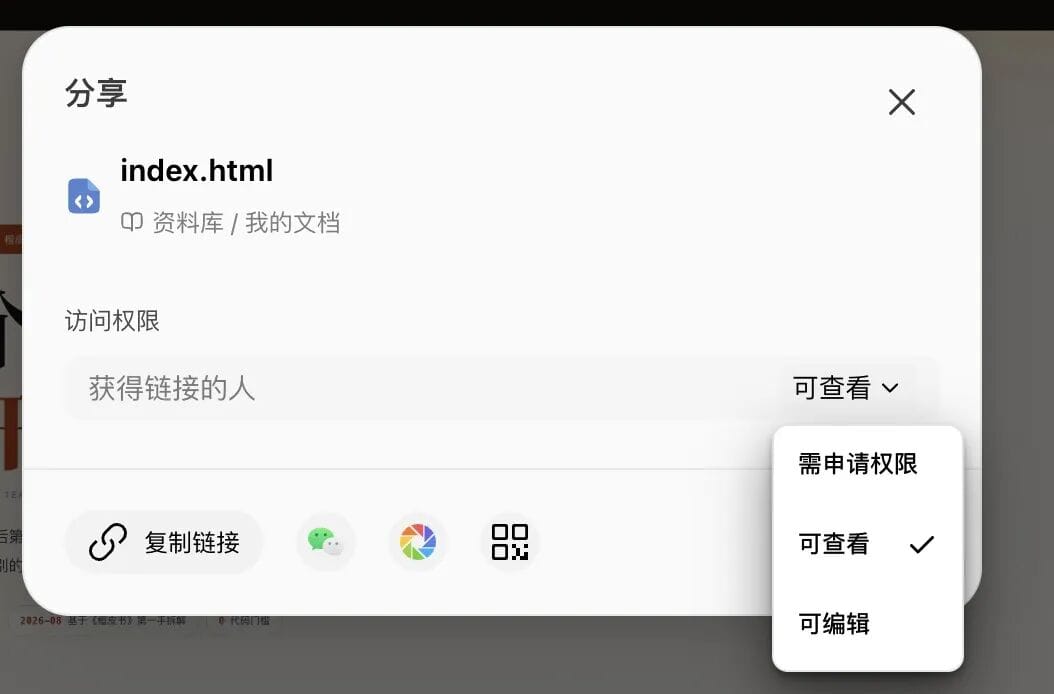
资料库这次把这段路截短了:改完点右上角分享,一键发布成链接,发到微信里对方点开就是个网页,跟你平时收到的任何链接没区别。给不给对方编辑权限,也是发之前顺手选一下的事。
六、轻应用:让HTML能存数据
这次还上了个叫轻应用的功能:HTML做界面,CSV当数据库,两个文件一关联,就是个能存数据、还能多端同步的小工作台。
之前网上那波用AI搭个人工作台的热闹,卡点几乎都在同一个地方:数据存在本地,换台设备打开就是空的,白搭。这次算是把那个卡点解了,你可以直接跟它说,用资料库的能力帮我做一个什么什么的工作台,数据要在线存储、双向同步。
前面那个NBA的活我顺手接着往下做了一步,让它把那批数据搭成个工作台。出来的东西是一个html挂着一个csv:html是你看到的界面,csv是底下的数据,在资料库里那个csv点开就是张正经表格,字段有类型,能筛选、能分组、能排序。
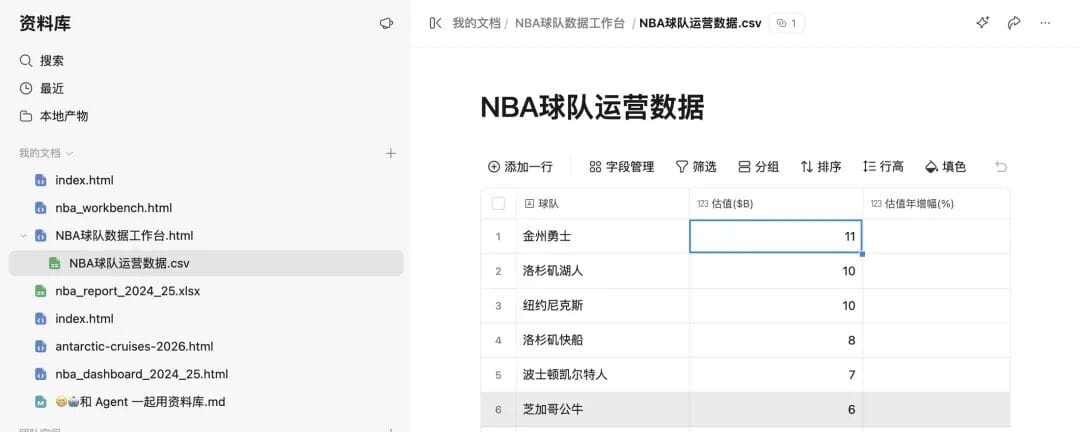
前端长这样,三十支球队用下拉切,切一支整套配色跟着换。表格里的数字点开直接改,改完自动存回云端,换台设备刷新出来就是新的。
CSV存原始经营数据,Markdown出分析报告,HTML做成可视化发给同事;下个月要接着分析,不用回去翻聊天记录,把上个月的报告直接加进新任务就行。这套跟我搬书的逻辑其实是同一个,给机器的和给人的分开存,但存在同一个地方。
七、人在外面,电脑接着干
上面这些都还是坐在电脑前的事。我今年在外面的时间比在工位多,所以最近对我影响最大的其实是另一个更新。
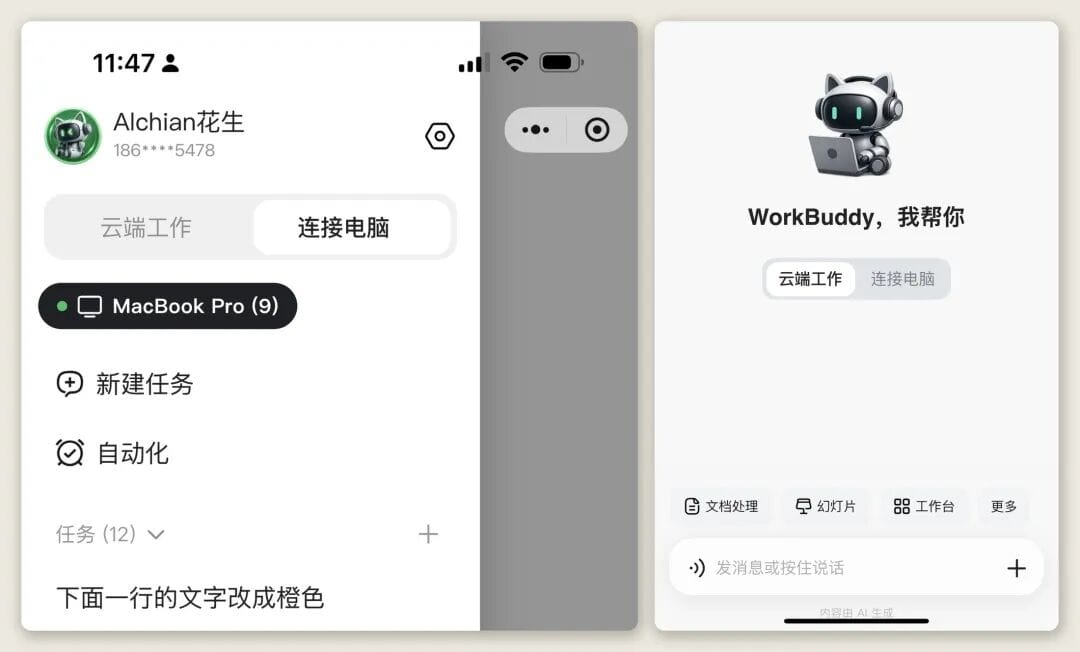
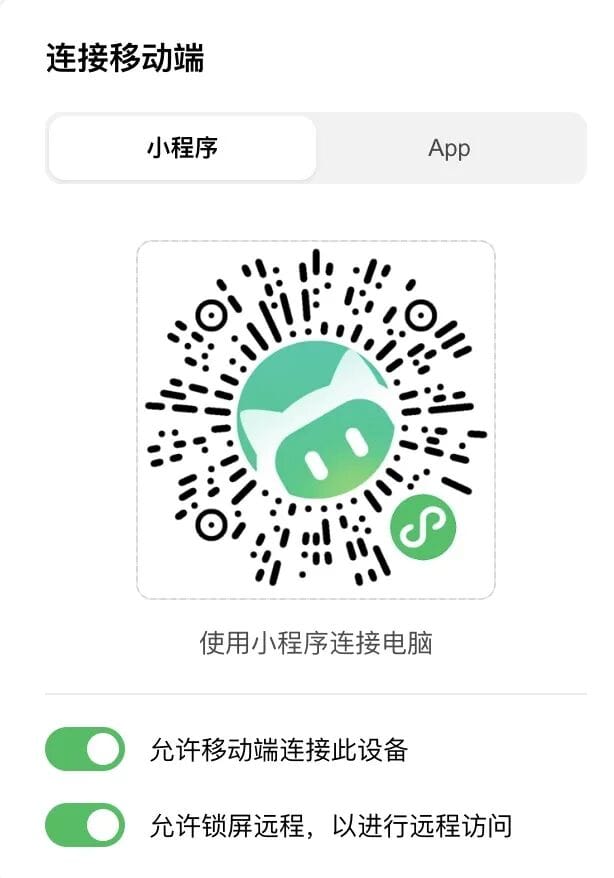
开起来只要一步,在电脑上把「允许移动端连接此设备」打开,手机拿小程序扫一下,或者装了App登同一个账号,就连上了。
我自己更在意的是它底下那个「允许锁屏远程」。打开之后电脑锁着屏也不休眠、屏幕也不自动关,我人在外面照样能接管它接着干活。这一条的实际意义是,临时冒出来个需求,不用非得赶回家开电脑;想在自己电脑上翻个资料,也是随时的事。
连上之后,哪台电脑在线一眼就看得出来,任务列表跟电脑端是同一份。新起一个任务还能选,是丢给电脑跑,还是丢到云端跑。要动本地文件的活就给电脑,纯查纯写的走云端。
最有用的是接管。电脑上正跑着的那个任务,手机上点进去就能看它跑到第几步、产出了什么,然后直接在下面接着提要求,让它改,让它继续。跑偏了就点停止,不用等你回到工位才发现token已经白烧了两个小时。
最后
十本橙皮书,148章,四十万字,一千六百多个小节,全在下面这个链接里。免费,点开就读,不用装什么也不用开会员。
https://www.workbuddy.cn/space/d/YcllWXknAUoMk6lFSWdfbI
当然你也可以不读。把这个链接原样粘进你自己的agent,后面跟上你想问的问题,就像我前面那样。
又或者,如果你的老板要你就某个概念做个ppt分享,你现在也应该很知道该怎么做了😉