本文作者:阿西_出海(@axichuhai)。版权归作者所有,未经授权禁止转载。
这是一期 Workbuddy 0基础系统教程,看完你就能彻底上手
Workbuddy 是我认为目前为止最适合普通人的 Agent 类产品。
我会先从界面介绍、系统设置开始,带你入门 Workbuddy;然后用实操案例加理论的形式,让你掌握进阶功能和使用玩法。
一、Workbuddy 和 Codex 有什么区别
先说下 Workbuddy 是什么。
它和 Codex 本质都是桌面端的 Agent 产品。你丢给它一个任务,它会自己把活干完。
现在 Codex 全网都很火,但我发现对于国内而言, Workbuddy 其实是更适合的。
我先说下他们两个的区别。
先说上手难度
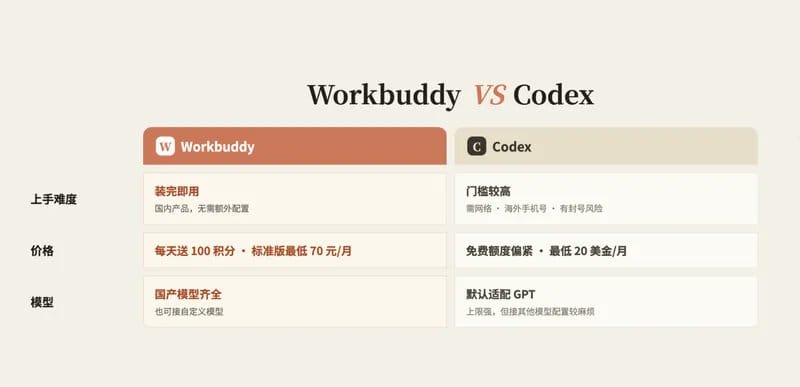
Workbuddy 是国内产品,装完就能直接用。
Codex 是海外产品,要折腾网络、海外手机号验证,还有账号订阅,这些门槛就足够劝退很多人。即使成功用上了,也会有封号的风险。
再说价格。
Workbuddy 有免费额度,每天送 100 积分,一个月下来就是 3000积分,能完成不少轻量级任务。如果任务量多的话,可以选进阶套餐,标准版最低 70 一个月。
Codex 也有免费额度,不过不太够用,要完成完整任务的话,最好是选20 美金这一档套餐,另外官方经常会重置额度。
价格这块,入门可以先用 Workbuddy 。想再进阶的话,可以结合 Codex 一起用。
然后是模型。
你可以把 Agent 理解成一个人,模型是它的脑子,所以模型非常重要,直接决定了它的效率和上限。
Workbuddy 自带大部分主流国产模型,GLM、Kimi、Minimax 这些都有,也能接自定义模型,可以自由接入你觉得好用的模型。
Codex 是 OpenAI 家的,默认适配 GPT 模型。当然也能接别的模型,但配置起来有点麻烦,没有Workbuddy方便。
所以结论是,如果你已经了解到 Agent 非常强大,并且想要快速上手使用的话,Workbuddy 是一个非常好的入门选择,而且会比 Codex 更加适合作为日常工作助理。
二、基础用法
接下来介绍 Workbuddy 的基础用法。
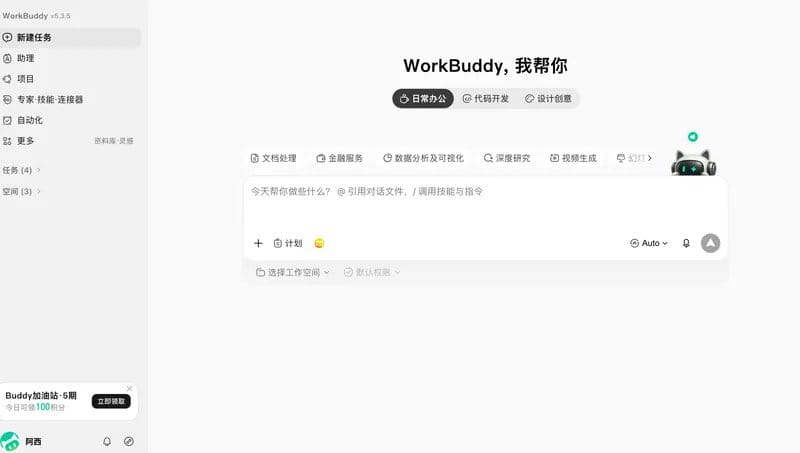
先看最上面,它现在有三个模块,日常办公、代码开发、设计创意。

如果你要做网站、小程序这种涉及代码的工作,就选代码开发;如果是做设计类的工作,比如做封面图,做好看的PPT,就选设计创意;平时一些轻量级工作,选日常办公这个模块就行。
接下来我通过一个真实案例,带你把这些基础用法过一遍。
我这里用的是发票整理的场景。我平时有不少要报销的发票,堆在文件夹里很乱,就想让 Workbuddy 帮我一次性整理一下。
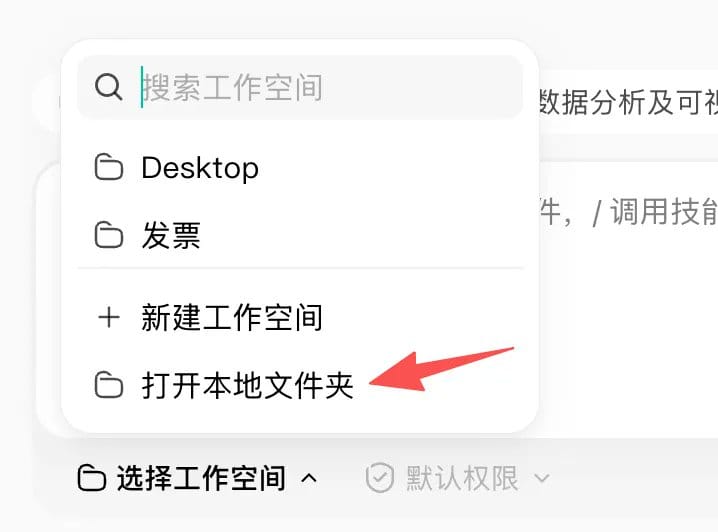
开始任务之前,我们先要选择文件夹,相当于给 Agent 划一个工作范围,它之后就只能在这个文件夹里操作。
这里先选择桌面上的发票文件夹,我把所有要整理的发票都提前放在这里了。
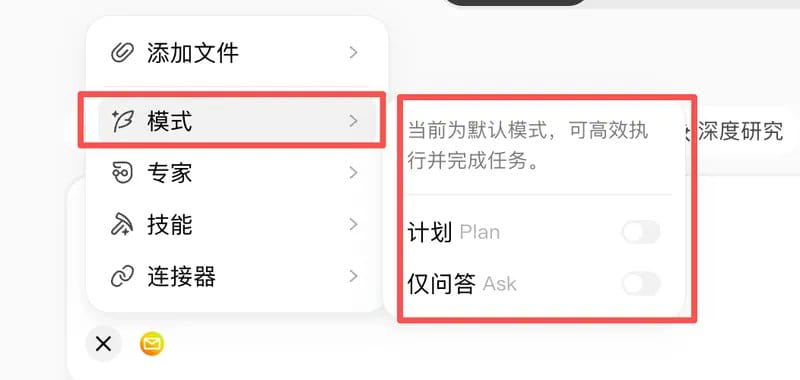
然后是选工作模式。默认模式是直接帮你把任务做完。
除了默认模式,还有另外两个选项。一个是计划模式,会先给你出个计划,你确认了它才动手;一个是Ask模式,这个模式下只会跟你一问一答的聊天。
那么我这里保持默认模式。
接着继续选模型。
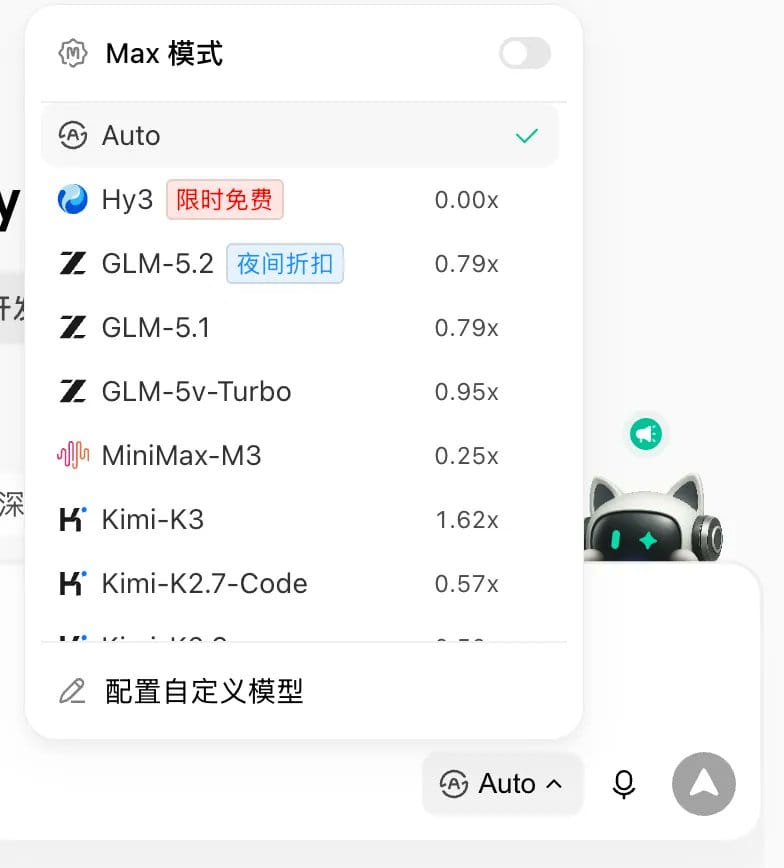
这里默认是 auto,好模型经常要排队,auto 模式下它会自己去分配模型。另外不同模型消耗积分的速度也不一样,右边会有对应的消耗倍率。
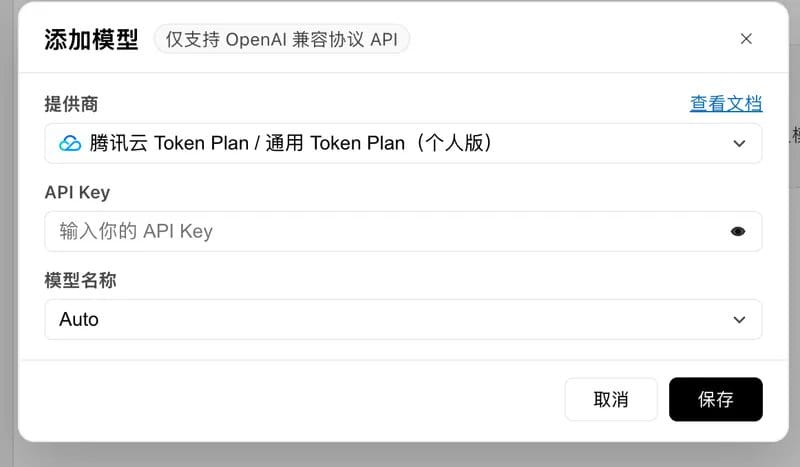
如果你不想用这里自带的模型,也可以点击配置自定义模型,自行配置其他模型的API key。
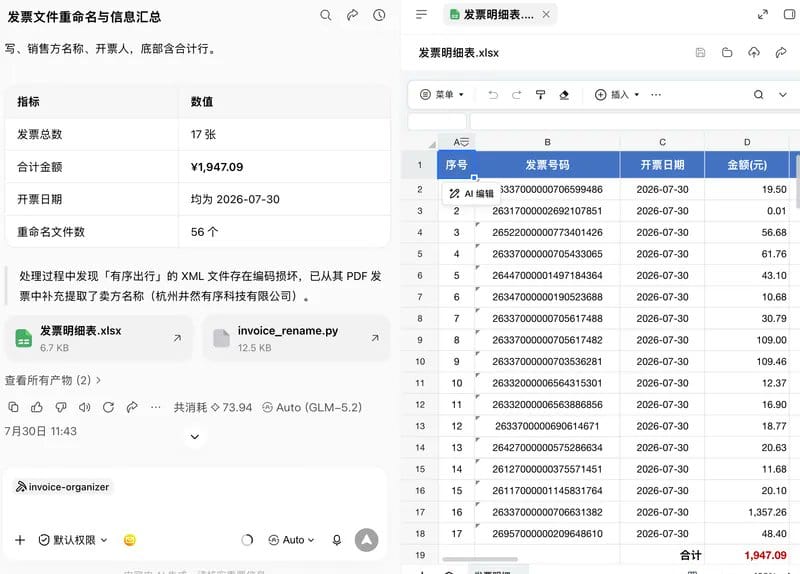
接着我就开始创建任务来处理这些发票了,我在对话框里输入要求:帮我把这些发票按照金额、日期的方式进行统一命名,在然后再把这些发票的金额和日期整理成一份Excel表。
这个任务耗时6分钟,一共花了73个积分。
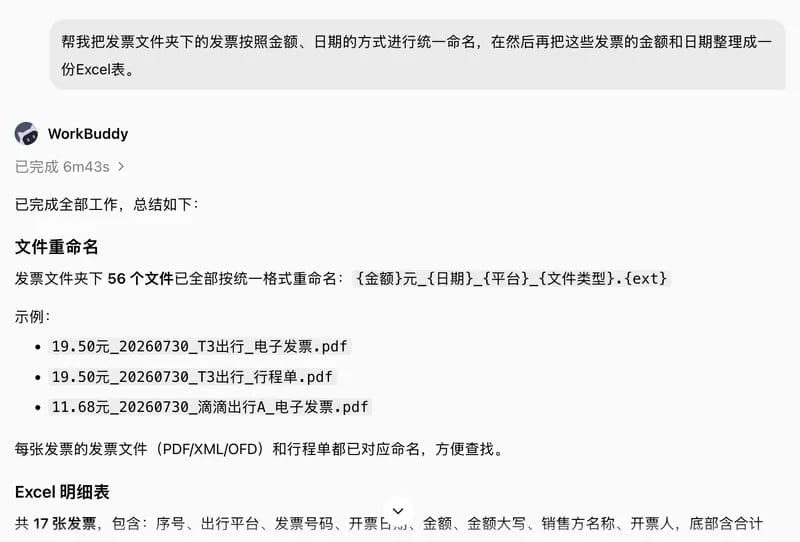
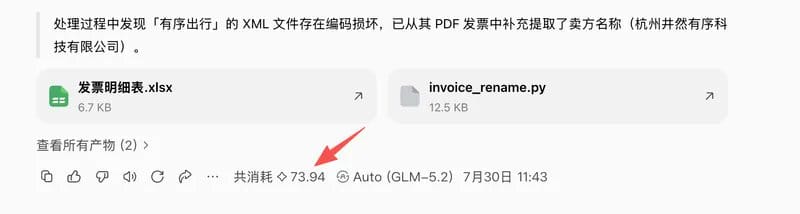
点开生成的文档就可以直接在右边看到预览效果。
三、专家 · 技能 · 连接器
聊完基础用法,我们再来聊聊专家、技能、连接器这一块,这也是我觉得WorkBuddy里特别友好的部分。
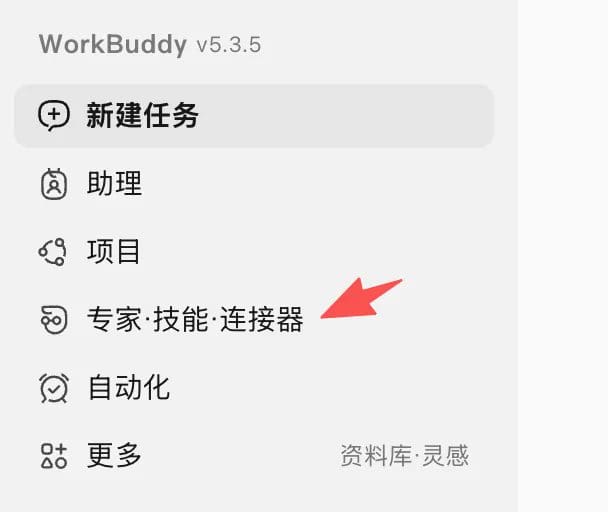
左边点进专家·技能·连接器这个板块。
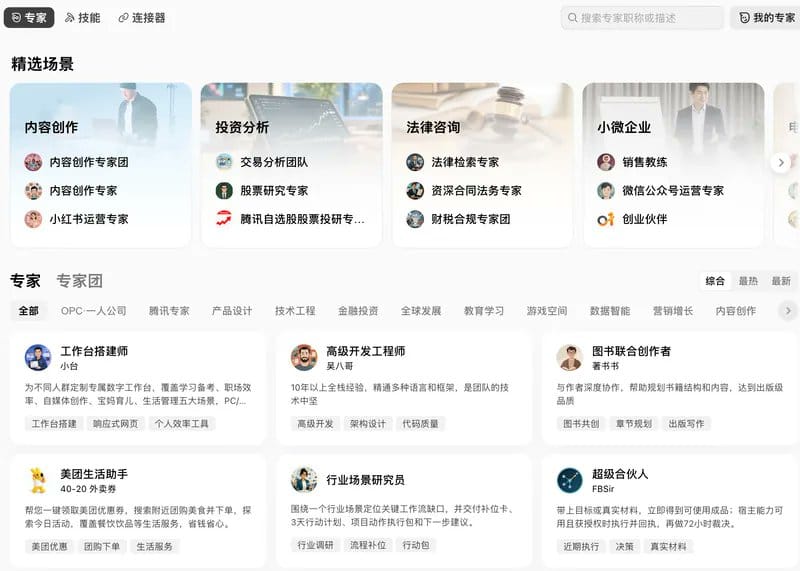
先说专家模式。
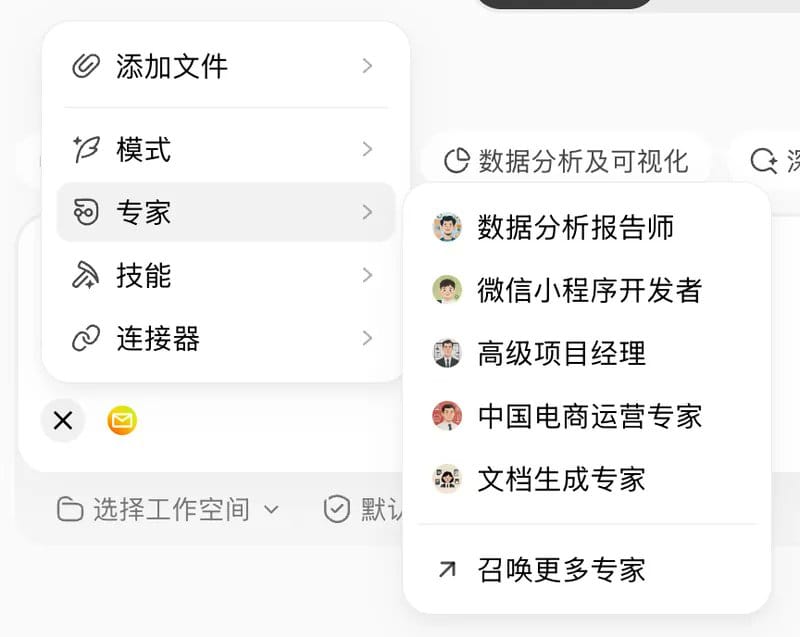
专家你可以理解为,Workbuddy 把不同领域的专家技能,封装成了一个一个的 Agent 供你使用,按行业分好了类目。
这里我举一个实际案例,我平时经常要分析内容的数据情况,基础的维度我自己能看出来,但更深层的东西,得靠更专业的数据专家才能挖出来。
那么这里我就让专家模式来帮我做这个数据分析
输入框左上角有个 @,如果你想单独调用某个文件,就可以用这个 @。
接着我召唤 Workbuddy 里的数据专家,@出一份Excel数据,跟它说:帮我分析这份自媒体数据,给我一些优化建议。
大概 6 分钟左右,它就给我生成了完整的数据分析。
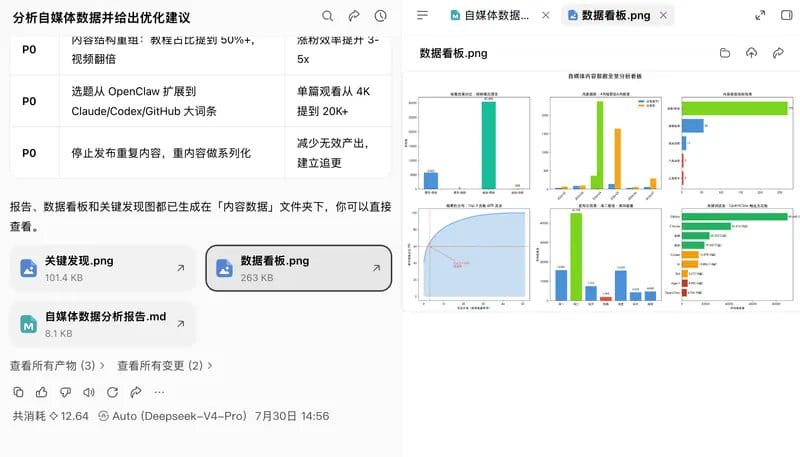
先给了一个结论,接着是三个行动建议,然后还做成了一个可视化的数据看板,加一份详细的数据报告,非常完整,挖出很多我自己看不到的数据细节。
专家做出来的东西,一般会比你直接用模型生成的更好,因为它背后内置了一整套工具组合和经验。
再说技能,也就是skill。
点击技能,进入技能区域,下面是它推荐的一些技能,包括很多办公必备的技能,钉钉、飞书、腾讯文档、还有 Obsidian,点一下旁边的加号就能安装。
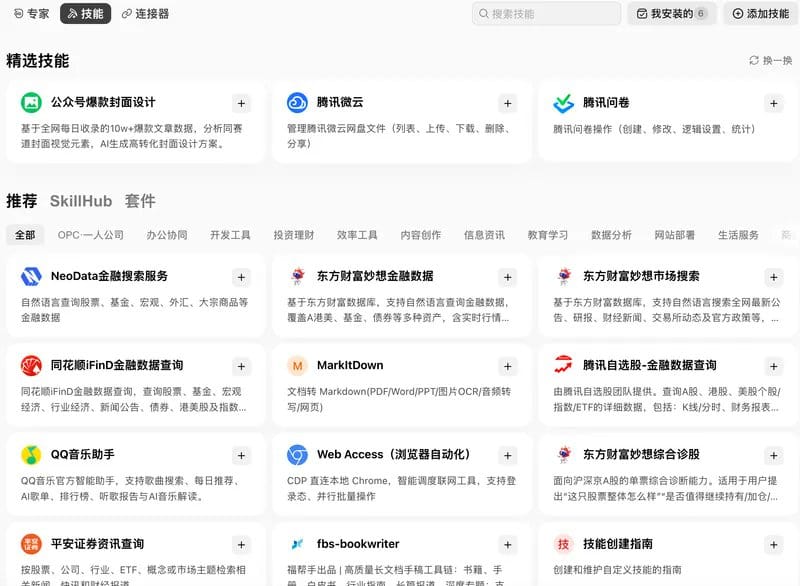
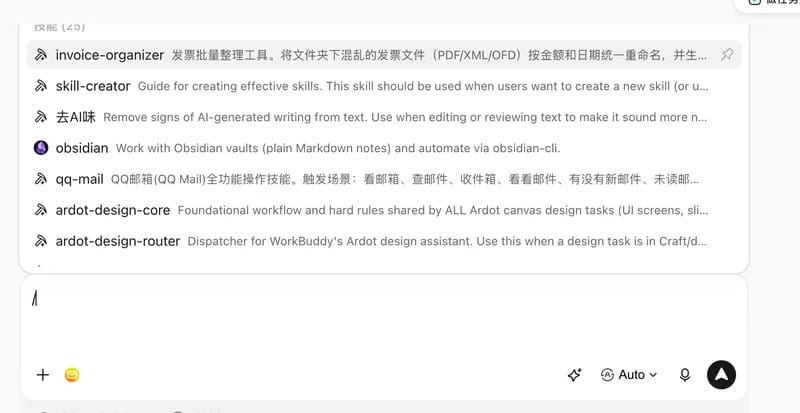
装完以后,在新建任务的对话框里用斜杠就能调用,也能查到你当前安装的所有技能。
除了安装别人做好的技能,你还可以用里面自带的 Skill Creator,把自己平时常用的工作流程封装成一个技能。
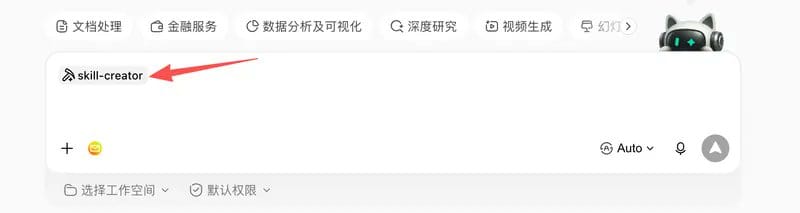
比如我前面说的发票整理,这个工作我经常要做。
这里我就调用 Skill Creator,接着说:帮我把上面这个发票整理的过程封装成一个 Skill。
这样以后我就不用每次都发这么一长串的提示词了。
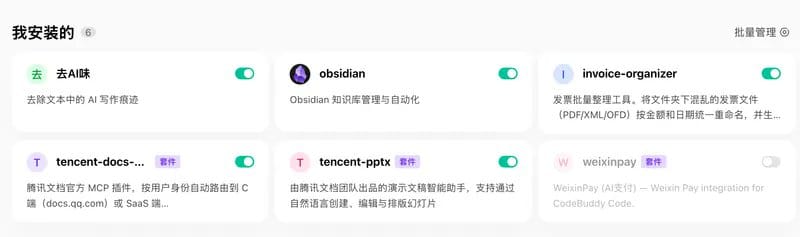
Skill 生成以后,我就能在已安装的地方,看到自己封装好的这个 Skill 了。
最后是连接器,也就是 MCP。
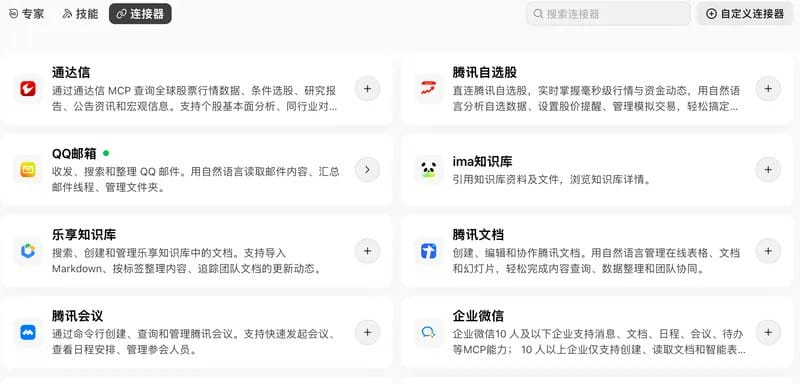
你可以把它想成电脑上的 USB 口,你想要把什么工具接进来,用连接器插上就能直接用。
这里再举一个例子,还是前面提到过的那个发票整理的场景。
以前我都是手动一张张从邮件里下载发票,现在我可以直接用连接器连上QQ邮箱,让Workbody帮我自动下载邮箱里面的发票。
点击这里的加号,然后它会让你扫码授权。接着新建任务,调用这个连接器,跟它说:帮我把今天邮箱里的发票下载下来,在桌面创建一个叫发票的文件夹,把下载下来的发票都存进去。
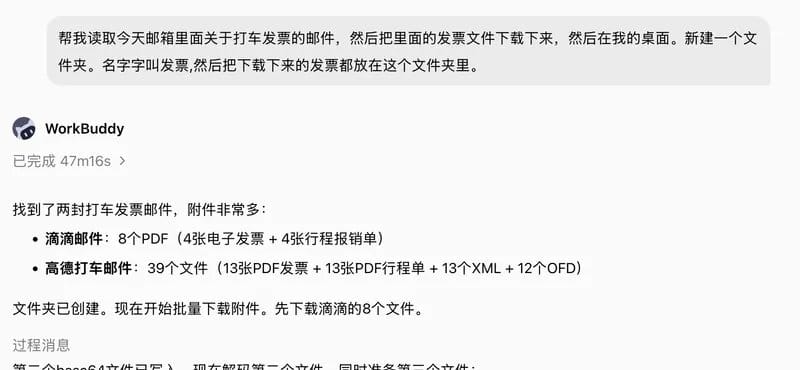
一共17张发票,我如果自己手动操作的话,大概要花半个多小时的时间。现在只要把它交给Workbuddy,我就可以去干别的了。
四、 自动化任务
最后是自动化任务功能,它可以自动化的定时去跑你那些重复的工作。
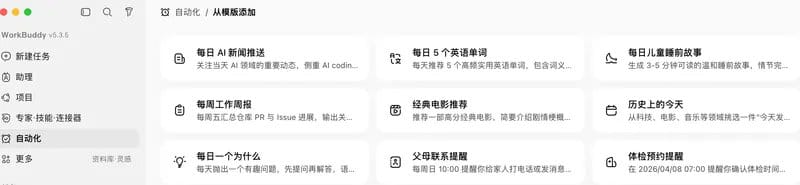
里面预设了一些自动化模板,比如每天推送 AI 新闻、每周工作周报总结、会议准备等等,有需要直接用就行。
你也可以定制自动化任务。比如前面提到的数据复盘工作,我每周五都要总结一下当周的数据,这个就可以直接做成自动化任务。
怎么操作呢?
点击添加自动化任务,给它取个名字,比如"每周数据总结"。然后写清楚具体任务:帮我分析桌面上"内容数据"这个文件夹下 Excel 表格里的数据,给出分析结果,并提出优化建议。
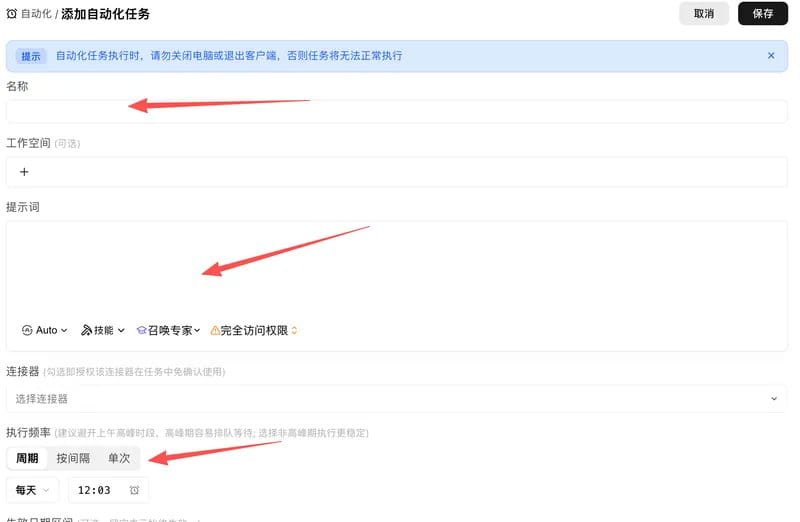
执行频率选每周五的 10 点,接着点保存。
这里有个小 tips:自动化任务要执行的时候,要保持 Workbuddy 是打开的状态。要是退出的话就没法执行。
那么到这里,Workbuddy的核心功能就已经介绍完了。
我们学习了 Workbuddy 和 Codex 有什么区别,它的基础用法,专家模式、Skill 技能以及连接器怎么用,还有进阶功能,自动化任务怎么去跑。
如果觉得有用的话,欢迎点赞关注,我是阿西,我们下期见。
🫶如果对你有帮助,欢迎关注我的 X 账号👉@axichuhai,我会持续分享AI 思考、AI 硬核教程等内容。
也欢迎关注我的公众号: